

Configurar banco de preguntas
Objetivo:
Al terminar este recurso, serás capaz de gestionar el Banco de Preguntas de tu curso en la nueva Aula Virtual, aprendiendo a crear categorías para organizar tus ítems y a vincular estas preguntas (de forma específica o aleatoria) a tus cuestionarios.
- 1. Primeros pasos
- 2. Gestión de información
- 3. Comunicación de la información
- 4. Publicación de recursos
- 5. Actividades para el aprendizaje
- 6. Google Meet
- a) Primeros pasos
- b) Revisión de materiales
- c) Evaluaciones
- Docente
- Estudiante
Paso 1: Acceder al Banco de Preguntas
El acceso a la gestión de preguntas se encuentra centralizado en el menú superior del curso.
- En la barra de pestañas del curso, haz clic en […].
- En el menú desplegable, selecciona [Banco de preguntas].
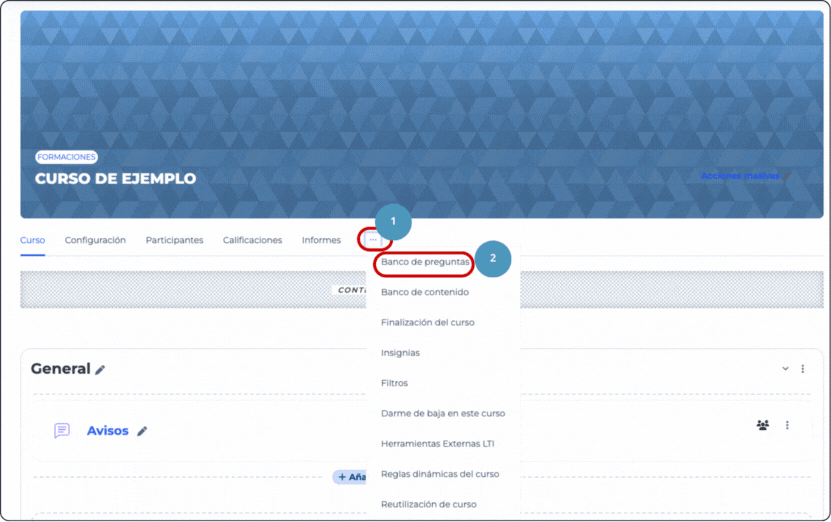
Paso 2: Añadir una Categoría
Organizar las preguntas por temas o unidades es fundamental para una gestión eficiente.
- Dentro del Banco de preguntas, abre el menú desplegable de la esquina superior izquierda […].
- Selecciona [Categorías].
- Haz clic en [Añadir categoría].
- Selecciona la categoría “Superior” (generalmente el nombre del curso) y escribe un Nombre claro (ej. “Unidad 1- Verdadero y Falso”).
- Haz clic en [Añadir categoría] para guardar.
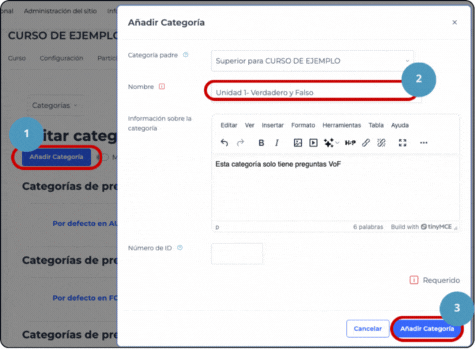
Paso 3: Crear una Pregunta
Una vez tengas la categoría, es momento de poblarla con preguntas.
- En el menú desplegable del banco, vuelve a seleccionar [Preguntas].
- En el filtro “Seleccionar una categoría”, elige la que acabas de crear.
- Haz clic en [Crear una nueva pregunta].
- Selecciona el tipo de pregunta (Opción múltiple, Verdadero/Falso, etc.) y presiona [Añadir] para configurarla.
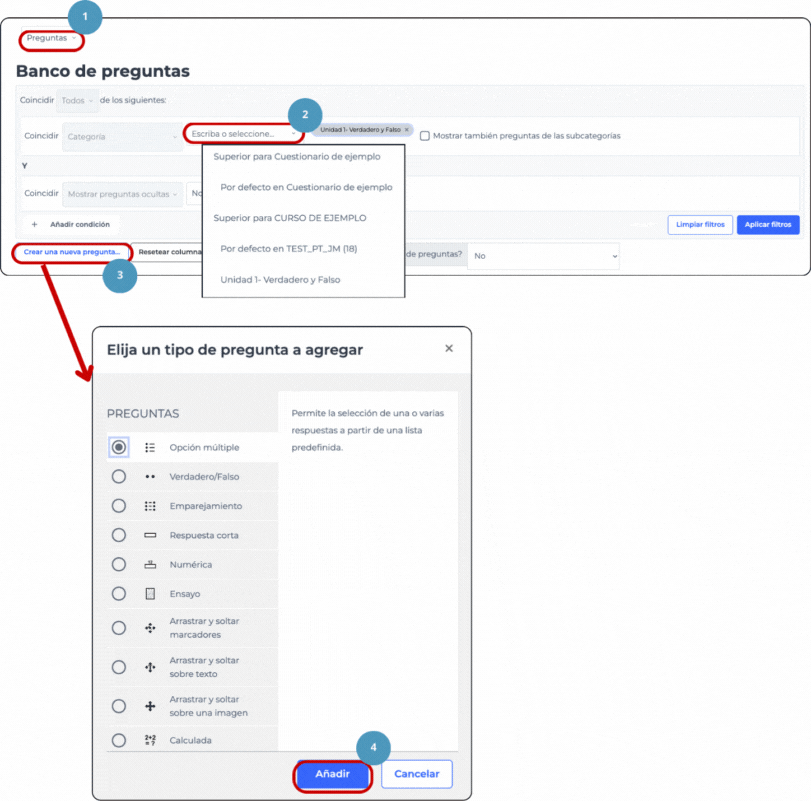
Paso 4: Agregar preguntas específicas al Cuestionario
Para añadir preguntas seleccionadas manualmente desde tu banco a una evaluación.
- En tu curso, haz clic en [Añadir una actividad o un recurso].
- Presiona [Cuestionario].
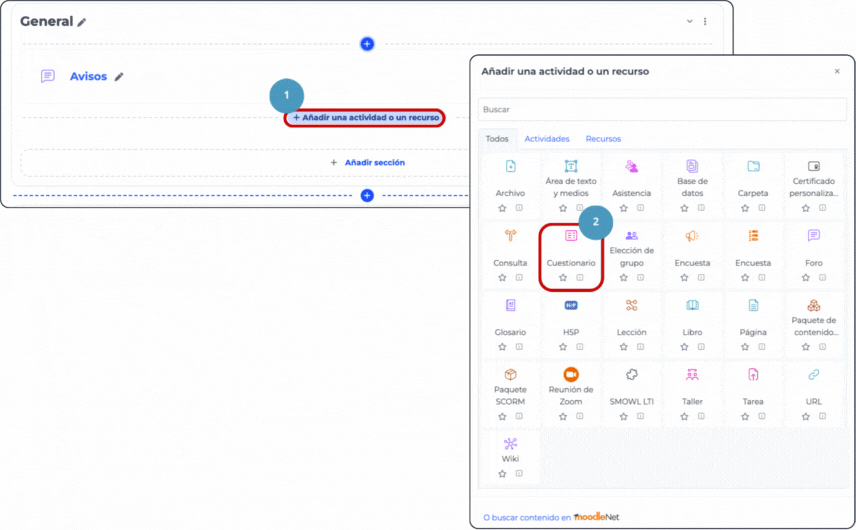
- Configura tu cuestionario, y luego presiona [Guardar cambios y mostrar].
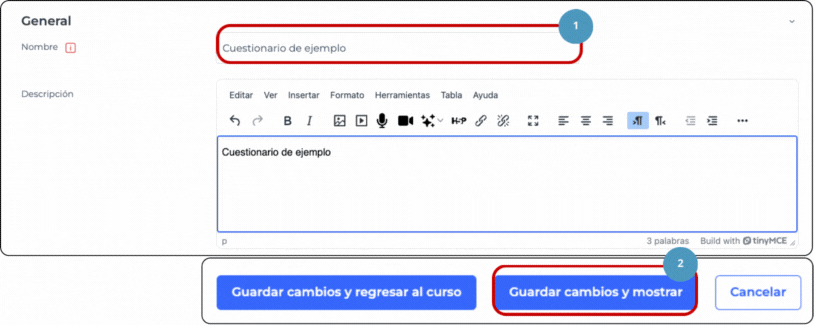
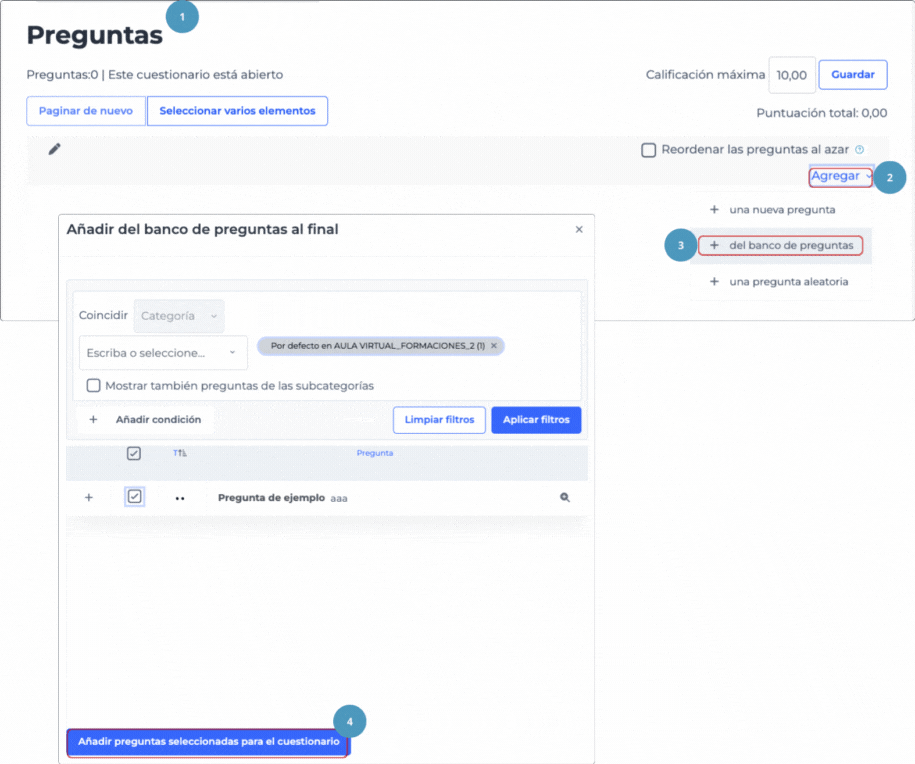
- Entra al Cuestionario que creaste y haz clic en la pestaña [Preguntas].
- Haz clic en [Agregar] (a la derecha).
- Selecciona [del banco de preguntas].
- Filtra por tu categoría, marca las casillas de las preguntas deseadas y haz clic en [Añadir preguntas seleccionadas para el cuestionario].
Paso 5: Agregar Preguntas Aleatorias
Si prefieres que el sistema seleccione preguntas al azar para cada estudiante:
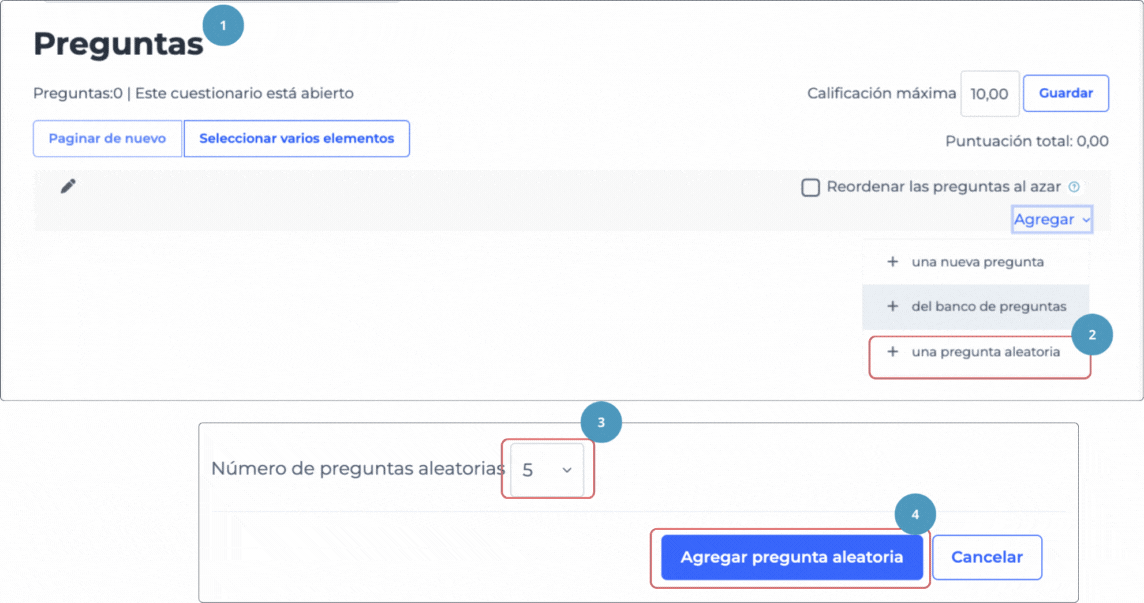
- En la misma pestaña Preguntas del cuestionario, haz clic en [Agregar].
- Elige [una pregunta aleatoria].
- Define el número de preguntas aleatorias que deseas insertar (ej. 5 preguntas).
- Para finalizar, haz clic en [Agregar pregunta aleatoria].
💡 Tip pedagógico: Usar preguntas aleatorias disminuye las probabilidades de copia, ya que cada estudiante recibe una combinación diferente de preguntas de la misma unidad.