

Construir y configurar un Taller
Objetivo:
Al terminar este recurso, serás capaz de construir y configurar talleres dentro de tus aulas virtuales para evaluar o dejar como ejercicio a tus alumnos.
- 1. Primeros pasos
- 2. Gestión de información
- 3. Comunicación de la información
- 4. Publicación de recursos
- 5. Actividades para el aprendizaje
- 6. Google Meet
- a) Primeros pasos
- b) Revisión de materiales
- c) Evaluaciones
- Docente
- Estudiante
Paso 1: Habilita la edición
-
Busca en la parte superior derecha del sitio y selecciona el interruptor de modo de edición.

📄Nota: Activar el modo edición te permitirá realizar cualquier tipo de edición en tu aula virtual.
Paso 2: Añade un recurso
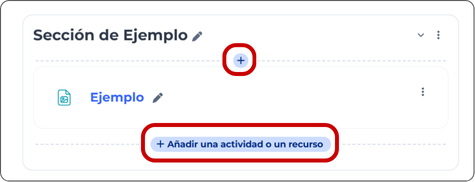
- Navega hasta el tema o semana en donde desees agregar el separador.
- Selecciona [Añadir una actividad o recurso] en el área de contenido o tema que se ha seleccionado o el icono [+] entre recursos existentes.
Paso 3: Crea el recurso
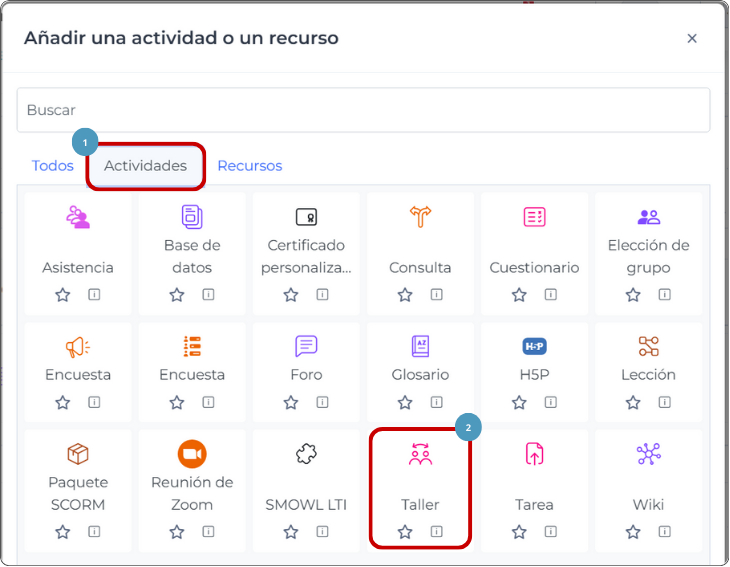
- Dentro de la ventana emergente selecciona la pestaña Actividades y Taller.
Paso 4: Configuraciones generales
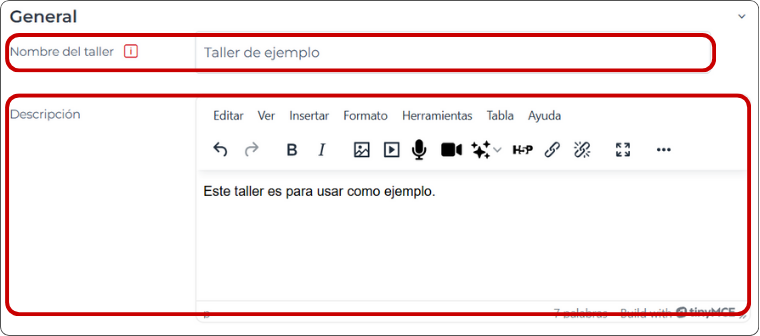
- Define un nombre para identificar el taller dentro del curso.
- Puedes añadir una descripción en dónde indiques la naturaleza del taller a los alumnos.
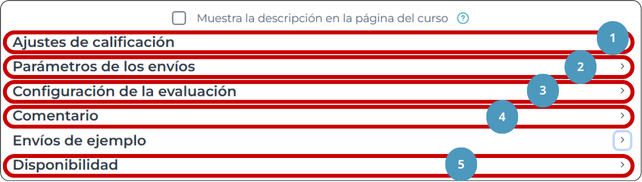
Paso 5: Configuraciones avanzadas
Dentro de la creación del recurso se han de realizar de definir configuraciones especificas para el Taller, entre ellas:
- Ajustes de calificación:
- Defina la estrategia de calificación que utilizarás, se tienen 4 opciones:
- Calificación acumulativa: Se realizan comentarios y calificaciones sobre los aspectos especificados.
- Comentarios: Se hacen comentarios sobre aspectos específicos, pero no se otorga calificación.
- Número de errores: Se realizan comentarios y una calificación de tipo Sí/No sobre las afirmaciones realizadas.
- Rúbrica: Se realiza una evaluación de nivel respecto a los criterios especificados.
- Defina la calificación por envío, esto corresponde a la calificación máxima que se puede obtener en el taller por realizar el envío de la entrega.
- Defina la calificación para aprobar la entrega, esto corresponde a la calificación con la que se considera aprobada la actividad entregada.
- Defina la calificación de la evaluación, esto corresponde a la calificación máxima que se puede obtener en el taller por evaluar una entrega.
- Defina la calificación para aprobar la evaluación, esto corresponde a la calificación con la que se considera aprobación por evaluar.
- Defina la estrategia de calificación que utilizarás, se tienen 4 opciones:
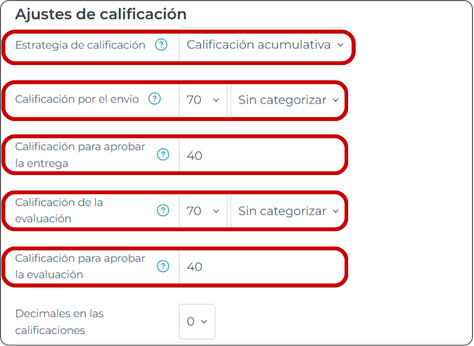
💡Recomendación: Para que exista consistencia con la escala de evaluación, se recomiendan los siguientes valores:
- Calificación por envío: 70
- Calificación para aprobar la entrega: 40
- Calificación de la evaluación: 70
- Calificación para aprobar la evaluación: 40
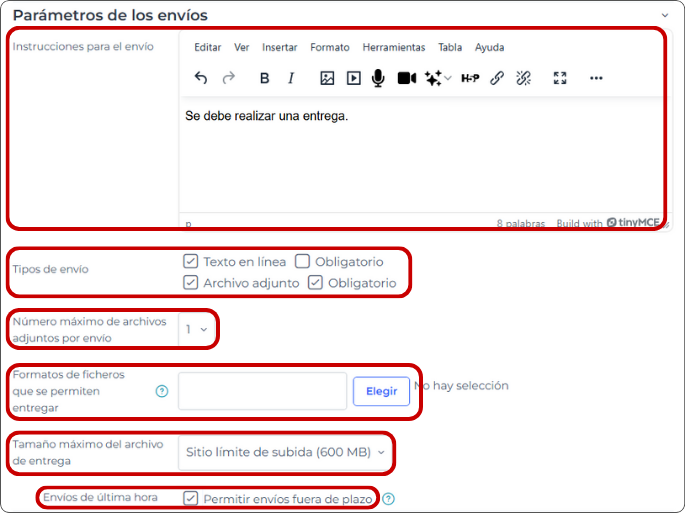
- Parámetros de los envíos:
- Defina las instrucciones para el envío de los trabajos que desea recibir.
- Defina los tipos de envío posibles y si son o no obligatorios, se tienes 2 tipos:
- Texto en línea
- Archivo adjunto
- En el caso de permitir la entrega de archivos adjuntos:
- Defina el número máximo de archivos que desea permitir por cada entrega.
- Puede limitar el formato del archivo permitido dentro de los trabajos para no permitir que se hagan entregas de formatos no solicitados.
- Defina el tamaño máximo de los archivos en las entregas, por defecto se tiene el límite de subida del sitio.
- Defina si desea permitir la entrega de envíos fuera de plazo, en caso de seleccionar esta opción, se ha de considerar que aquellos trabajos entregados fuera de plazo no pueden ser modificados.
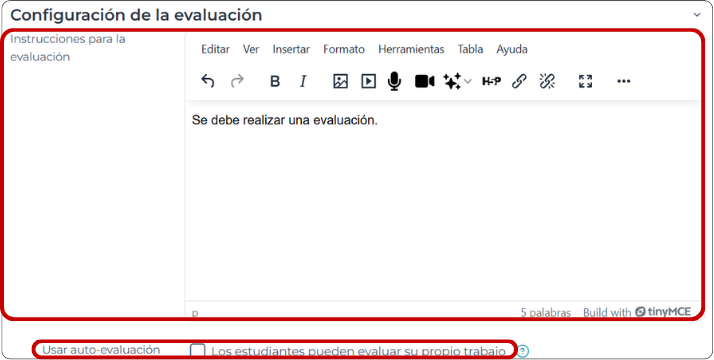
- Configuración de la evaluación:
- Defina las instrucciones para las evaluaciones que desea que realicen los estudiantes, puede indicar los parámetros que desea que consideren.
- Puede habilitar o no que los estudiantes evaluación su propio trabajo, por cada acción recibirían una calificación
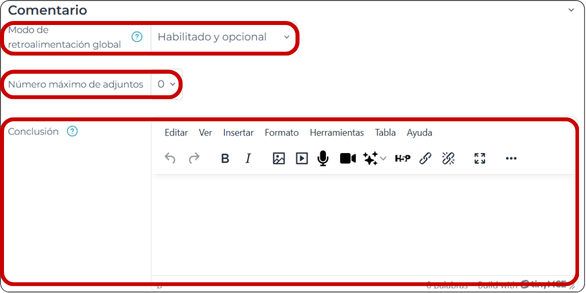
- Comentario:
- Puede habilitar si permite que los evaluadores entreguen un comentario y/o retroalimentación final a los compañeros que han evaluado.
- Puede escribir un mensaje final como conclusión que los alumnos verán una vez realizadas la entrega y evaluación.
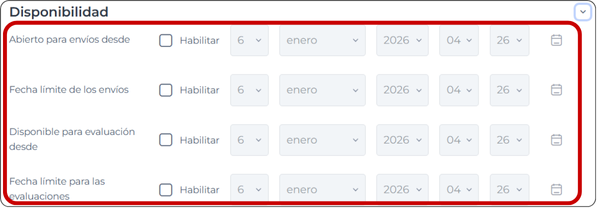
- Disponibilidad:
- Puede definir los plazos para realizar las entregas y evaluar.
Paso 6: Publicación del recurso
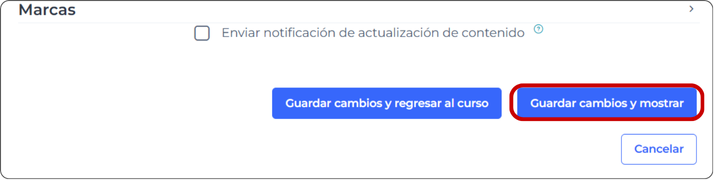
- Ya realizadas las configuraciones, selecciona [Guardar cambios y mostrar].
49