

¿Cómo crear y configurar un foro?
Objetivo:
Al terminar este recurso, serás capaz de crear y configurar foros dentro de las aulas virtuales de tus cursos para que tus estudiantes puedan interactuar entre ellos y/o contigo.
- 1. Primeros pasos
- 2. Gestión de información
- 3. Comunicación de la información
- 4. Publicación de recursos
- 5. Actividades para el aprendizaje
- 6. Google Meet
- a) Primeros pasos
- b) Revisión de materiales
- c) Evaluaciones
- Docente
- Estudiante
Paso 1: Habilita el modo edición
- Busca en la parte superior derecha del sitio y selecciona el interruptor de modo de edición.

📄Nota: Activar el modo edición te permitirá realizar cualquier tipo de edición en tu aula virtual.
Paso 2: Añade un Foro
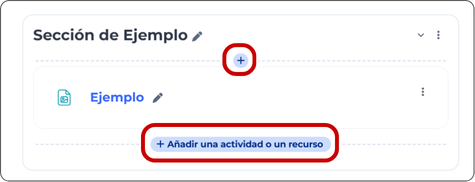
- Navega hasta el tema o semana en dónde deseas añadir el foro.
- Selecciona [Añadir una actividad o recurso] o el icono [+] que se encuentra entre los recursos ya creados.
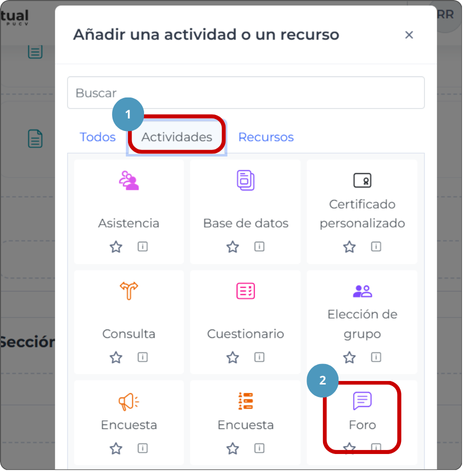
- En la ventana emergente, busca la sección Actividades y selecciona la herramienta [Foro].

Paso 3: Completa las configuraciones básicas de Foro
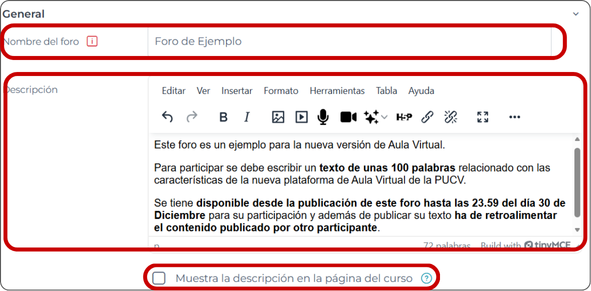
- Escribe el nombre que asignarás al foro en la casilla correspondiente.
- Incluye una descripción al foro en dónde se indique:
- Temática.
- Instrucciones de participación.
- Extensión máxima o mínima para participar.
- Tiempo disponible de interacción.
- Instrucción explicita de obligatoriedad de retroalimentación a otro participante con el fin de que el foro posea un propósito social y de colaboración.
- Se puede mostrar la descripción del foro en la página del curso donde se ubique para que los participantes tengan noción de la herramienta antes de acceder al seleccionar la opción disponible.
Paso 4: Selecciona el tipo de foro
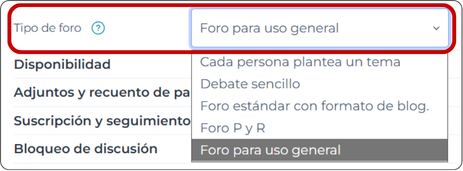
Existen 5 tipos de foro disponibles para su selección:
- Cada persona plantea un tema: Cada persona puede plantear un nuevo tema de debate (y todos pueden responder). Esta modalidad es útil cuando se desee que cada estudiante, por ejemplo, plantee sus reflexiones sobre el tema de la semana y que todos los demás le respondan. Generalmente, este tipo de foro es utilizado para gran parte de las tareas posibles.
- Debate sencillo: Es simplemente un intercambio de ideas sobre un solo tema, todo en una página. Es útil para debates cortos y concretos. Lo ideal es que el docente plantee el tema de discusión.
- Foro estándar que aparece en un formato de blog: Un foro abierto donde cualquiera puede iniciar un nuevo debate en cualquier momento y en el que los temas de discusión se muestran en una página con enlaces “Discute este tema”.
- Foro P y R: Los estudiantes primero deben fijar sus puntos de vista, a través de la publicación de un mensaje, antes de ver los de los demás. De este modo, se pueden evitar intervenciones como ‘opino lo mismo que mi compañero’, por ejemplo.
- Foro para uso general: Es un foro abierto donde cualquiera puede empezar un nuevo tema de debate cuando quiera. Este es el foro más adecuado para uso general. Esta variante puede ser de utilidad para que los estudiantes generen comunidad dentro de la plataforma.
Paso 5: Configuraciones específicas
Si bien con las configuraciones anteriores ya se podría publicar el foro, también existen otros apartados de configuración más específicos que pueden ser de utilidad si se desea restringir a los participantes a intervenir de la forma deseada.
- Disponibilidad: Se pueden configurar una fecha de entrega dónde se indique el momento máximo hasta el que se desea que participe, pasado ese tiempo, los participantes igual podrían participar dentro del foro; o una fecha límite, que se referiría al momento máximo hasta el que se puede participar, pasado ese límite ya no se podría interactuar con una publicación o respuesta en el foro.
- Suscripción y seguimiento: Se puede indicar la modalidad de suscripción al foro, en donde decides si
deseas que los participantes del foro reciban notificaciones o no de este por correo. - Bloqueo de discusión: Se puede bloquear discusiones dentro de un foro después de un determinado tiempo de inactividad.
- Calificaciones: en la opción tipo de consolidación debes mantener la Calificación máxima, y en Puntuación máxima escribe 70.
Paso 6: Publica el foro
Con las configuraciones deseadas ya realizadas, puedes ya publicar el foro dentro de tu curso.
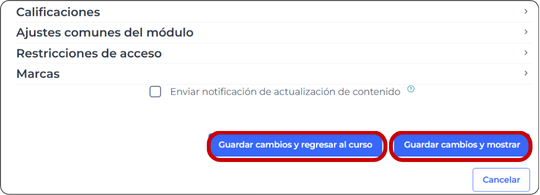
- En el final de la página de configuración del foro selecciona el botón [Guardar cambios y regresar al curso] o [Guardar cambios y mostrar].
104