

Aceptar o denegar permisos del navegador para funcionalidades de Google Meet
Objetivo
Aprenderás a permitir o denegar los permisos del navegador para utilizar Google Meet correctamente, especialmente el acceso a la cámara, el micrófono y la función de imagen en imagen, que permite seguir viendo la videollamada mientras trabajas en otra pestaña o ventana.
Este recurso es útil para docentes que realizan clases por videoconferencia y necesitan revisar materiales, compartir recursos, responder consultas o navegar por otras pestañas sin perder de vista la sesión con sus estudiantes.
1. Ingresar a la reunión de Google Meet
- Abre Google Chrome e ingresa a tu reunión de Google Meet.
- Antes de entrar a la videollamada, revisa que hayas iniciado sesión con tu cuenta institucional @pucv.cl o @mail.pucv.cl.
- Al ingresar por primera vez, el navegador puede mostrar una ventana emergente solicitando permisos para usar la cámara y el micrófono.
📝 Nota: Para aprovechar correctamente las funciones de Google Meet, se recomienda utilizar Google Chrome actualizado. Algunas funciones pueden no comportarse igual en otros navegadores.
- Si no sabes cómo iniciar una videoconferencia, revisa este material: Añadir una videollamada mediante Google Meet.
2. Permitir el uso de cámara y micrófono
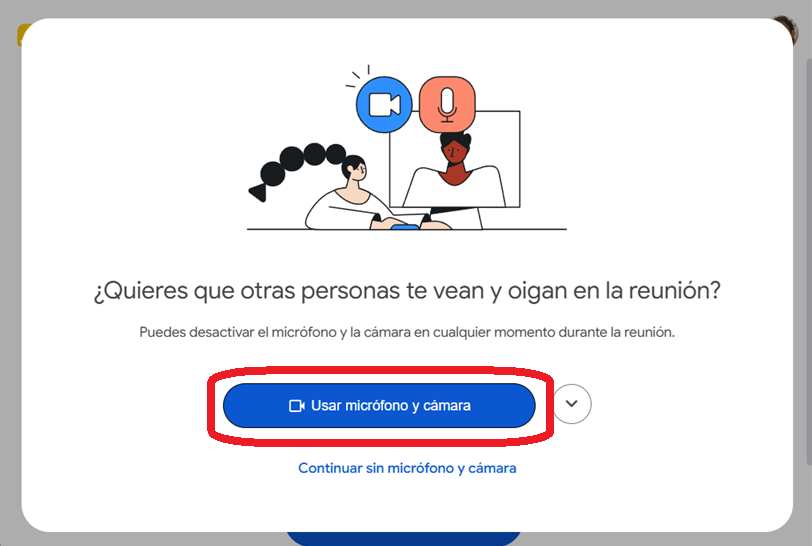
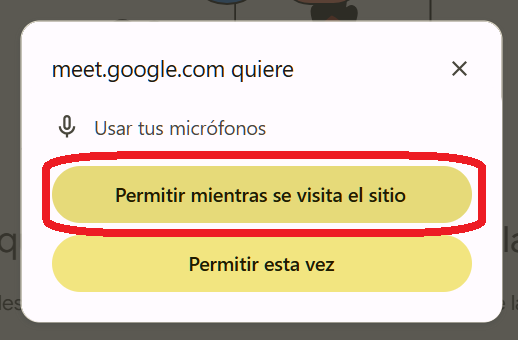
- Cuando Chrome muestre el mensaje solicitando acceso a la cámara o al micrófono, selecciona el botón Usar micrófono y cámara.
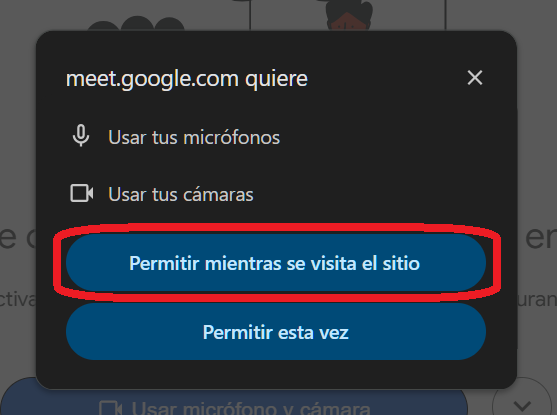
- Luego, confirma la elección seleccionando el botón Permitir mientras se visita el sitio.
- Verifica en la vista previa de Google Meet que tu cámara y micrófono funcionen correctamente.
- También puede ser que te ingrese directamente a la reunión.
- Si todo está correcto, haz clic en Unirse ahora .
💡 Sugerencia: Es recomendable realizar esta revisión unos minutos antes de la clase, especialmente si utilizarás una sala, computador o navegador distinto al habitual.
3. Qué ocurre si deniegas los permisos por error
Si seleccionas Denegar o Seguir denegando por error, Google Meet no podrá acceder a tu cámara o micrófono. En ese caso, puedes modificar los permisos desde la misma videollamada o desde la configuración del navegador.
Desde la videollamada
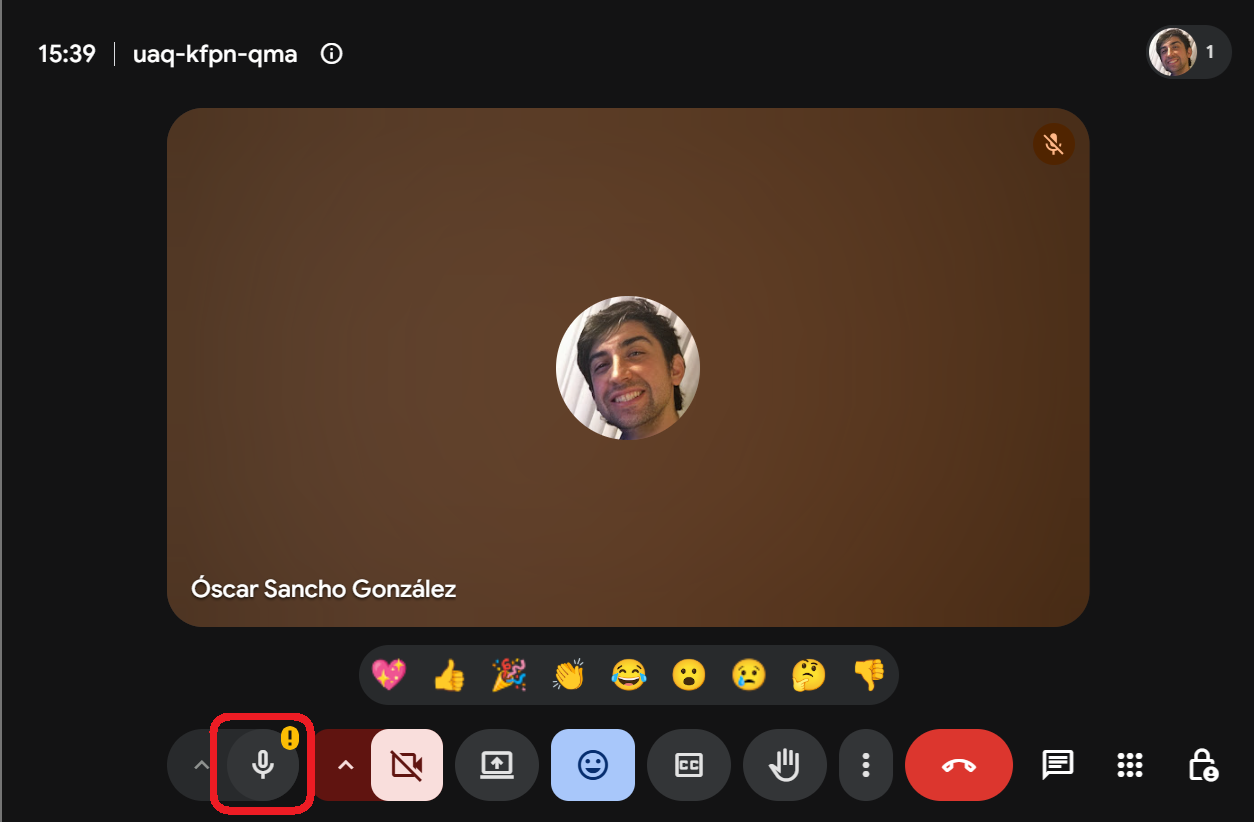
- Si no aceptaste los permisos, el ícono del micrófono o de la cámara puede aparecer con un ícono amarillo de exclamación. Selecciona ese ícono para revisar el problema.
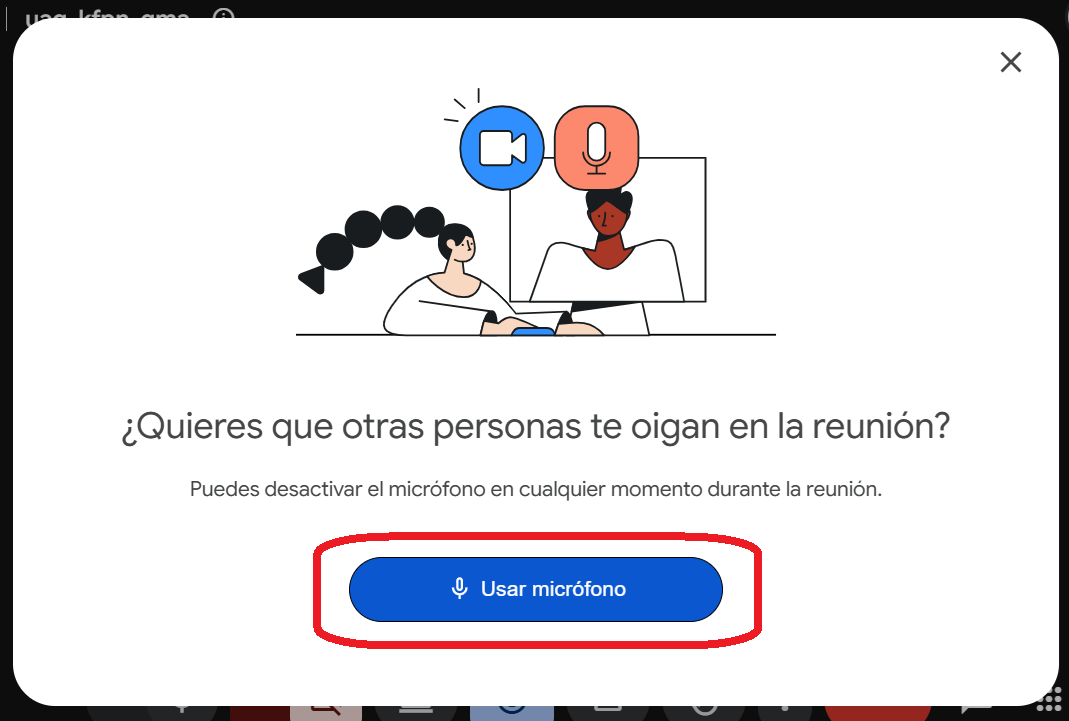
- Selecciona el botón Usar micrófono o Usar cámara, según corresponda.
- Luego, confirma la acción seleccionando Permitir mientras se visita el sitio.
Desde la configuración del navegador
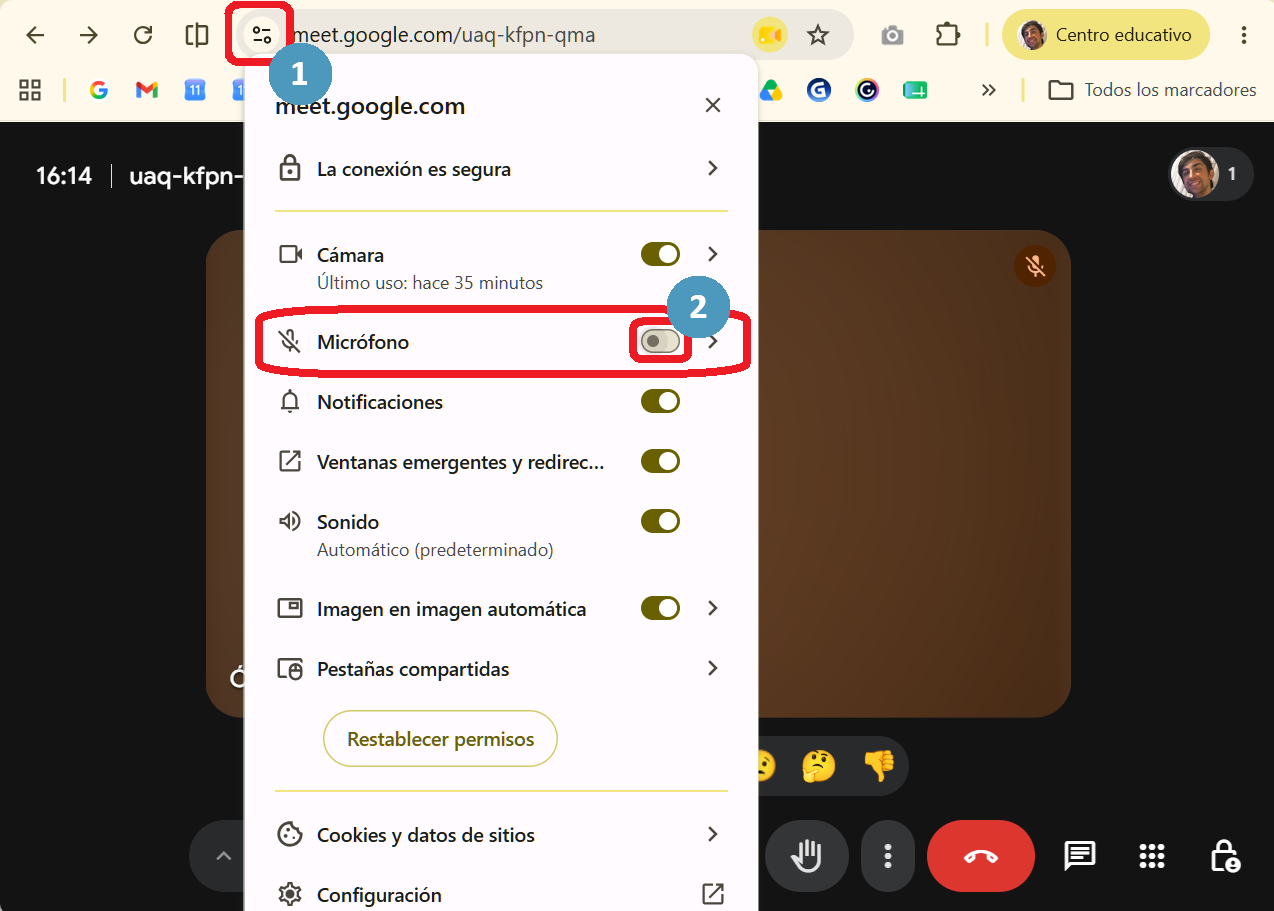
También puedes modificar los permisos directamente desde la barra de direcciones de Chrome. Para ello, sigue estos pasos:
- En la barra de direcciones de Chrome, haz clic en el ícono ubicado junto a la dirección del sitio web.
- Busca las opciones de Cámara y Micrófono.
- Cambia el interruptor o toggle a Permitir.
- Aprovecha de activar todos los demás permisos disponibles, si es que alguno está desactivado.
📝 Nota: Si el problema continúa, revisa también los permisos del sistema operativo. En algunos computadores, Windows o macOS pueden bloquear el acceso a la cámara o al micrófono aunque Chrome tenga los permisos activados.
4. Activar o revisar la función de imagen en imagen
Google Meet puede mostrar la videollamada en una ventana flotante, conocida como imagen en imagen. Esta función permite seguir viendo la reunión mientras revisas otra pestaña, documento o recurso en el navegador.
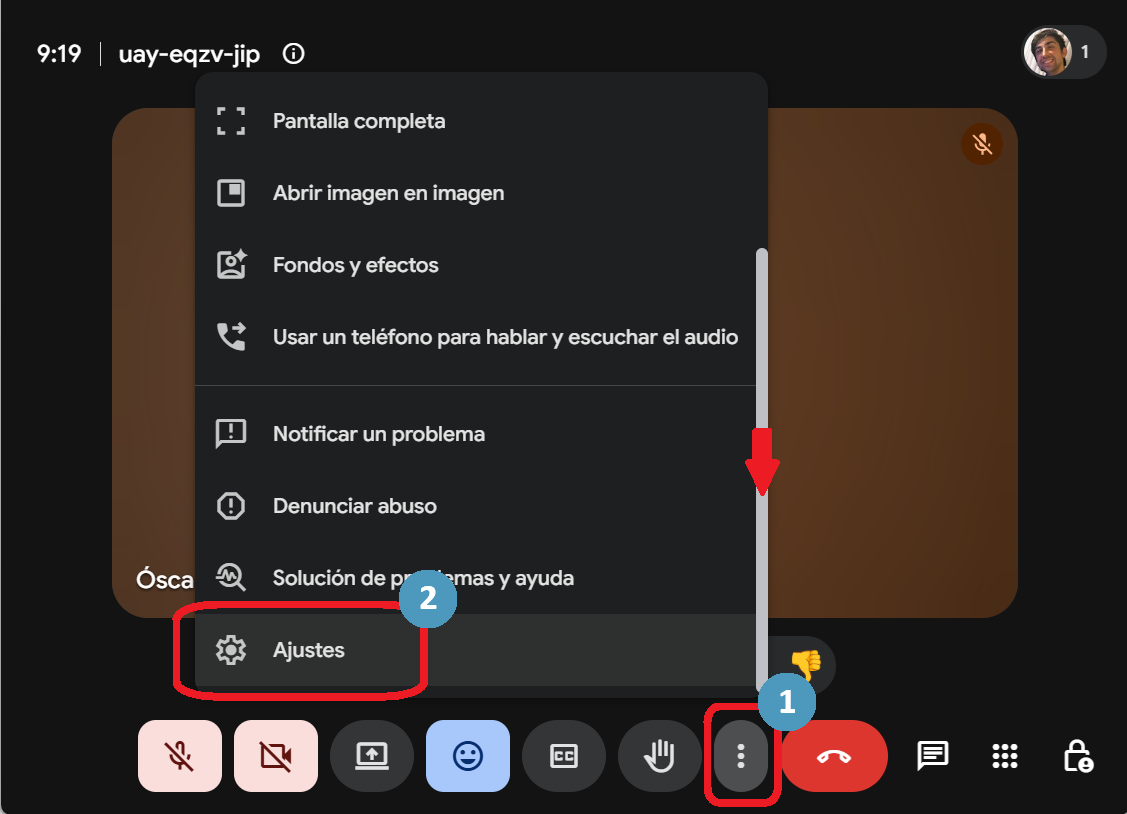
- Dentro de la reunión de Google Meet, haz clic en el ícono ( ⋮ ) más opciones.
- Ingresa a Ajustes. Esta opción está al final de la ventana flotante, por lo que es posible que debas desplazarte hacia abajo.
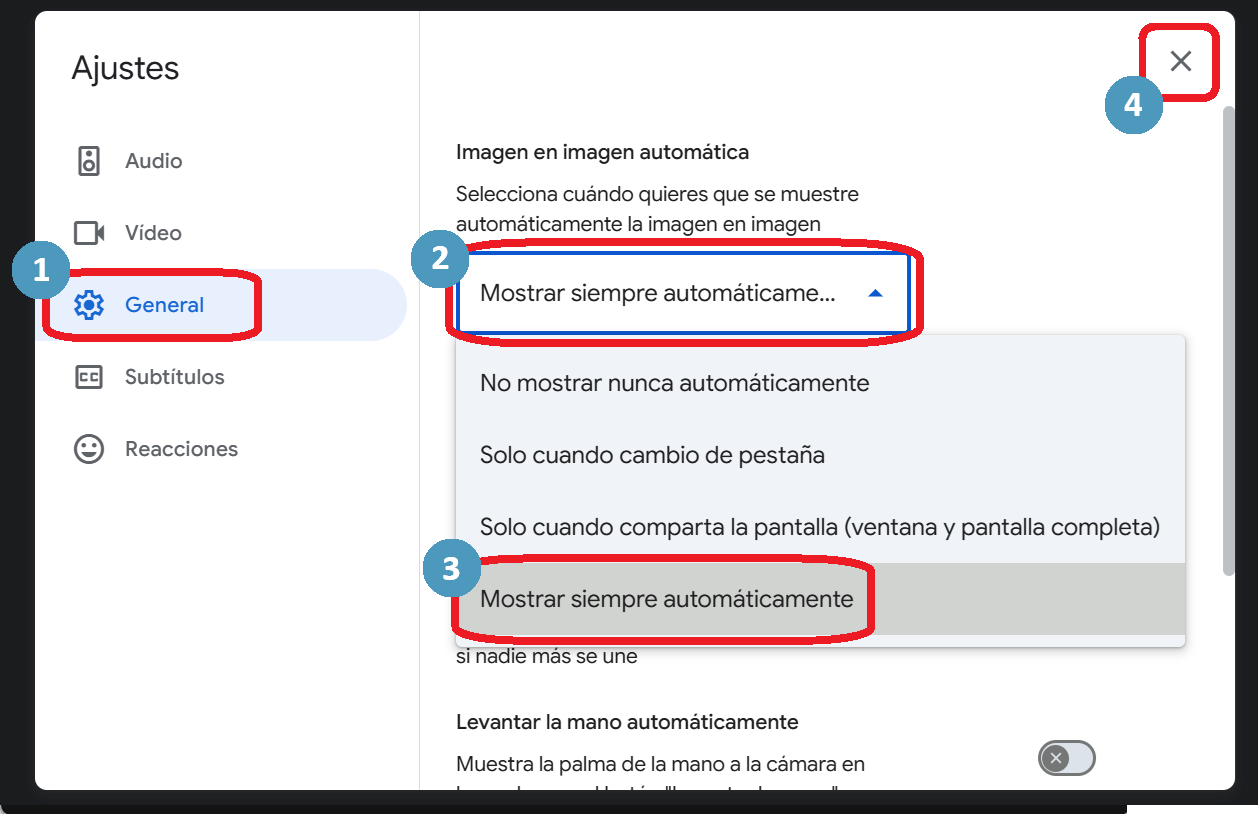
- Selecciona la sección General (1).
- Busca la sección relacionada con imagen en imagen automática y haz clic en la opción que esté seleccionada (2).
- Selecciona la opción Mostrar siempre automáticamente (3).
- Cierra el cuadro flotante (4).
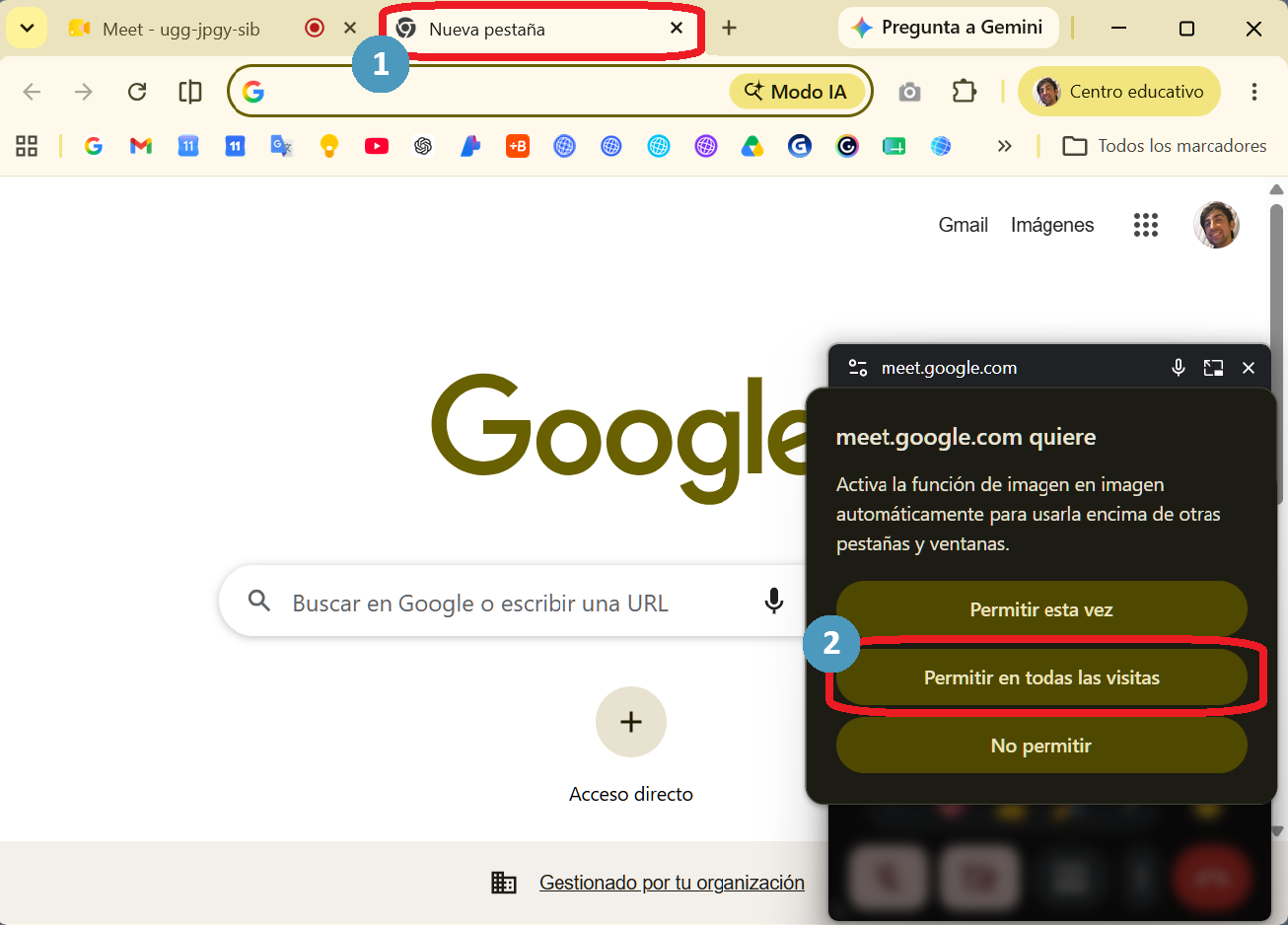
- Luego, en el navegador donde tienes tu videoconferencia, abre una nueva pestaña o cambia a una pestaña que ya esté abierta.
- La reunión de Google Meet aparecerá en una ventana flotante, generalmente al costado inferior izquierdo de la pantalla.
- Si Chrome solicita permisos para utilizar la función imagen en imagen, selecciona Permitir en todas las visitas. Si no solicita ningún permiso, omite este paso.
💡 Sugerencia: Esta función es especialmente útil cuando necesitas revisar una presentación, un documento, el Aula Virtual u otro recurso sin dejar de observar la videollamada ni a tus estudiantes.
📝 Importante: La ventana emergente no se activa simplemente al minimizar el navegador. Para que funcione correctamente, primero debes cambiar de pestaña. Luego, puedes cambiar de ventana o minimizar, manteniendo visible la videollamada según el comportamiento del navegador.
5. Uso pedagógico de la ventana emergente
La función de imagen en imagen puede facilitar la gestión de una clase sincrónica, ya que permite mantener visible la videollamada mientras realizas otras acciones en el computador.
- Durante una explicación: puedes revisar una presentación, documento o sitio web sin dejar de observar la reunión.
- Durante una actividad: puedes monitorear la participación de los estudiantes mientras consultas instrucciones o materiales.
- Durante el uso del Aula Virtual: puedes navegar por el curso, mostrar recursos o revisar una actividad mientras mantienes visible la videollamada.
- Durante una exposición estudiantil: puedes revisar una pauta, rúbrica o documento de apoyo sin perder de vista a quien está presentando.
💡 Sugerencia: Antes de iniciar una clase virtual, abre previamente las pestañas que utilizarás durante la sesión. Esto facilita cambiar entre recursos sin interrumpir el ritmo de la clase.
6. Recomendaciones finales
- Utiliza preferentemente Google Chrome actualizado.
- Permite los permisos de cámara y micrófono cuando el navegador los solicite.
- Si la cámara o el micrófono no funcionan, revisa los permisos desde la barra de direcciones del navegador.
- Si utilizas dispositivos externos, como audífonos, micrófono o cámara, verifica que estén correctamente seleccionados en Google Meet.
- Para activar la ventana emergente de Google Meet, recuerda que debes cambiar de pestaña; no basta con minimizar la ventana del navegador.
- Prueba la configuración antes de la clase para evitar problemas técnicos durante la sesión.