

Añadir una videollamada mediante Google Meet
Objetivo del tutorial
Aprenderás a crear una videoconferencia en Google Meet, compartir el enlace en el Aula Virtual mediante el recurso URL, y utilizar las principales herramientas de la reunión, incluyendo la grabación de clases.
- 1. Primeros pasos
- 2. Gestión de información
- 3. Comunicación de la información
- 4. Publicación de recursos
- 5. Actividades para el aprendizaje
- 6. Google Meet
- a) Primeros pasos
- b) Revisión de materiales
- c) Evaluaciones
- Docente
- Estudiante
1. Programar una reunión en Google Meet
Para programar una videoconferencia en Google Meet, primero debe iniciar sesión en Gmail con su correo institucional (@pucv.cl o @mail.pucv.cl) o con una cuenta personal de Google.
-
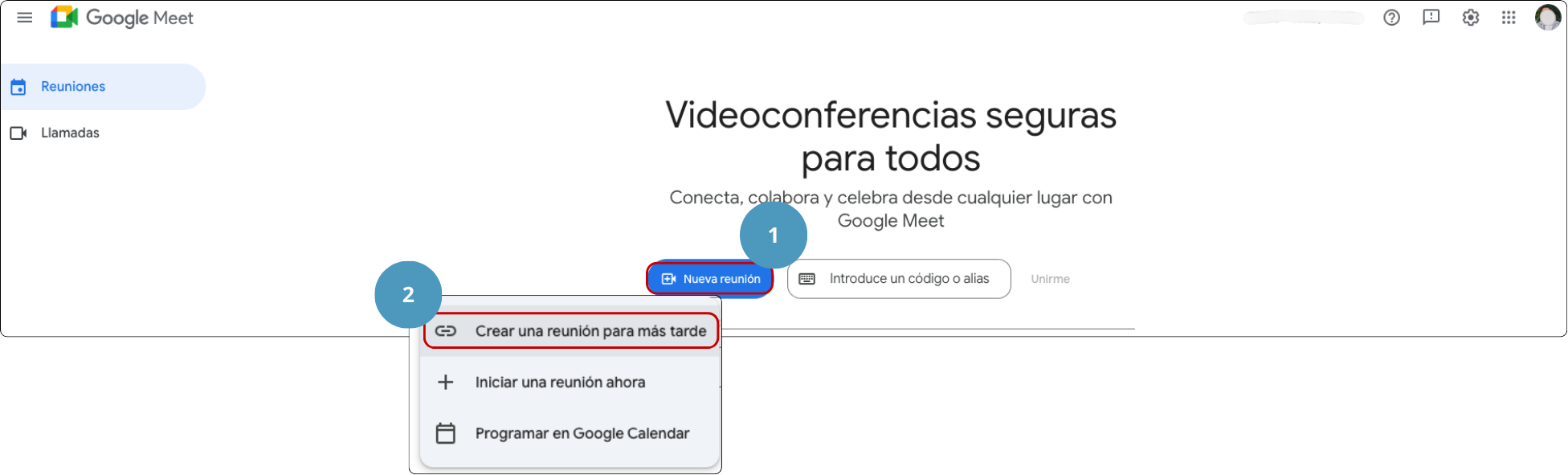
- Ingrese a Google Meet desde su navegador
- Presione el botón Nueva reunión.
- Seleccione la opción Crear una reunión para más tarde.
- Google Meet generará automáticamente un enlace único de reunión, por ejemplo:
meet.google.com/efm-miog-fsz
📝 Nota: Este enlace puede utilizarse cuando usted lo estime conveniente, sin necesidad de programar previamente una fecha en Google Calendar.
2. Compartir el enlace de la videoconferencia en Aula Virtual (recurso URL)
Una forma simple de que las y los estudiantes accedan a la videoconferencia es publicar el enlace de Google Meet dentro del curso en Aula Virtual:
- Ingrese a su curso en Aula Virtual.
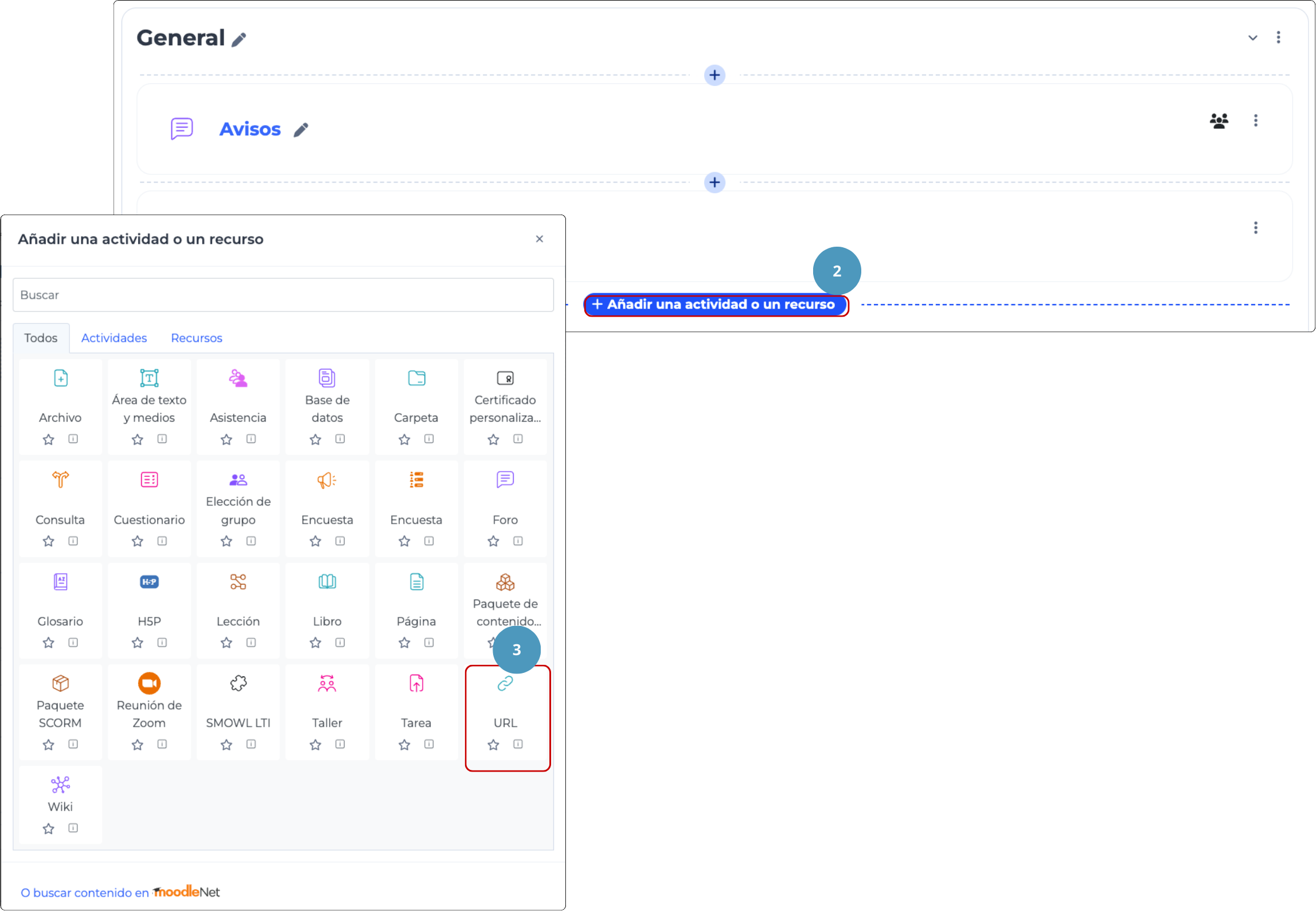
- Active la edición del curso presionando Activar edición.
- En la sección donde desea publicar la videoconferencia, haga clic en Añadir una actividad o recurso. Considera publicarlo en una sección de tu curso de fácil accesibilidad para que el estudiante no se demore en buscar el enlace.
- Seleccione el recurso URL.
- Complete los campos principales:
Nombre: Escriba un título claro para la videoconferencia: Clase sincrónica por Google Meet
URL externa: Pegue el enlace de la reunión de Google Meet que creó recién en Google Calendar.
Descripción: puede agregar información relevante de la reunión, por ejemplo:- Fecha de la clase: 11 de marzo de 2026
- Hora de inicio: 8:30 hr.
- Instrucciones para conectarse: Cliquea el enlace.
- En la sección Apariencia, recomendamos seleccionar la opción En una ventana emergente.
- Presione el botón Guardar cambios y regresar al curso.
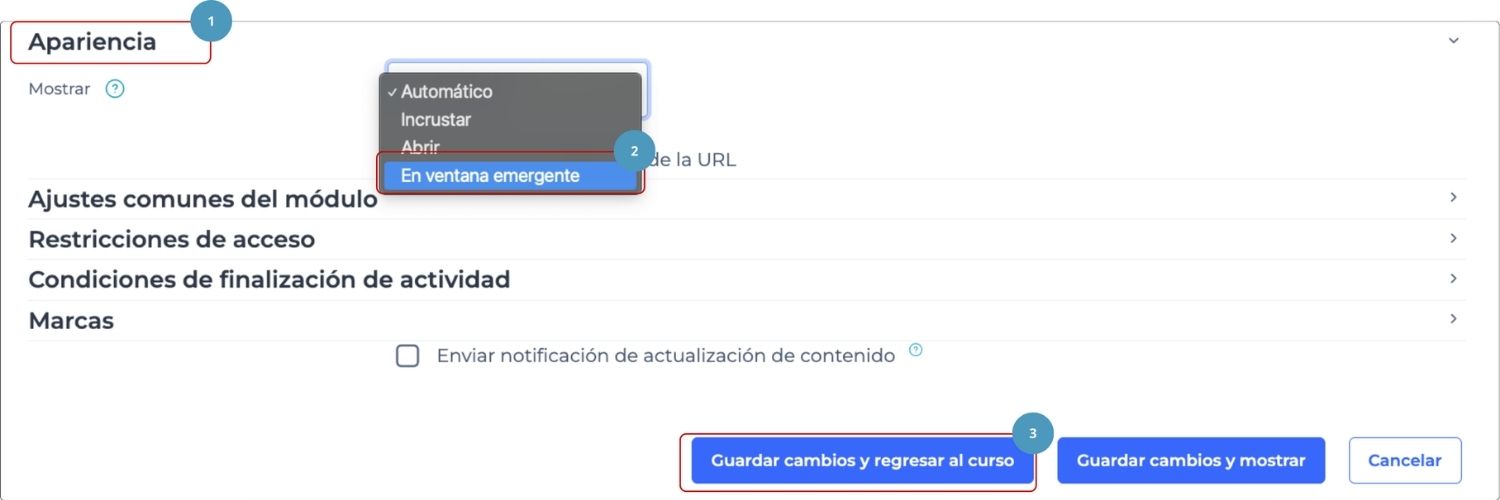
De esta forma, las y los estudiantes podrán acceder directamente a la videoconferencia desde el Aula Virtual.
💡 Recomendación: enviar un Foro
Además de publicar el enlace mediante el recurso URL en tu aula virtual, se recomienda enviar un aviso a través del Foro del curso (revisar recurso), incluyendo el enlace de la videoconferencia.
De esta manera, el sistema enviará automáticamente una notificación al correo institucional de las y los estudiantes, permitiéndoles acceder fácilmente al enlace de la reunión desde su bandeja de entrada de gmail.
3. Ingresar a una reunión en Google Meet
En el día y hora de la clase:
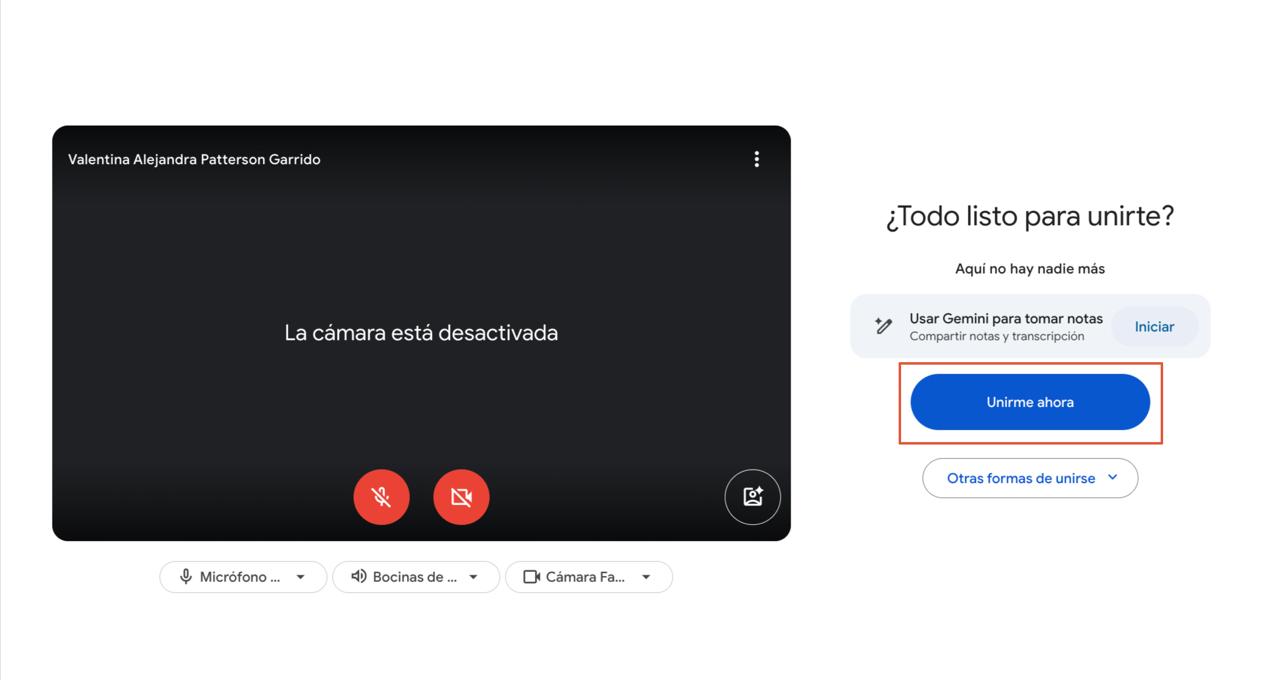
- Ingrese al enlace de la reunión desde el Aula Virtual o desde el enlace compartido.
- Verifique que su cámara y micrófono estén configurados según lo desee (prendidos o apagados).
- Presione Unirme ahora para ingresar a la reunión.
📝 Nota: Si aparecen notificaciones en el navegador solicitando permisos, asegúrese de permitir el uso de cámara y micrófono, ya que son necesarios para participar en la reunión.
4. Participar en una reunión en Google Meet
Una vez dentro de la reunión, las y los participantes aparecerán en la sala de espera.
En la sección Mostrar a todos (ícono ubicado en la esquina inferior derecha), podrá:
- Admitir a cada participante
- O presionar Admitir a todos si hay varios estudiantes esperando.
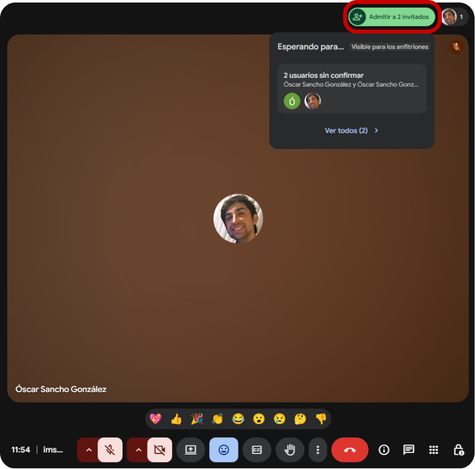
Durante la sesión, Google Meet ofrece distintas herramientas de interacción:
- Micrófono: Permite activar o desactivar su micrófono durante la reunión.
- Cámara: Permite encender o apagar la cámara web.
- Anclar participante: Permite fijar la vista en la cámara o pantalla de un participante.
- Tres puntos (Más opciones): Permite acceder a configuraciones adicionales.
- Chat: Permite enviar mensajes escritos, compartir enlaces o entregar instrucciones.
- Compartir pantalla: Permite compartir pantalla completa, una ventana o una pestaña del navegador.
- Grabar: Permite grabar la sesión. Esta grabación la puedes guardar en Google Drive y luego compartirla en tu aula virtual (clic aquí para revisar recurso).
5. 📹 Orientaciones para grabar una clase en Google Meet
Google Meet permite grabar la videoconferencia, lo cual puede ser útil para que las y los estudiantes puedan revisar posteriormente la clase.
Para iniciar una grabación:
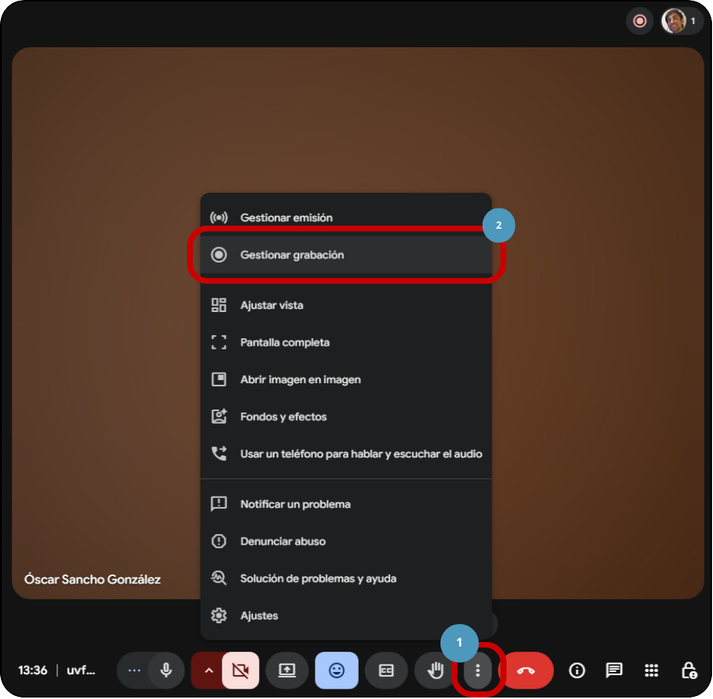
- Durante la reunión, presione el ícono de tres puntos (Más opciones).
- Seleccione Gestionar grabación.
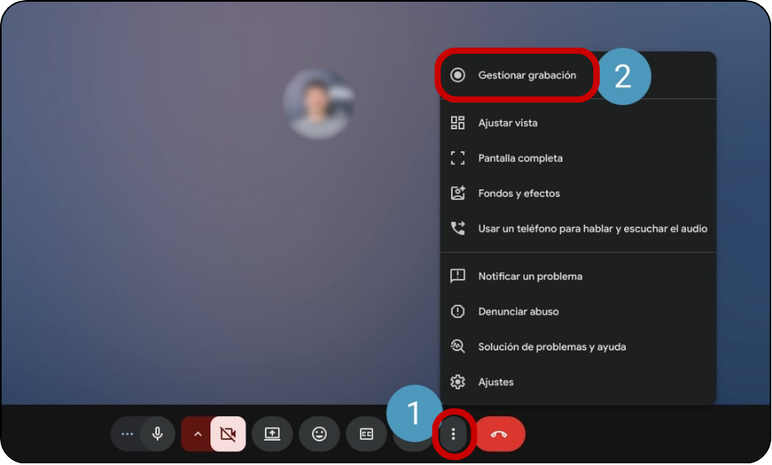
- Confirme la acción cliqueando el botón [Iniciar grabación] y luego [Iniciar] para confirmar el consentimiento de grabación de los integrantes
- Te recomendamos incluir subtítulos en la grabación para que sea un recurso accesible.
- Si incluyes una transcripción, se te enviará un correo con una transcripción escrita de todas las intervenciones de la reunión. Sirve si es necesario dejar acta de la sesión, o si le quieres dejar registro escrito a tus estudiantes del contenido visto en clases.
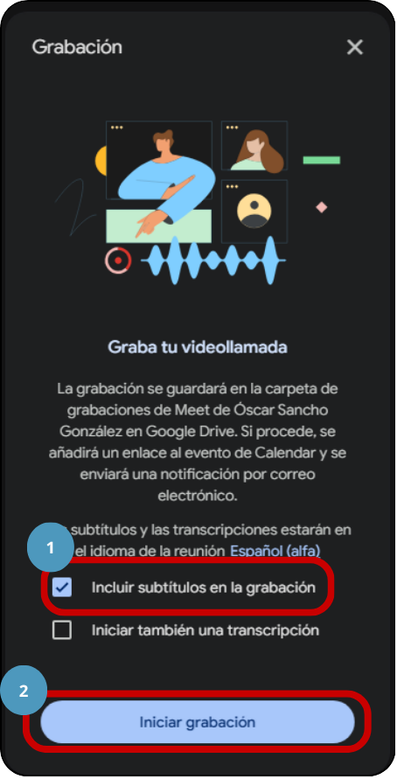
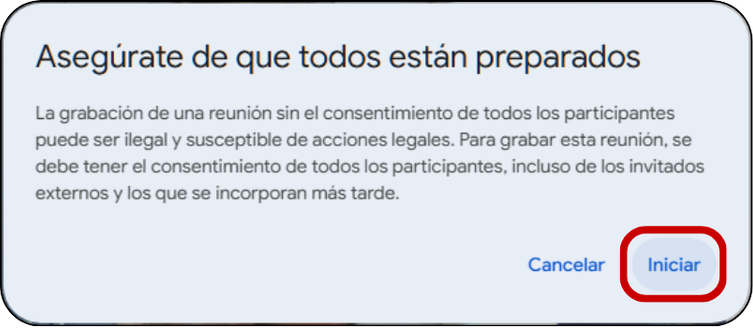
Cuando finalice la sesión o desee detener la grabación:
- Vuelve a cliquear Más opciones (los tres puntos verticales).
- Seleccione Gestionar grabación.
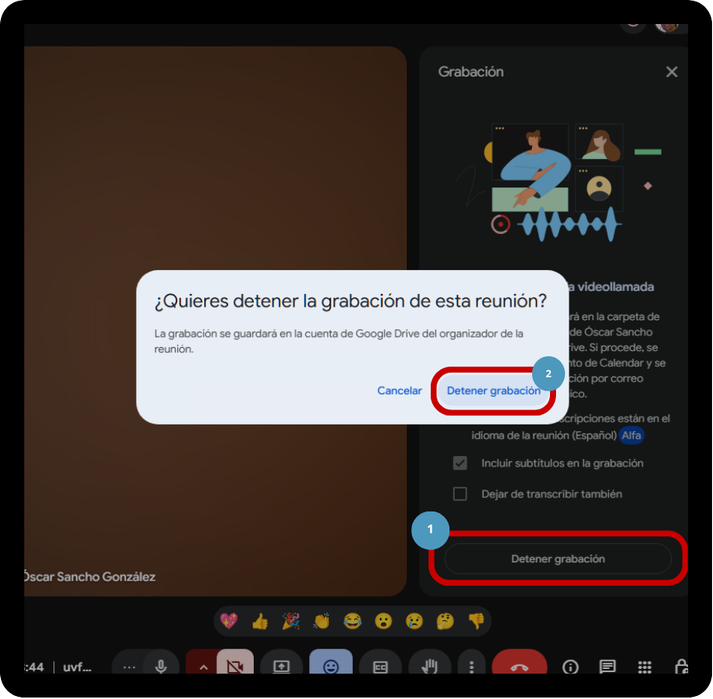
- Cliquea el botón Detener grabación, y luego confirma la detención, cliqueando nuevamente el botón Detener grabación.
- Una vez finalizada la grabación, esta será procesada por Google.
- Puedes revisar este recurso para publicar la grabación en tu aula virtual:
👁️ Sobre el almacenamiento de las grabaciones
Las grabaciones de Google Meet se guardan automáticamente en el Google Drive asociado a su cuenta institucional (@pucv.cl).
Por esta razón, es importante considerar que:
- Las grabaciones ocupan espacio de almacenamiento en su Google Drive.
- Debe contar con espacio disponible suficiente para almacenar estos archivos (180 – 300 MB aprox.).
- Si su Drive está lleno, no podrá guardar nuevas grabaciones.
📝 Nota: Se recomienda revisar periódicamente el espacio disponible en su cuenta de Google Drive y eliminar archivos que ya no sean necesarios.