

Compartir pantalla en Google Meet
- 1. Primeros pasos
- 2. Gestión de información
- 3. Comunicación de la información
- 4. Publicación de recursos
- 5. Actividades para el aprendizaje
- 6. Google Meet
- a) Primeros pasos
- b) Revisión de materiales
- c) Evaluaciones
- Docente
- Estudiante
Objetivo
Aprenderás a utilizar la herramienta Compartir pantalla en Google Meet para presentar documentos, diapositivas, sitios web, recursos del Aula Virtual u otros materiales durante una videoconferencia. Esta función permite guiar explicaciones, modelar procedimientos paso a paso y apoyar actividades sincrónicas mediante recursos visuales compartidos.
Desde una perspectiva pedagógica, compartir pantalla puede ser útil para explicar una presentación, revisar una pauta de trabajo, mostrar el uso de una plataforma, comentar un documento en conjunto o acompañar la resolución de una actividad durante la clase.
1. Iniciar la videoconferencia
- Accede a tu reunión de Google Meet.
- Asegúrate de haber ingresado con tu cuenta institucional @pucv.cl.
- Antes de compartir pantalla, abre previamente el recurso que deseas mostrar, por ejemplo: una presentación, documento, sitio web, archivo PDF o recurso del Aula Virtual.
💡 Sugerencia: Para aprovechar mejor esta herramienta, se recomienda utilizar el navegador Google Chrome actualizado, ya que Google Meet ofrece mayor compatibilidad y funcionalidades al compartir pantalla desde este navegador.
- Si no sabes cómo iniciar una videoconferencia, revisa este material: Añadir una videollamada mediante Google Meet.
2. Seleccionar la opción para compartir pantalla
- En la barra inferior de Google Meet, haz clic en el botón Compartir pantalla.
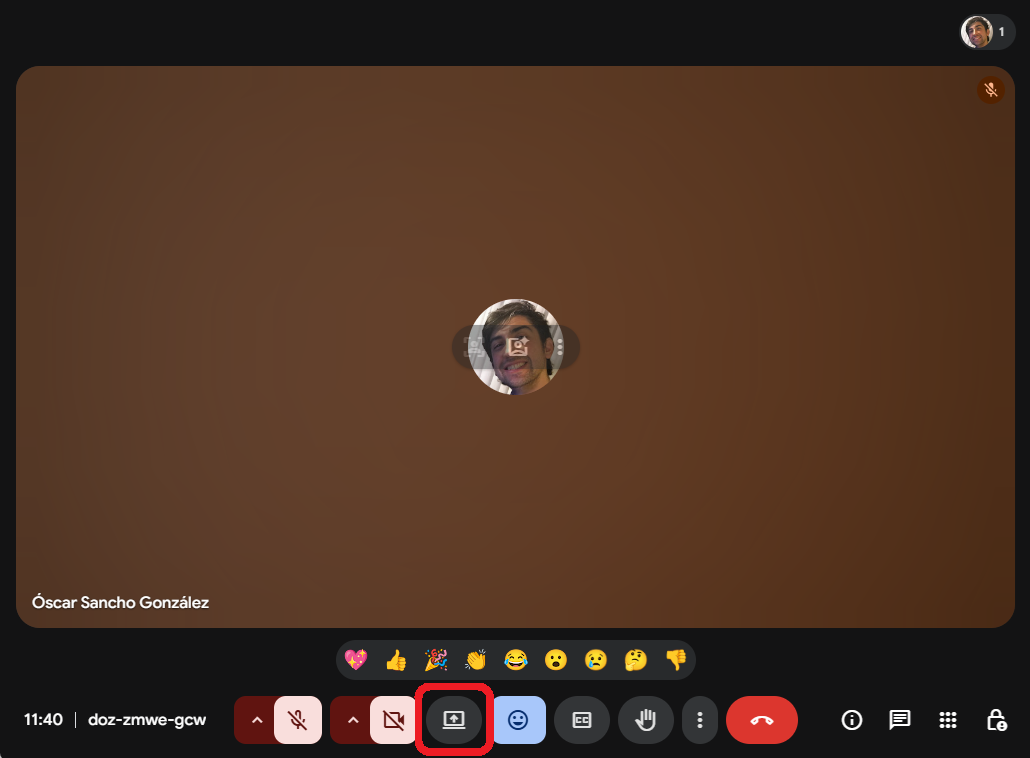
- Se desplegarán distintas opciones para presentar contenido.
📝 Nota: Si no puedes compartir pantalla, puede deberse a los permisos del navegador. Para activar o desactivar permisos del navegador en Meet, revisa el siguiente recurso: Aceptar o denegar permisos del navegador para funcionalidades de Google Meet.
3. Elegir qué deseas compartir
Google Meet permite seleccionar diferentes formas de compartir pantalla:
- Una pestaña: comparte solo una pestaña del navegador. Es la opción más recomendable si vas a mostrar un recurso específico, como un video, un sitio web o un material abierto en Chrome o en tu navegador.
- Una ventana: comparte únicamente una aplicación o ventana específica, por ejemplo, PowerPoint, Word, un PDF, una carpeta u otro programa que tengas abierto en tu computador.
- Toda la pantalla: comparte todo lo que aparece en tu escritorio. Esta opción puede ser útil para demostrar procesos que requieren cambiar entre varias aplicaciones, pero debe utilizarse con cuidado para no exponer información personal, como cuentas bancarias, correos, archivos privados o conversaciones personales.
Teniendo en cuenta esta precaución, compartir toda la pantalla puede ser una opción recomendable cuando necesitas asegurarte de que las y los estudiantes vean exactamente el mismo contenido que tú estás visualizando durante la clase.
💡 Sugerencia: Si vas a mostrar un video con sonido, se recomienda compartir y activar la opción para compartir el audio de la pestaña. De esta manera, las y los participantes podrán ver el video y escuchar correctamente el audio.
4. Compartir el contenido
- Selecciona la pestaña, ventana o pantalla que deseas presentar. Si solo tienes una opción disponible, esta puede aparecer seleccionada por defecto.
- Haz clic en Compartir.
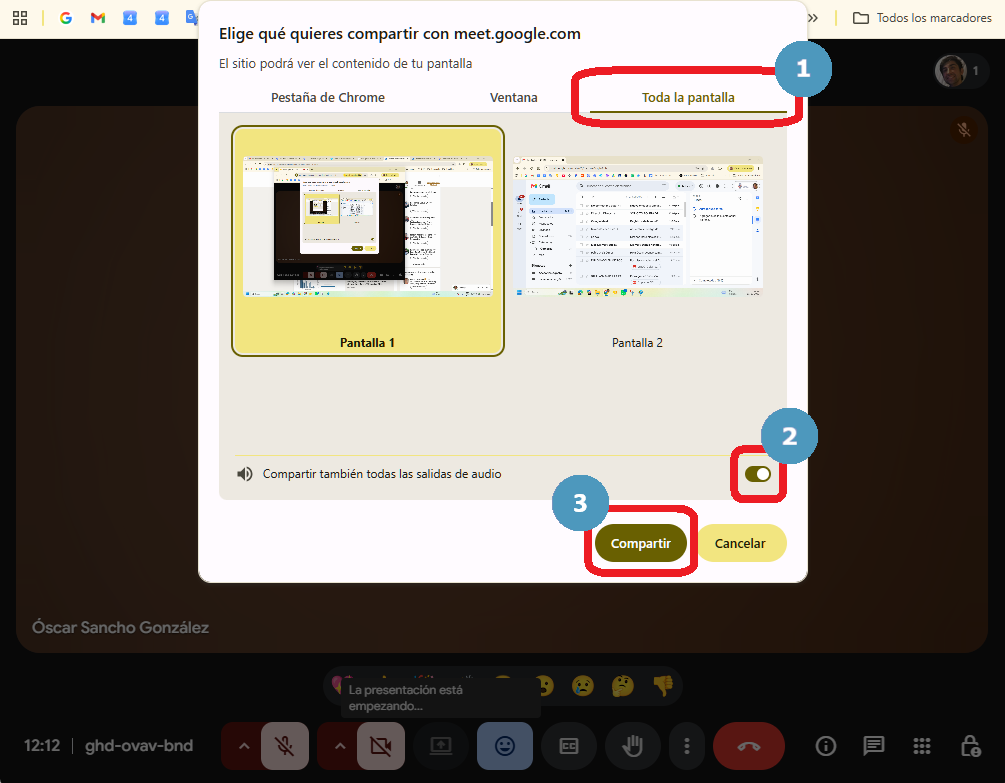
- Verifica por voz que las y los participantes puedan ver correctamente el contenido compartido.
📝 Nota: Si usas un computador Mac, es posible que el sistema te solicite permisos adicionales para que Google Meet pueda grabar o compartir la pantalla. En ese caso, debes permitir el acceso desde la configuración de privacidad del sistema, utilizando tu contraseña de ingreso, Face ID, huella digital o código de seguridad.
5. Utilizar la pantalla compartida durante la clase
Mientras compartes pantalla, puedes utilizar el recurso presentado para acompañar la explicación o desarrollar una actividad con las y los participantes. Algunas posibilidades pedagógicas son:
- Presentar los objetivos y momentos de la clase.
- Explicar una diapositiva o esquema visual.
- Modelar el uso de una herramienta digital o del Aula Virtual.
- Revisar una pauta, rúbrica o instrucción de actividad.
- Analizar un texto, imagen, tabla, gráfico o caso práctico.
- Resolver un ejercicio en conjunto, mostrando el procedimiento paso a paso.
💡 Sugerencia: Evita usar la pantalla compartida solo para exponer durante largos periodos. Puedes combinarla con preguntas, pausas de participación, encuestas, trabajo en grupos o momentos breves de reflexión para mantener una clase más activa.
5.1. Herramientas de presentación de pantalla
Cuando estás presentando, se abrirá una ventana flotante en la que podrás visualizar qué estás compartiendo, acceder a funcionalidades básicas de Google Meet y utilizar herramientas de anotación sobre la pantalla.
- Activar o desactivar micrófono y cámara: puedes hacerlo haciendo clic en sus respectivos íconos.
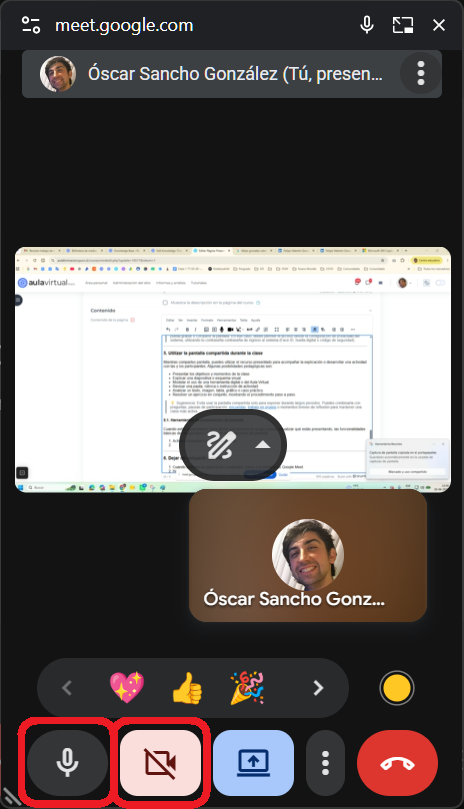
- Visualizar los mensajes del chat: esto te permitirá revisar si hay preguntas o comentarios escritos por las y los estudiantes.
- Haz clic en el botón ( ⋮ ) Más opciones.
- Haz clic en Mensajes de la llamada.
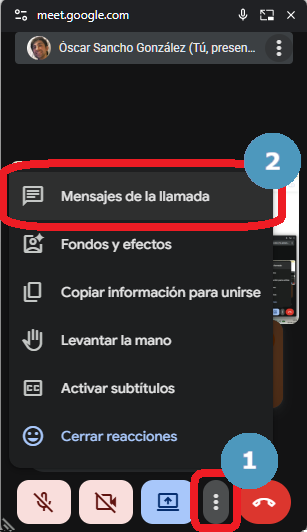
- Se abrirá el chat con los mensajes enviados durante la videoconferencia.
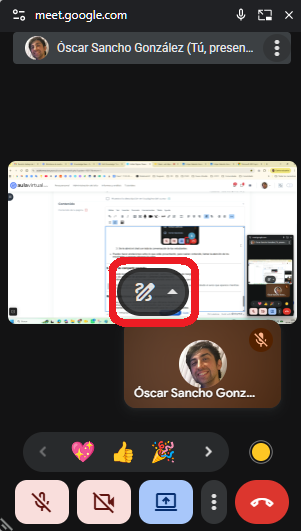
- Hacer anotaciones sobre la pantalla: puedes usar esta función para destacar contenido, llamar la atención sobre un elemento específico o agregar información complementaria mientras presentas.
- En la ventana flotante, haz clic en el ícono del lápiz.
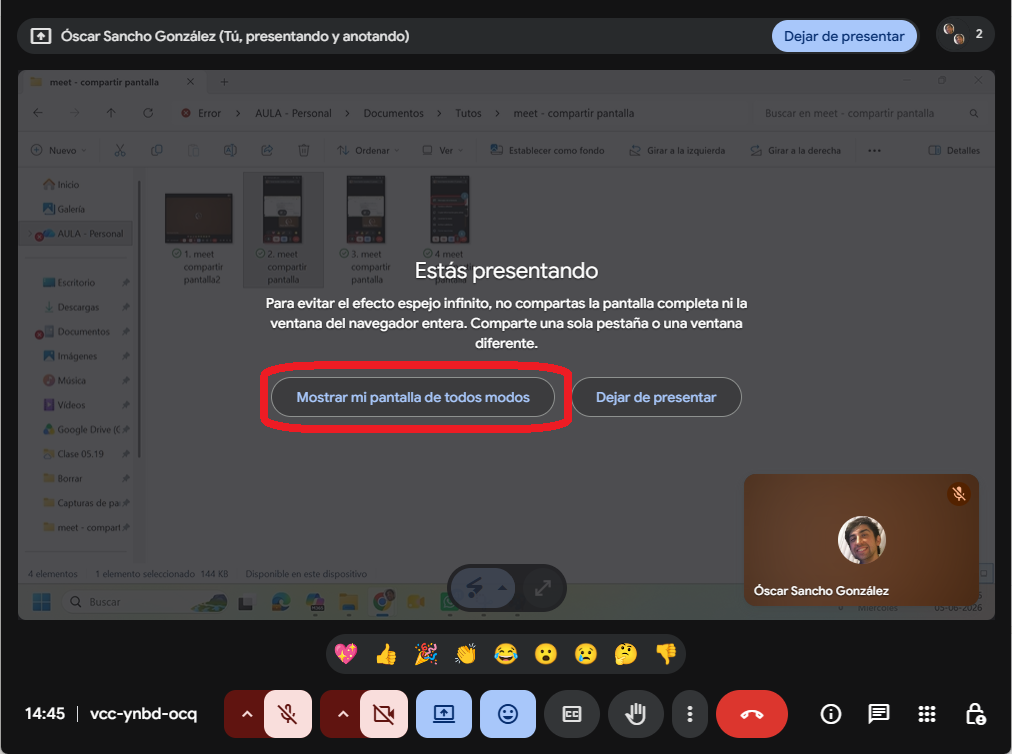
- Google Meet te llevará a la pestaña donde se encuentra la reunión y mostrará un aviso indicando que estás presentando pantalla. Haz clic en Mostrar mi pantalla de todos modos.
- Haz clic nuevamente en el ícono del lápiz. Se desplegarán las opciones disponibles para realizar anotaciones sobre la pantalla.
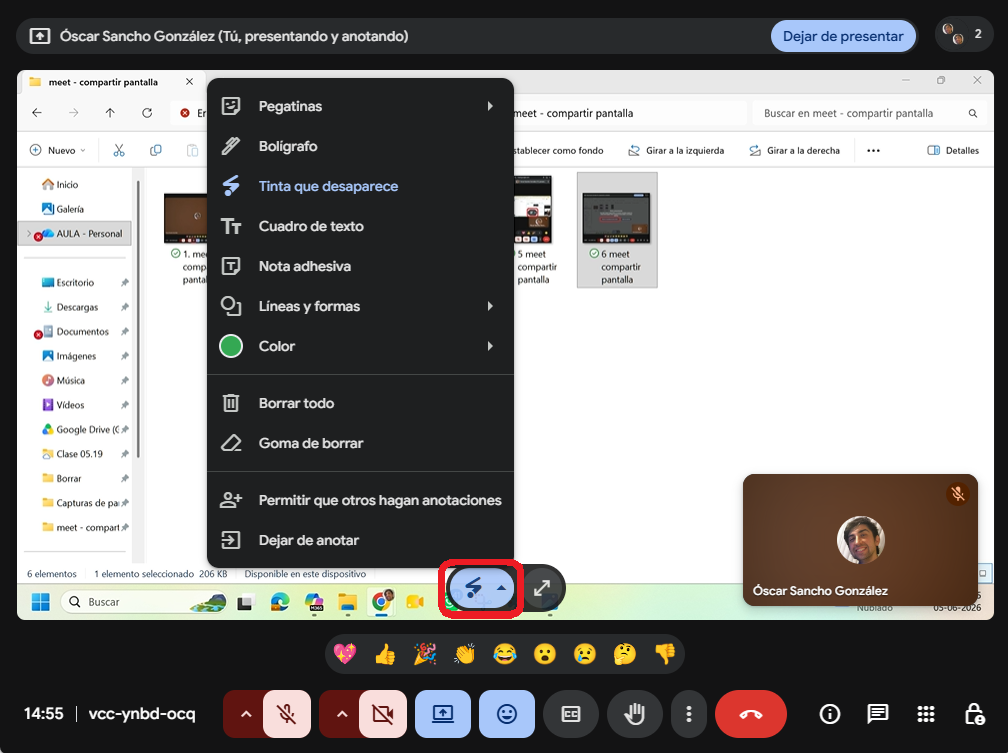
- Pegatinas: permite agregar emojis sobre el contenido presentado. Puedes utilizarlas para asociar una emoción, destacar una idea o invitar a las y los estudiantes a reaccionar frente a un contenido. Los emojis disponibles son: 🎊 💗 💯 😄 😯 😮 🙁
- Bolígrafo: permite dibujar libremente sobre la pantalla para subrayar, encerrar o remarcar contenidos. Las marcas realizadas con esta herramienta deben borrarse manualmente.
- Tinta que desaparece: funciona de manera similar al bolígrafo, pero las marcas se borran automáticamente luego de unos segundos. Puede utilizarse como un puntero durante la presentación.
- Cuadro de texto: permite escribir información adicional sobre el contenido que estás presentando.
- Nota adhesiva: permite agregar texto con un fondo diferenciado, similar a un post-it, para destacar ideas, preguntas o recordatorios.
- Líneas y formas: permite dibujar círculos, rectángulos, líneas o flechas sobre el contenido presentado.
- Color: permite seleccionar distintos colores para realizar anotaciones.
- Borrar todo: elimina todas las anotaciones realizadas. Esta opción puede ser útil cuando cambias de diapositiva, pantalla o actividad.
- Goma de borrar: permite borrar una anotación específica sin eliminar todo el contenido dibujado.
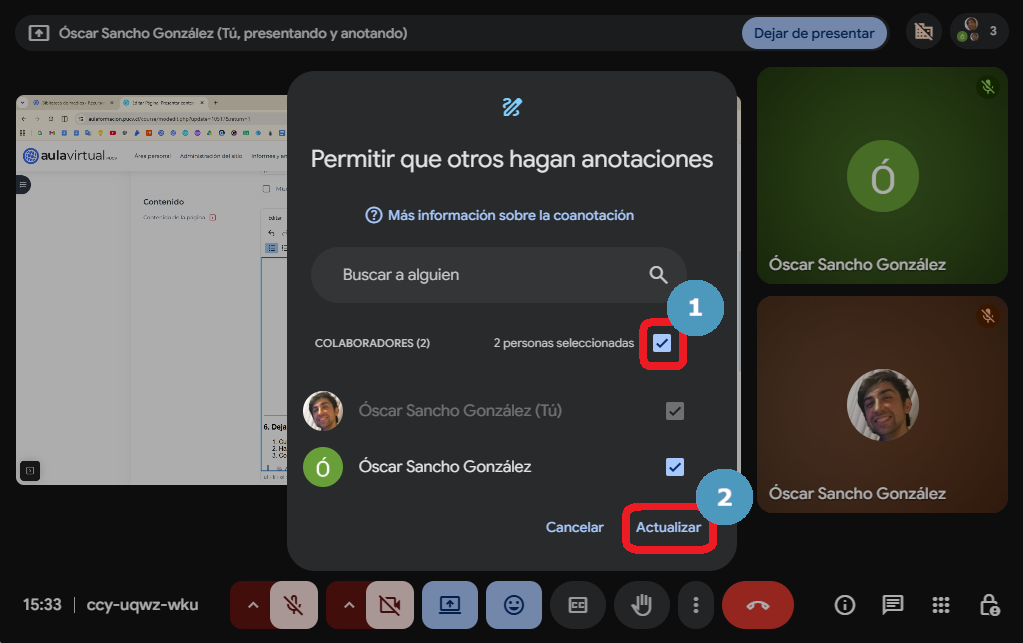
- Permitir que otros hagan anotaciones: permite que estudiantes u otros participantes también puedan intervenir sobre la pantalla compartida.
- Haz clic en la casilla para seleccionar a todos los participantes de la videollamada, o busca a una persona específica.
- Haz clic en Actualizar.
- Dejar de anotar: elimina las anotaciones realizadas y desactiva las herramientas de anotación.
- En la ventana flotante, haz clic en el ícono del lápiz.
💡 Sugerencia pedagógica: Las anotaciones pueden ser muy útiles para guiar la atención de las y los estudiantes. Por ejemplo, puedes encerrar una idea clave, subrayar una instrucción importante o pedir que marquen en la pantalla dónde identifican un concepto, error o evidencia dentro de un texto.
6. Dejar de compartir pantalla
- Cuando termines la explicación o actividad, vuelve a la ventana de Google Meet.
- Haz clic en Dejar de presentar.
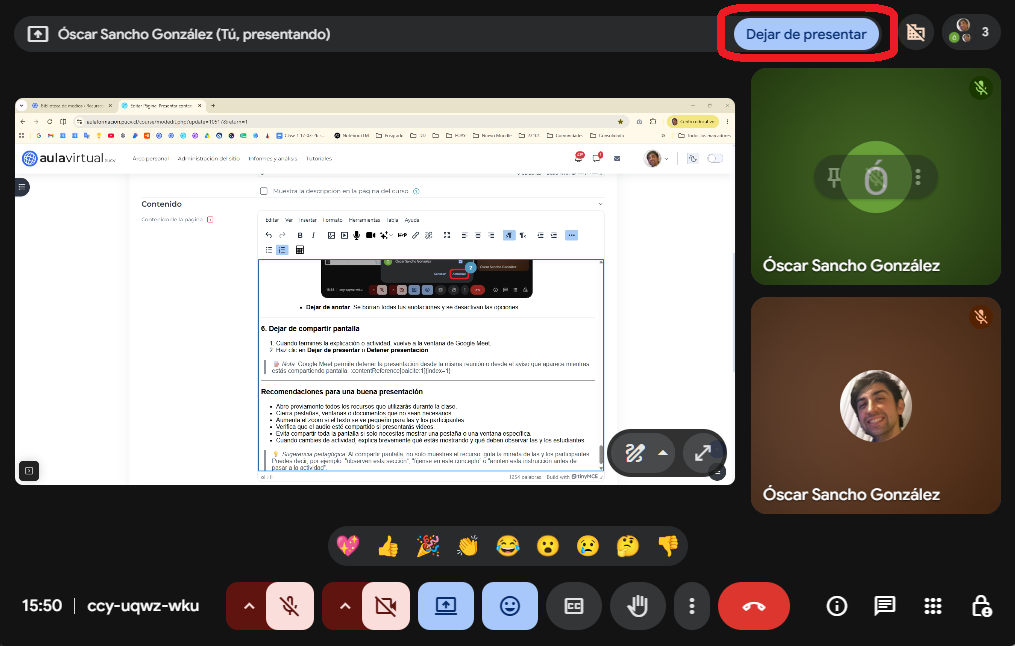
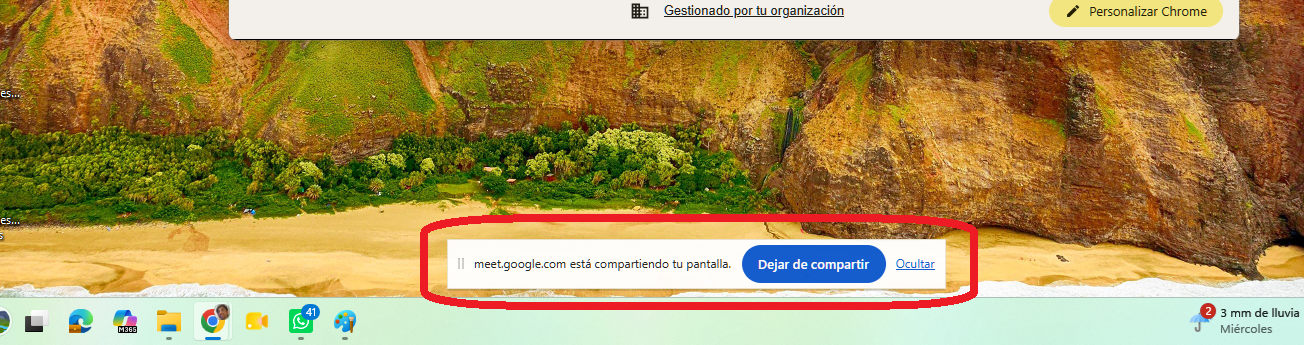
📝 Nota: Google Meet permite detener la presentación desde la misma reunión o desde el aviso que aparece mientras estás compartiendo pantalla.
Recomendaciones para una buena presentación
- Abre previamente todos los recursos que utilizarás durante la clase.
- Cierra pestañas, ventanas o documentos que no sean necesarios.
- Aumenta el zoom si el texto se ve pequeño para las y los participantes.
- Verifica que el audio esté compartido si presentarás videos o audios.
- Cuando cambies de actividad, explica brevemente qué estás mostrando y qué deben observar las y los estudiantes. Así también podrás asegurarte de que están viendo el contenido correcto.
- Utiliza las anotaciones para destacar información clave, pero evita sobrecargar la pantalla con demasiados elementos.