

Objetivo: #
Al finalizar este recurso, podrás incorporar o incrustar un recurso audiovisual disponible en Google Drive en la página un curso en Aula Virtual.
Paso 1: Selecciona el recurso audiovisual desde Google Drive #
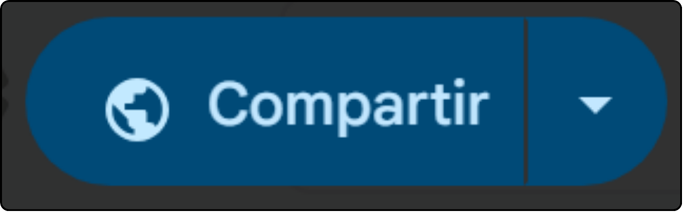
1. Una vez que hayas seleccionado el recurso audiovisual disponible en Google Drive que desees compartir, selecciona el botón [Compartir].
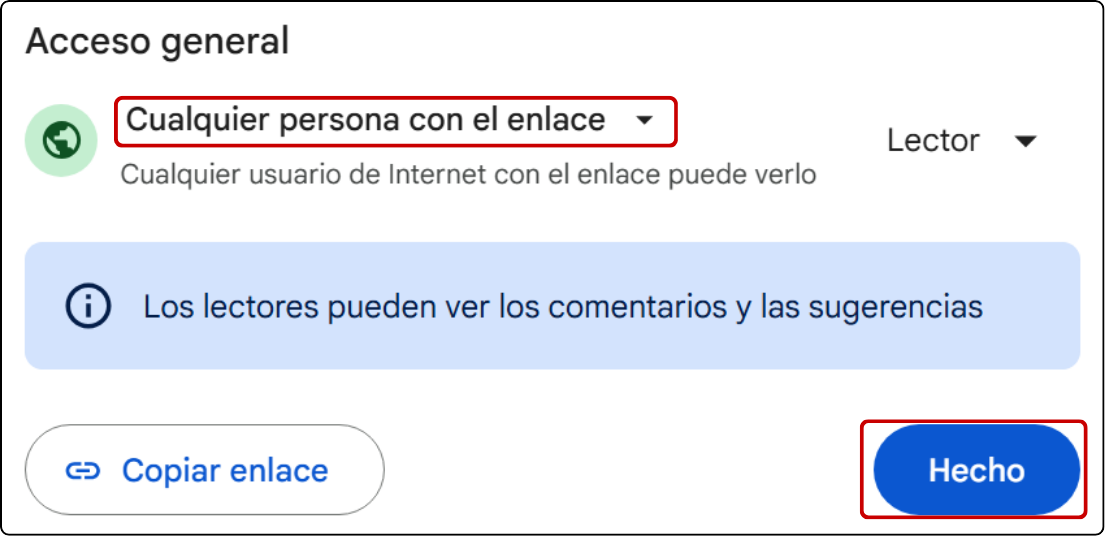
2. En la ventana emergente, selecciona la opción de compartir el recurso a [Cualquier persona con el enlace]. Tras ello, selecciona el botón [Hecho].
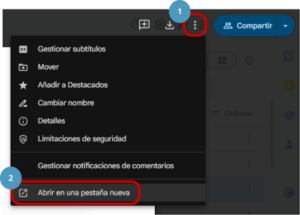
3. Selecciona los tres puntos ubicados en la esquina superior derecha y selecciona la opción [Abrir en una pestaña nueva].
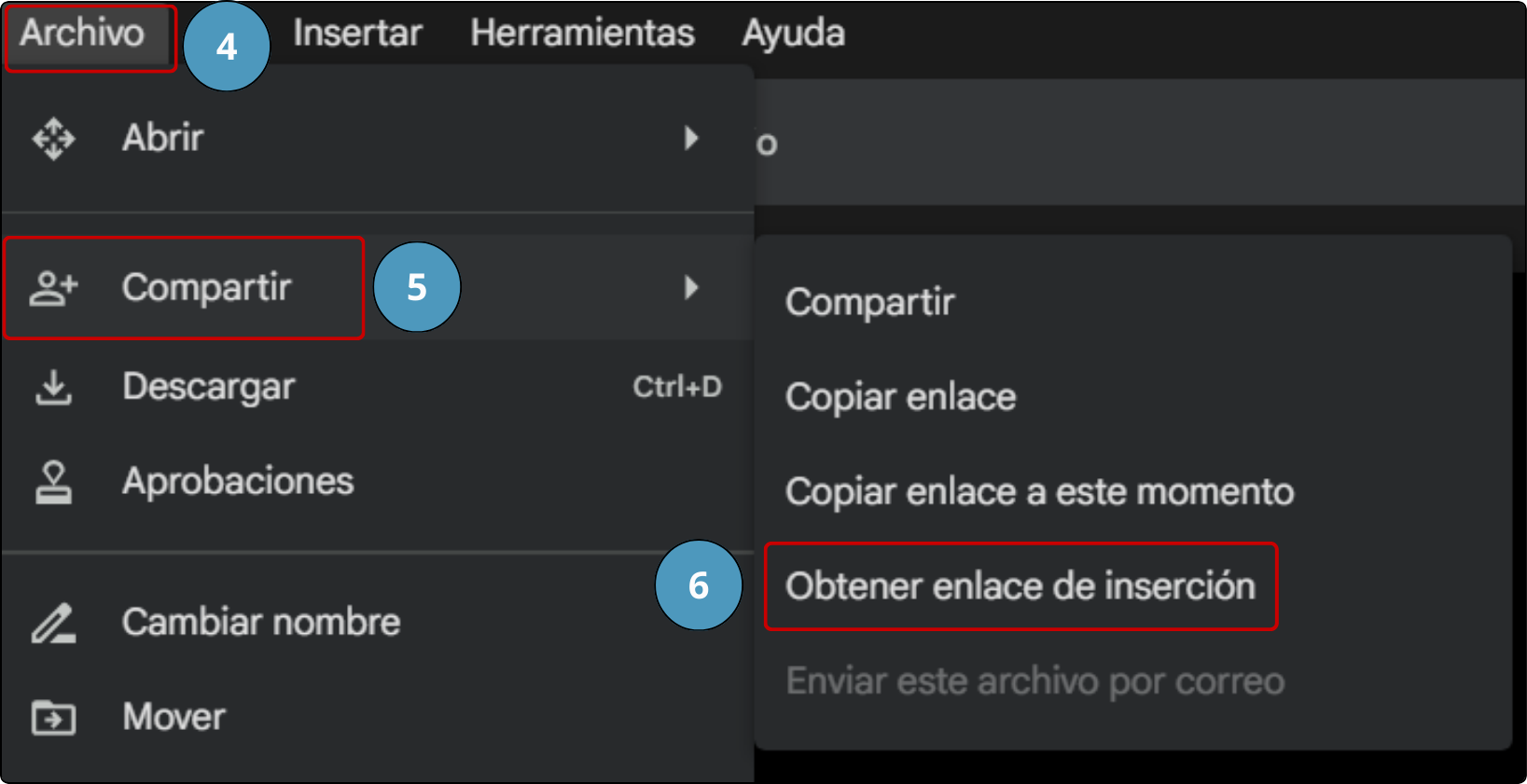
4. En la pestaña recién abierta, selecciona la opción [Archivo], que está
ubicada en la esquina superior izquierda.
5. En el menú de opciones, selecciona la opción [Compartir].
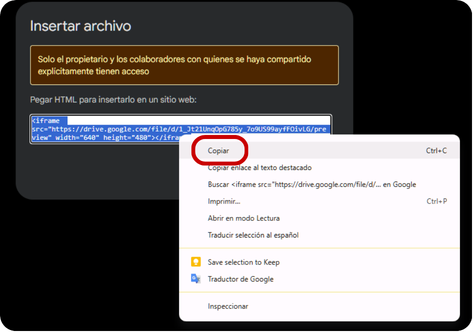
6. Entre las alternativas para compartir, selecciona la opción [Obtener enlace de inserción].
7. Copia el enlace proporcionado por Google Drive.
Paso 2: Habilita la edición en tu Aula Virtual #
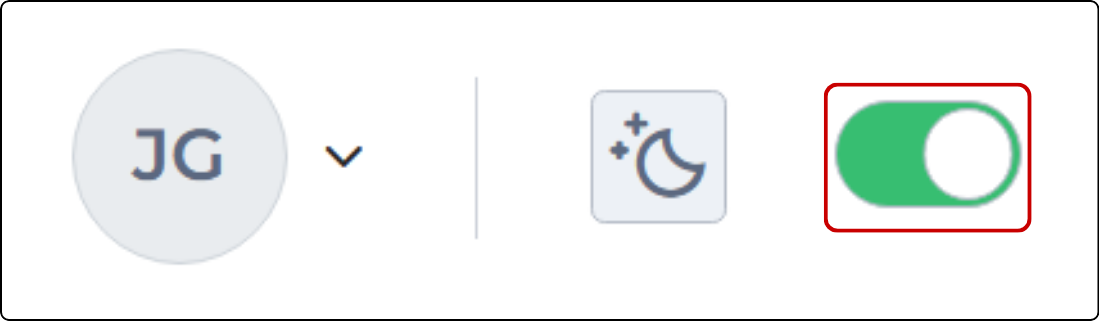
1. Activa el botón de Modo de edición, ubicado en la esquina superior derecha de la página del curso. Así podrás realizar cambios en el Aula Virtual.
Paso 3: Añade un recurso #
1. Navega por la página hasta encontrar el tema o la semana en que deseas subir el archivo.
2. Selecciona el botón [Añadir una actividad o recurso] en el área de contenido del tema o de la semana en que deseas subir el archivo.
Paso 4: Selecciona Área de texto y medios #
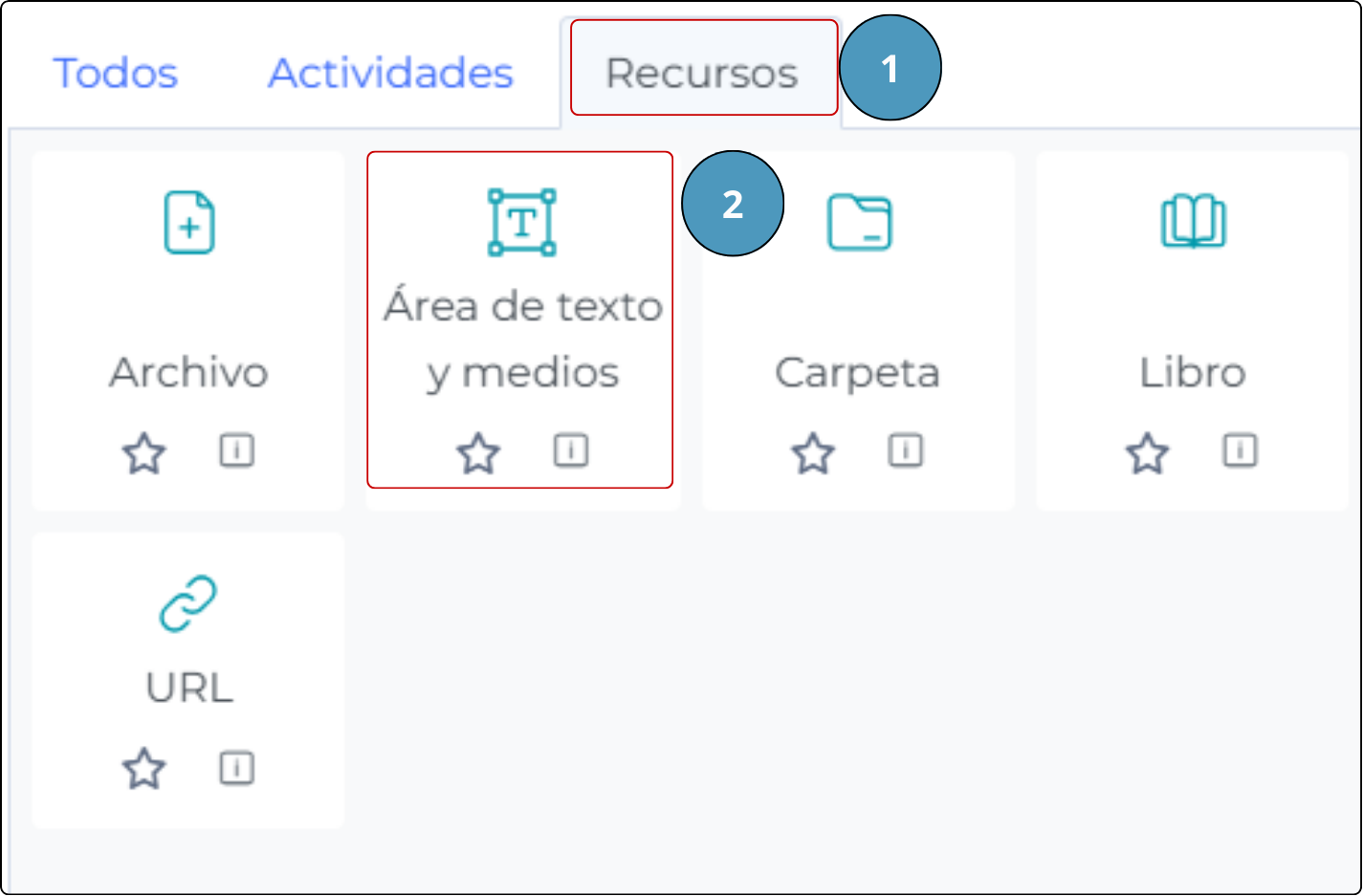
1. En la ventana emergente, selecciona el botón [Recursos].
2. Dentro de las opciones disponibles, selecciona el botón [Área de texto y medios].
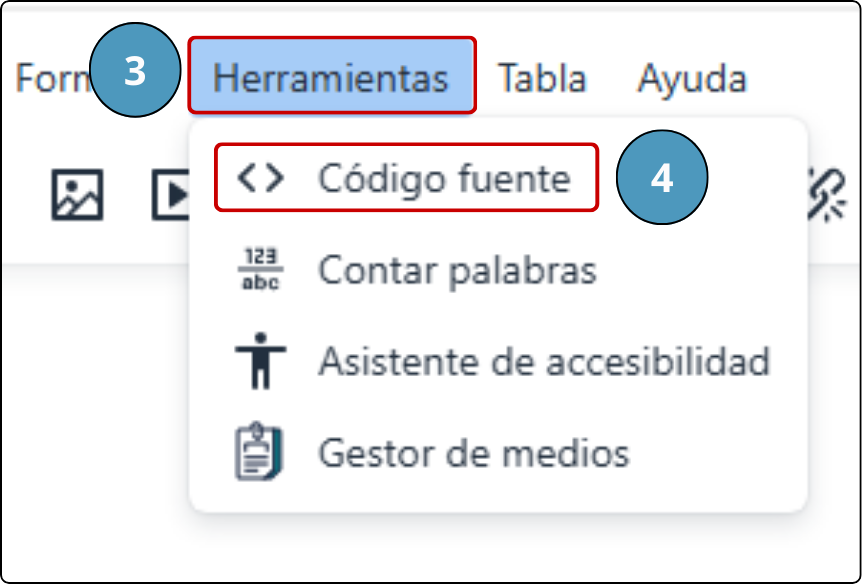
3. En el editor de texto, selecciona la opción [Herramientas].
4. Haz clic en la opción [Código fuente], cuyo símbolo es <>.
5. En el cuadro de texto, pega el código proporcionado por Google Drive.
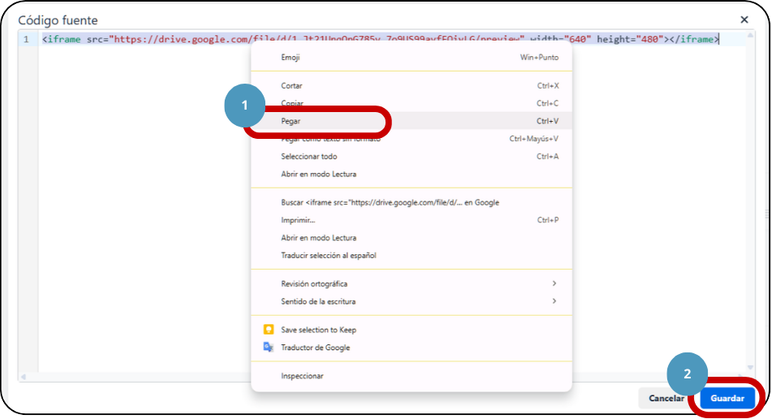
💡 Recomendación: Luego de hacer clic en el botón [Guardar], puedes seleccionar el video incrustado y alinearlo al centro, del mismo modo en que lo harías con un párrafo de texto. De esta forma, el recurso quedará centrado en la página.
Paso 5: Finaliza la configuración del recurso #
1. Para finalizar, selecciona el botón [Guardar cambios y regresar al curso]. De esta manera, añadirás el archivo al área del curso seleccionada.