

Objetivo: #
Al terminar este recurso, serás capaz de personalizar tu identidad en el Aula Virtual, actualizando tu fotografía y descripción para que tus docentes y compañeros puedan reconocerte fácilmente en los foros, listas de cursos y actividades grupales.
Paso 1: Acceder a tu Menú de Usuario #
Lo primero es ingresar a tu espacio personal dentro de la plataforma.
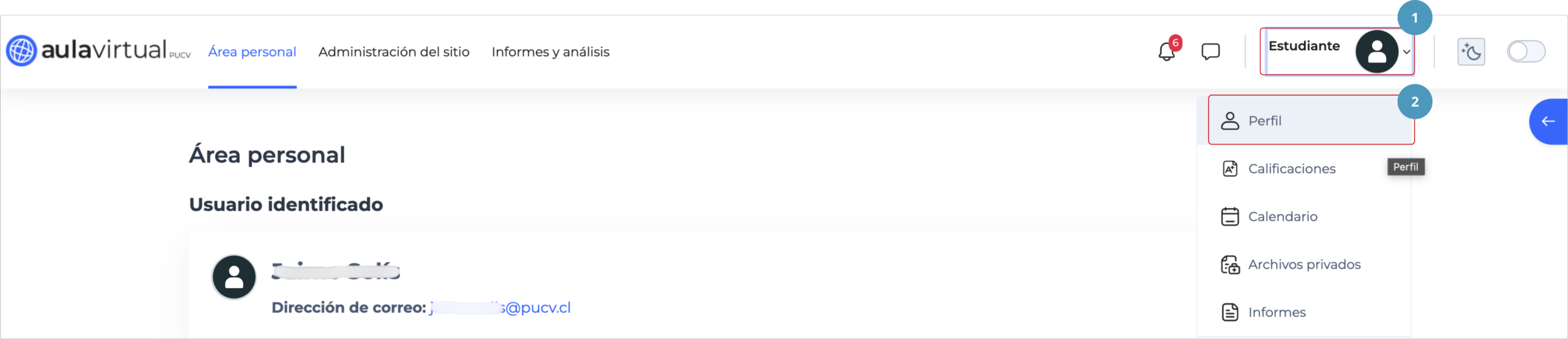
- En la esquina superior derecha de la pantalla, haz clic sobre tu nombre o el ícono de usuario (donde debería ir tu foto).
- En el menú desplegable, selecciona la opción [Perfil].
Paso 2: Entrar al Modo de Edición #
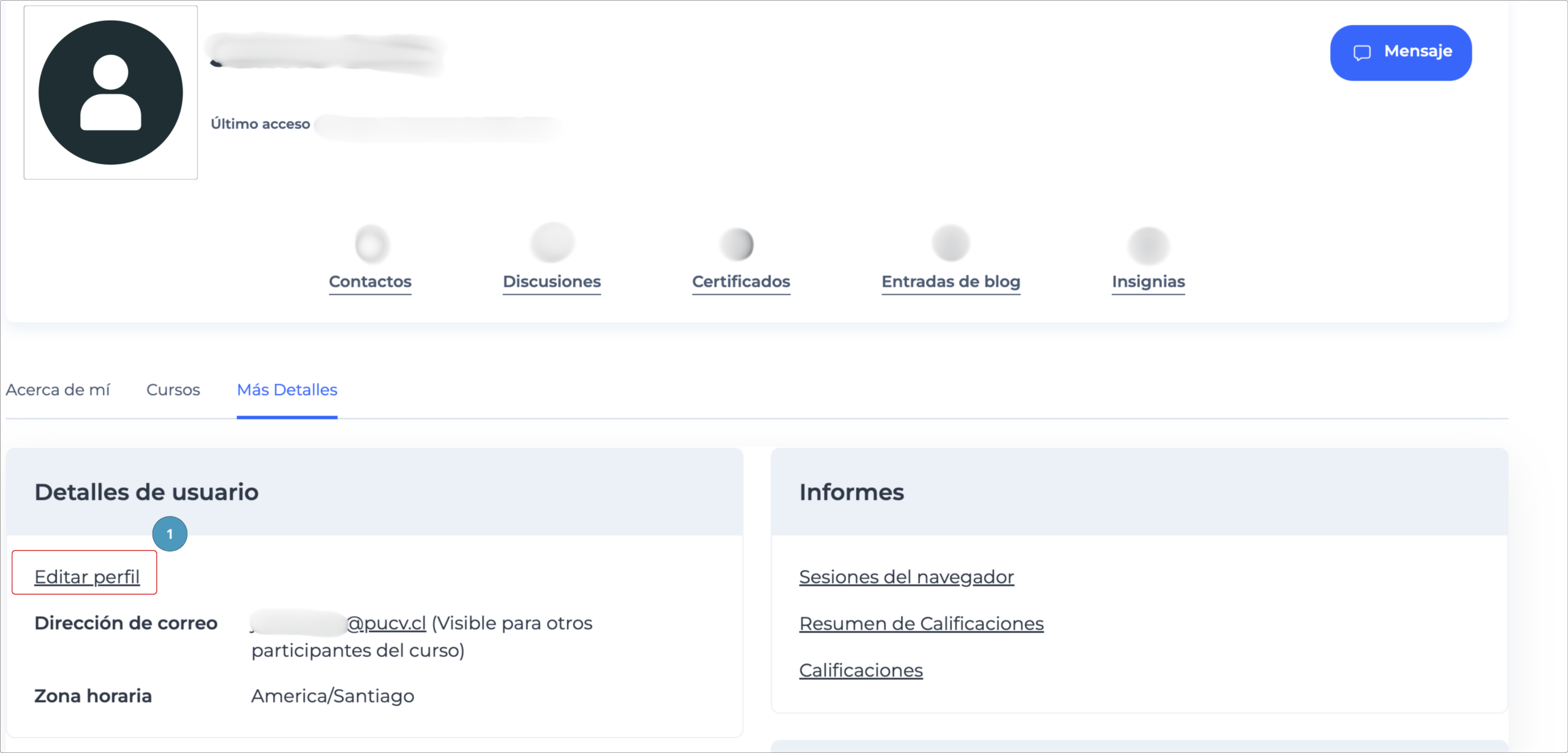
Dentro de tu ficha de usuario verás los detalles de tu cuenta.
- En el bloque de Detalles de usuario, localiza y haz clic en el enlace Editar perfil.
Paso 3: Personalizar tu Foto y Descripción #
Aquí podrás modificar los campos permitidos.
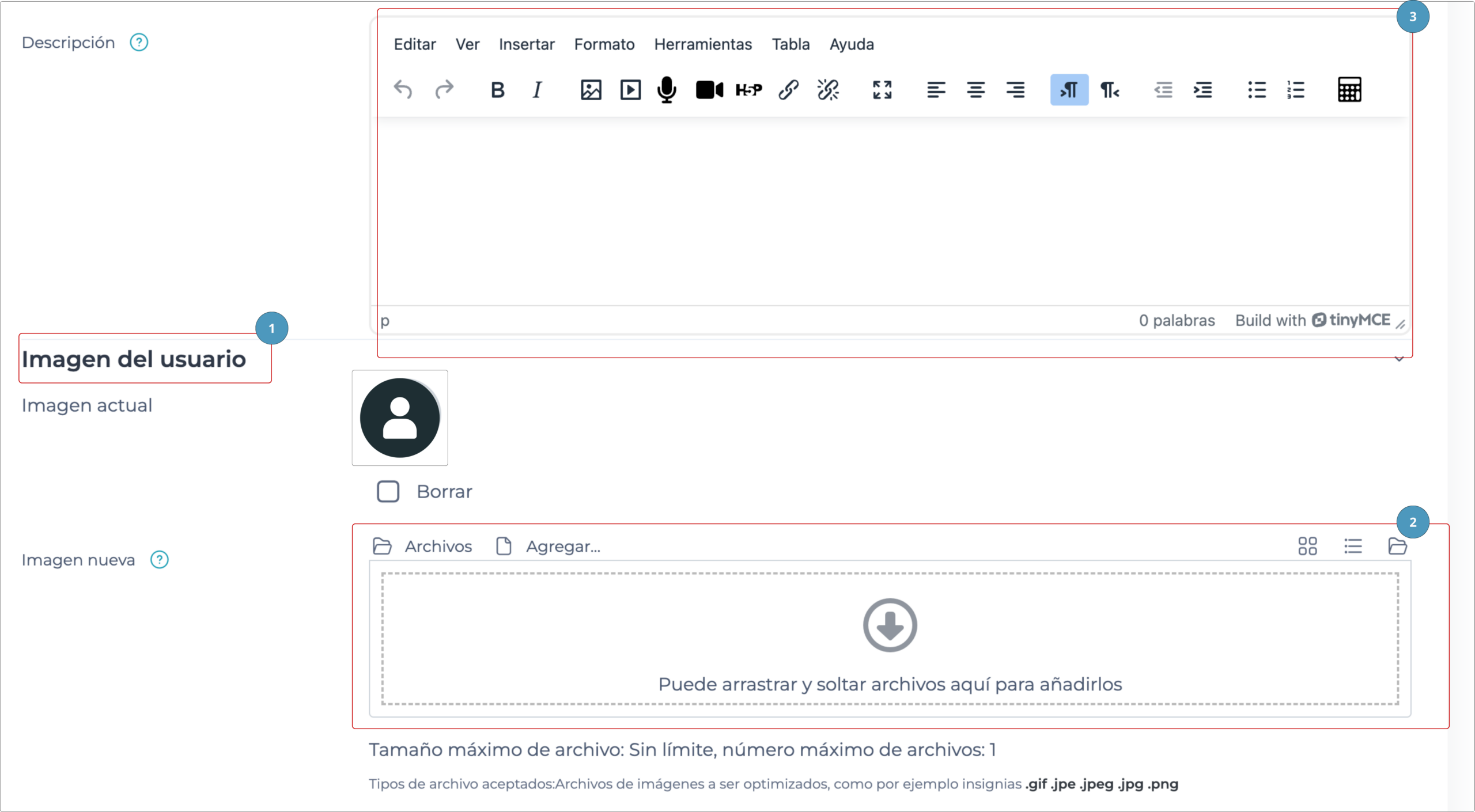
- Desplázate hacia abajo hasta la sección Imagen del usuario.
- Puedes arrastrar una fotografía desde tu computador y soltarla en el recuadro de la flecha azul, o hacer clic en el ícono de Agregar fichero para buscarla manualmente.
- (Opcional) En la sección General, puedes añadir una breve reseña en el campo Descripción.
Paso 4: Guardar los Cambios #
Para que la nueva foto sea visible, debes confirmar la actualización.
- Desplázate hasta el final de la página. Haz clic en el botón [Actualizar información personal].

💡Nota: Es probable que no puedas modificar tu Nombre, Apellido o Correo electrónico, ya que estos datos suelen estar sincronizados con el sistema de registro académico de la institución. Si hay un error en ellos, contacta a soporte.