

Objetivo #
Aprenderás a mantener visible la videollamada de Google Meet mientras cambias de pestaña, trabajas en otra ventana o compartes pantalla durante una clase virtual.
Esta función permite que la reunión se muestre en una ventana emergente pequeña, también llamada imagen en imagen, para que puedas seguir viendo a tus estudiantes sin dejar de presentar o navegar por otros recursos.
Antes de comenzar #
- Accede a tu reunión de Google Meet.
- Asegúrate de haber ingresado con tu cuenta institucional @pucv.cl o @mail.pucv.cl
- Antes de compartir pantalla, abre previamente el recurso que deseas mostrar, por ejemplo: una presentación, documento, sitio web, archivo PDF o recurso del Aula Virtual.
💡 Sugerencia: Para aprovechar mejor esta herramienta, se recomienda utilizar el navegador Google Chrome actualizado, ya que Google Meet ofrece mayor compatibilidad y funcionalidades al compartir pantalla desde este navegador.
- Si no sabes cómo iniciar una videoconferencia, revisa este material: Añadir una videollamada mediante Google Meet.
1. Permite la función de imagen en imagen automática #
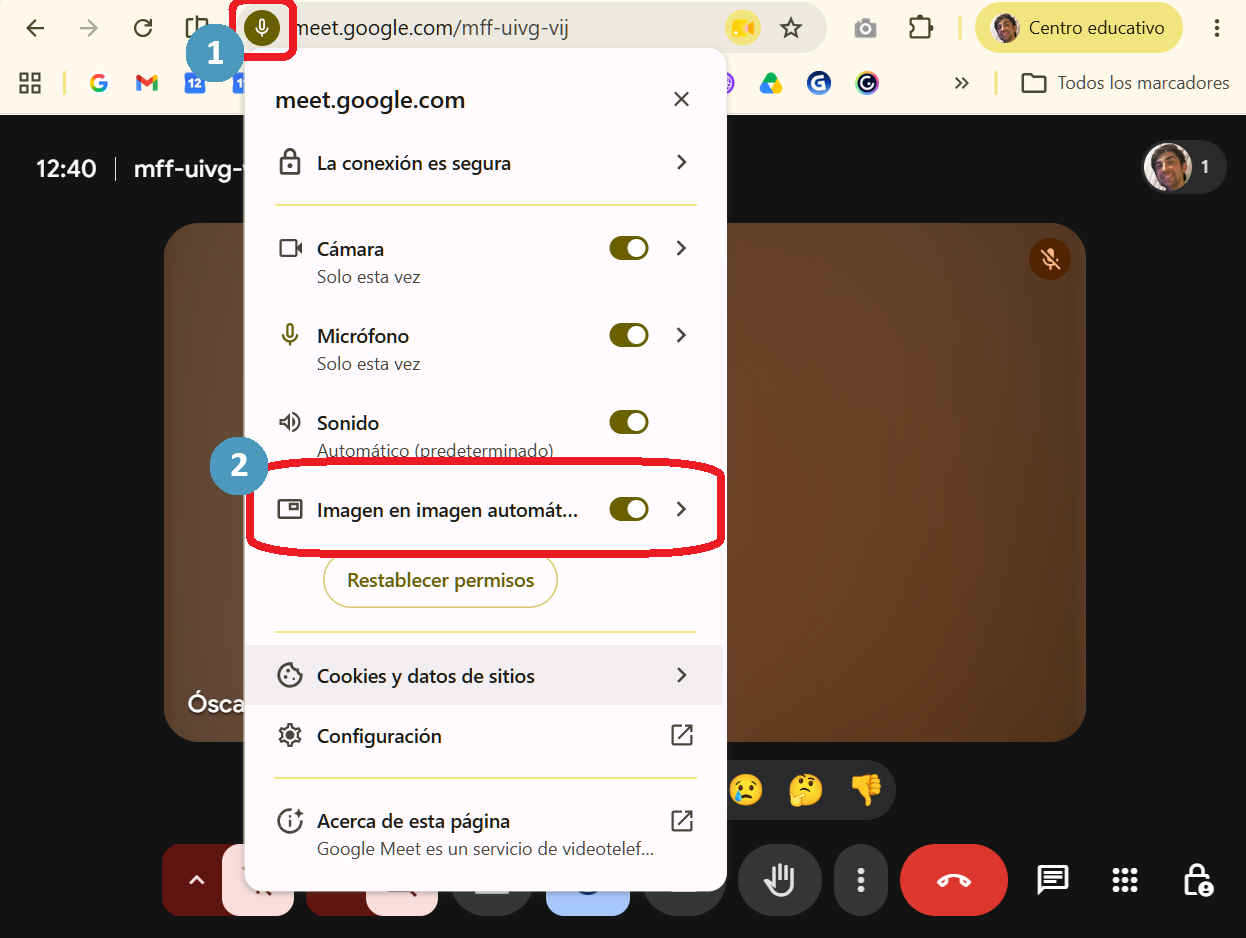
- En la barra superior del navegador, ubica el ícono que aparece a la izquierda de la dirección web de Google Meet.
- Busca el permiso llamado Imagen en imagen automática o Automatic picture-in-picture.
- Activa el permiso para que Meet pueda abrirse en una ventana emergente cuando cambies de pestaña o presentes.
💡 Importante: Si no das este permiso, es posible que la ventana emergente no se active automáticamente cuando cambies de pestaña.
3. Cambia de pestaña para activar la ventana emergente #
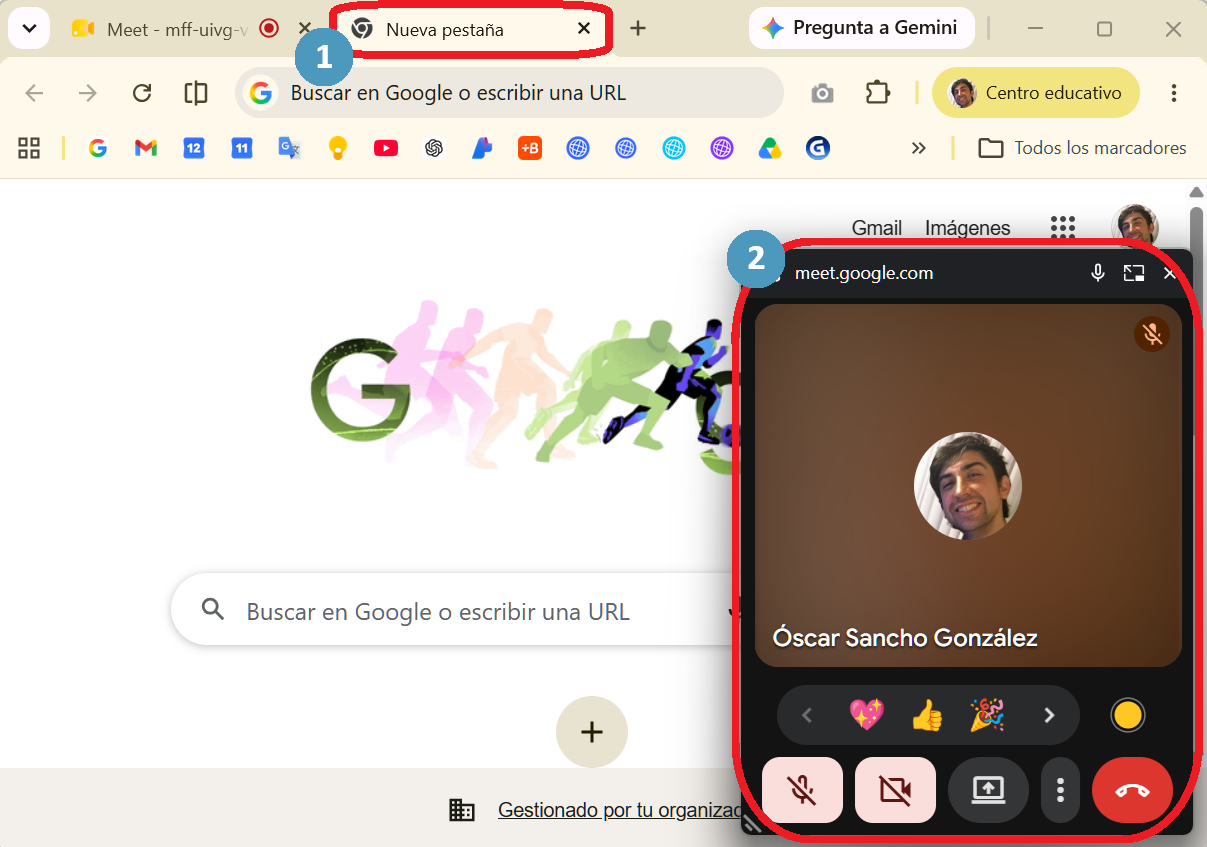
- Con la reunión abierta, selecciona otra pestaña del navegador.
- Al cambiar de pestaña, Google Meet se mostrará en una ventana emergente pequeña (si no funciona, puedes probar usando el navegador Google Chrome o Edge).
- Ubica esta ventana en una zona de la pantalla que no interrumpa tu trabajo, por ejemplo, en una esquina.
- Desde esta ventana podrás seguir viendo la reunión mientras revisas documentos, presentaciones, páginas web u otros recursos.
📝 Nota: No basta solo con minimizar la ventana del navegador. Para que la vista emergente se active correctamente, primero debes cambiar de pestaña o moverte a otra ventana mientras la reunión está activa.
4. Usa la ventana emergente mientras compartes pantalla #
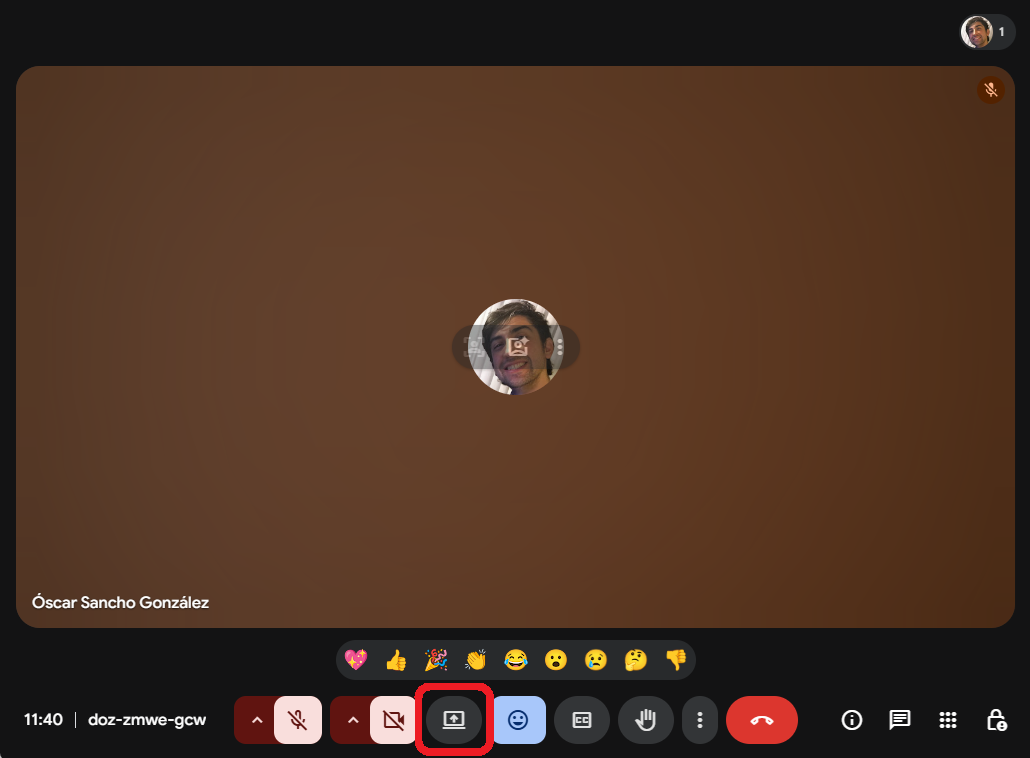
- Vuelve a la pestaña de Google Meet.
- Selecciona la opción Compartir pantalla.
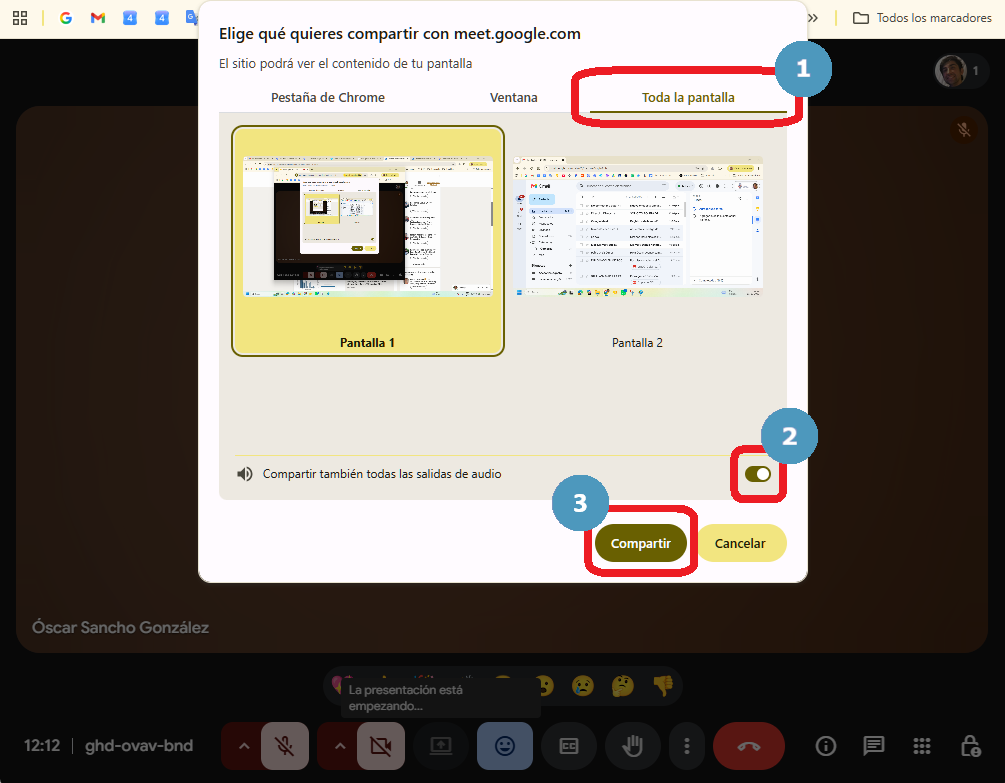
- Elige qué deseas compartir:
- Una pestaña: útil para mostrar una página web, video o recurso específico.
- Una ventana: útil para mostrar una presentación, documento o aplicación concreta.
- Toda la pantalla: útil cuando necesitas desplazarte entre distintos programas o recursos.
- Activa la opción de compartir audio.
- Haz clic en Compartir.
- Después de comenzar a presentar, cambia de pestaña o ventana para que la videollamada se mantenga visible en la ventana emergente.
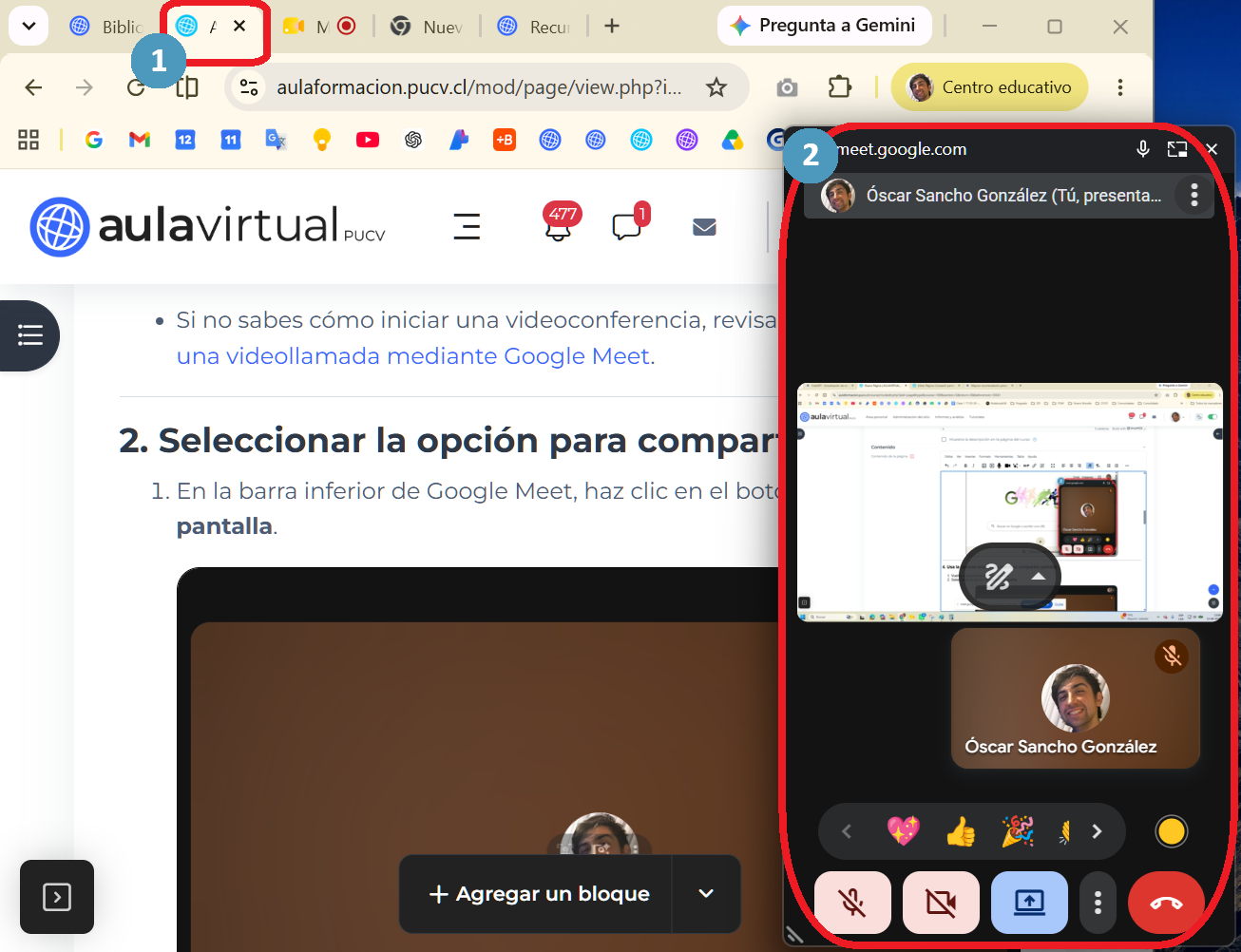
💡 Recomendación: Si solo necesitas mostrar una presentación o un recurso específico, es mejor compartir una ventana o una pestaña, en lugar de toda la pantalla. Así evitas mostrar accidentalmente información privada o ventanas que no forman parte de la clase.
Ten presente que, si eliges esta opción, deberás estar atento/a a los cambios de ventana o pestaña, ya que tus estudiantes solo verán aquello que compartiste inicialmente. Es decir, si cambias a otra ventana o pestaña, ellos no podrán verla a menos que vuelvas a compartirla.
5. Ajusta la ventana emergente durante la clase #
- Haz clic sobre la parte superior de la ventana emergente y arrástrala a otra zona de la pantalla.
- Ajusta su tamaño desde los bordes, si necesitas verla más grande o más pequeña.
- Déjala en un lugar que te permita mirar a tus estudiantes sin tapar el contenido que estás presentando.
Desde esta ventana podrás realizar acciones básicas, como revisar la reunión, observar quién habla, ver si alguien levanta la mano o volver a la pestaña principal de Meet.
6. Vuelve a la reunión principal cuando lo necesites #
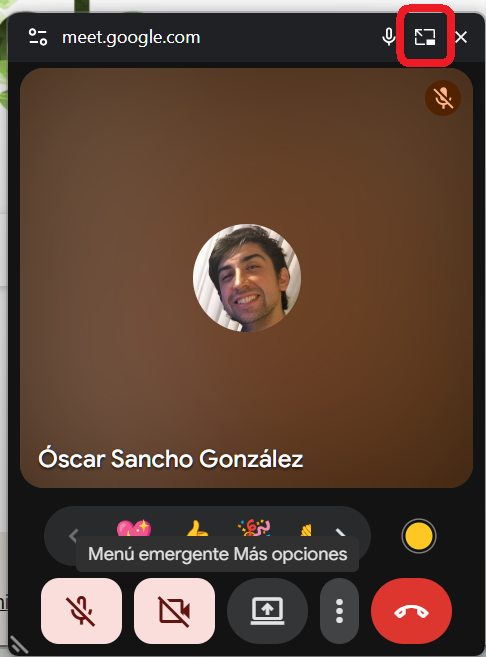
- En la ventana emergente, selecciona el ícono para volver a la pestaña principal de Meet.
- La reunión se abrirá nuevamente en su vista completa.
Recomendaciones para docentes #
- Antes de iniciar la clase, prueba la función con una reunión de ensayo.
- Ubica la ventana emergente en una esquina de la pantalla para mantener contacto visual con el grupo.
- Mientras presentas, revisa periódicamente si hay estudiantes con la mano levantada o mensajes en el chat.
- Evita compartir toda la pantalla si solo necesitas mostrar una presentación, documento o pestaña específica.
- Si vas a usar más de un recurso durante la clase, organízalos antes de comenzar para que esta sea más fluida.
Problemas frecuentes #
La ventana emergente no aparece #
- Verifica que estás usando Google Chrome o Edge.
- Revisa que el permiso de imagen en imagen automática esté activado.
- Cambia de pestaña después de haber ingresado a la reunión, no solo la minimices.
La ventana emergente desaparece al minimizar #
- Primero cambia de pestaña.
- Luego, si lo necesitas, minimiza o ajusta las ventanas.
- No solo minimices el navegador, ya que eso puede ocultar la reunión.
No veo a mis estudiantes mientras presento #
- Comprueba que la ventana emergente esté activa.
- Mueve la ventana a una zona visible de la pantalla.
- Evita maximizar completamente la presentación si esta tapa la ventana emergente de Meet.