Objetivo: #
Al terminar este recurso, serás capaz de crear y configurar preguntas de emparejamiento para un cuestionario dentro del aula virtual de tus cursos.
📄 Nota: Para crear preguntas se puede iniciar desde el banco de preguntas de un curso o desde un cuestionario ya creado, en este recurso, se indica la ruta desde la segunda opción.
Paso 1: Acceder al cuestionario creado #
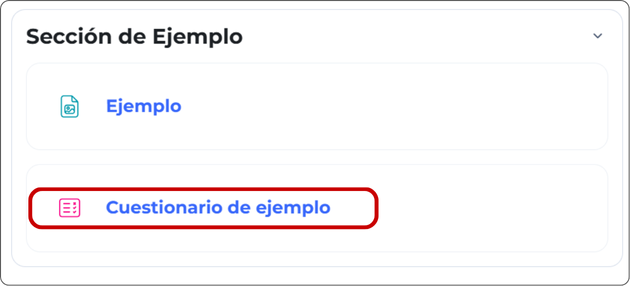
- Navega hasta el tema o semana en donde se encuentre el cuestionario creado y selecciónalo.
Paso 2: Crear pregunta #
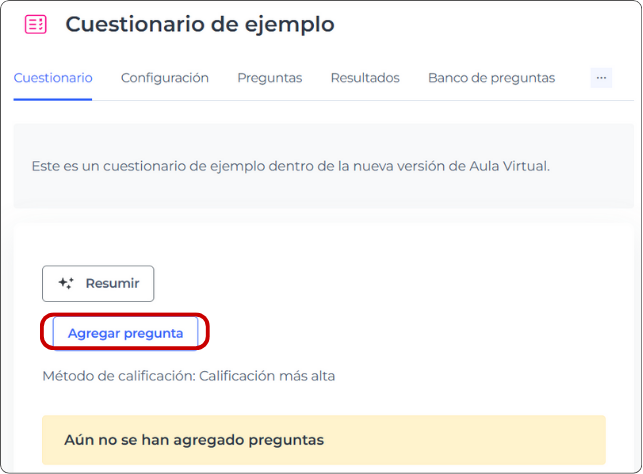
- Para añadir preguntas en el cuestionario seleccione el botón de [Agregar pregunta].
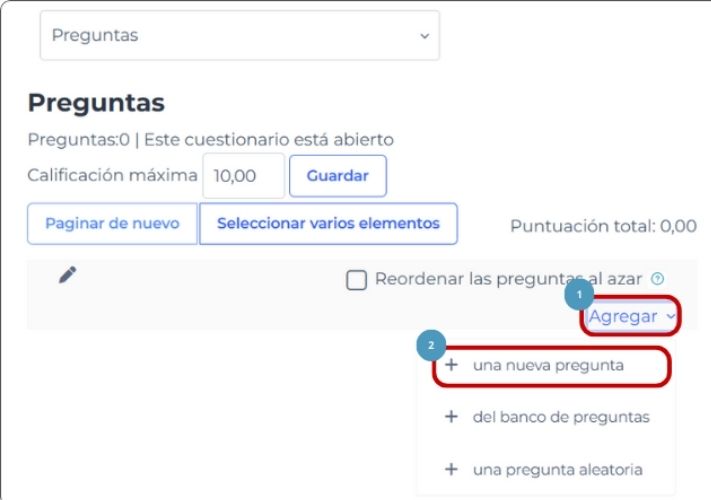
- Seleccione Agregar y elija la opción + una nueva pregunta.
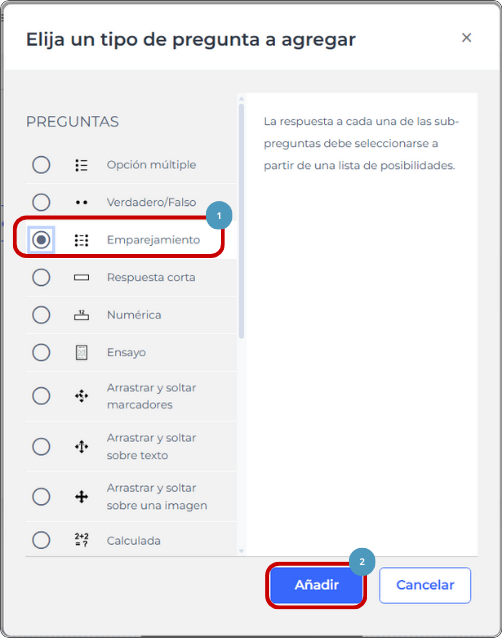
- En la ventana emergente elija la opción de Emparejamiento.
- Seleccione [Agregar].
Paso 3: Configuraciones básicas #
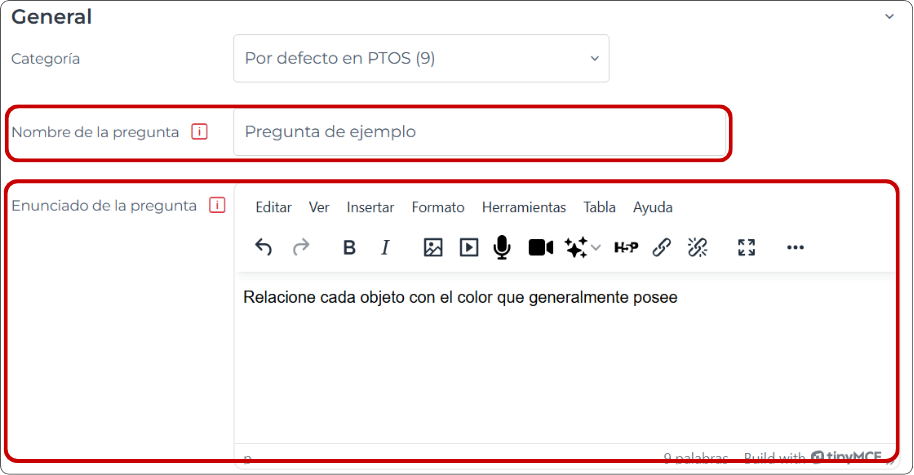
- Complete las categorías solicitadas como Nombre de pregunta y Enunciado (las instrucciones de emparejamiento ej. “Relacione cada objeto con el color que generalmente posee”).
Paso 4: Configuraciones específicas #
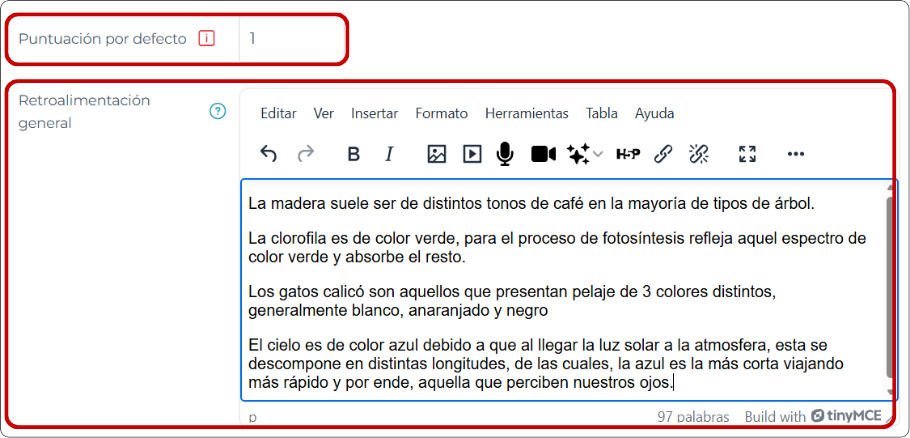
- Define la puntuación que tendrá la pregunta por defecto en el cuestionario.
- Se puede agregar una retroalimentación general en dónde se entregue la respuesta correcta y puede justificar el porqué esa y no otra es la respuesta, de forma de ayudar al aprendizaje del estudiante.
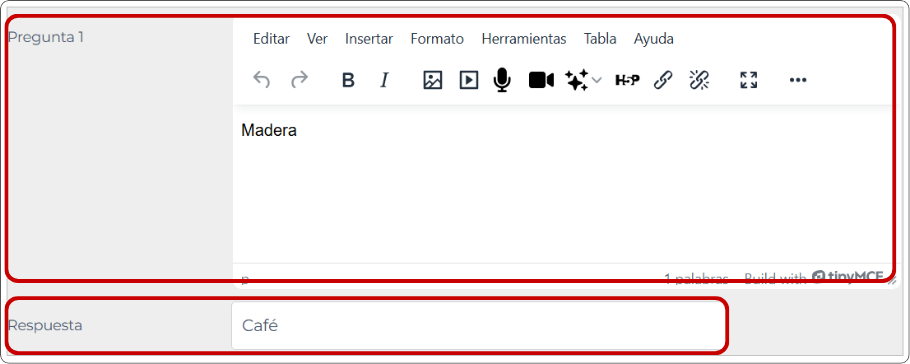
- Define cada uno de los pares de preguntas y respuestas.
- Por defecto se poseen 3 pares de preguntas-respuestas, como mínimo debes definir 2 enunciados y 3 respuestas.
- Aquellas respuestas que no se relacionen con un enunciado serán las respuestas incorrectas.
- Puedes agregar más pares de preguntas-respuestas seleccionando el botón [3 más conjuntos de espacios en blanco] que se encuentra después de las casillas de los 3 pares por defecto.

- Por defecto vienen definidas algunas retroalimentaciones combinadas, las cuales puedes modificar en caso de quererlo.
- Para cualquier respuesta correcta: “Respuesta correcta”.
- Para cualquier respuesta parcialmente correcta: “Respuesta parcialmente correcta”.
- Para cualquier respuesta incorrecta: “Respuesta incorrecta”.
Paso 5: Guardar pregunta #
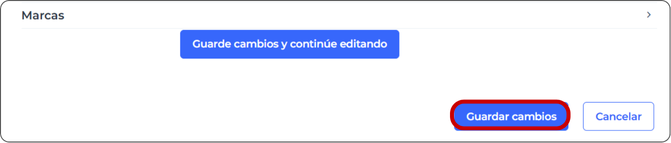
- Una vez revisado que todo esté correcto, presione [Guardar cambios].
Paso 6: Más preguntas #
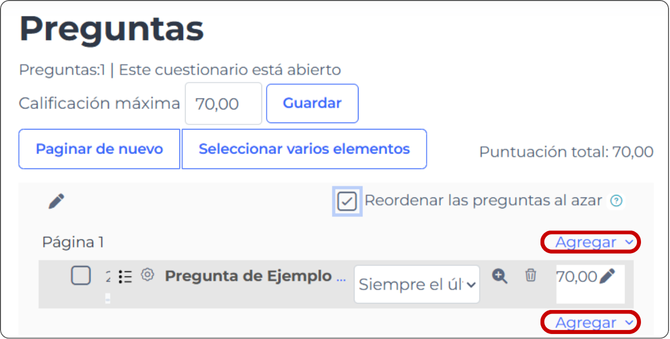
- Para agregar más preguntas al cuestionario, vuelva a presionar Agregar y repetir los pasos antes mencionados.