

Objetivo: #
Al finalizar este recurso, podrás diseñar una Encuesta tipo “Sí/No” e incorporarla al Aula Virtual de tu curso.
Paso 1: Habilita la edición en tu Aula Virtual #
1. Activa el botón de Modo de edición, ubicado en la esquina superior derecha de la página del curso. Así podrás realizar cambios en el Aula Virtual.

Paso 2: Añade un recurso #
1. Navega por la página hasta encontrar el tema o la semana en que deseas insertar la encuesta.
2. Selecciona el botón [Añadir una actividad o recurso] en el área de contenido del tema o de la semana en que deseas insertar la encuesta.
Paso 3: Selecciona y configura la Encuesta #
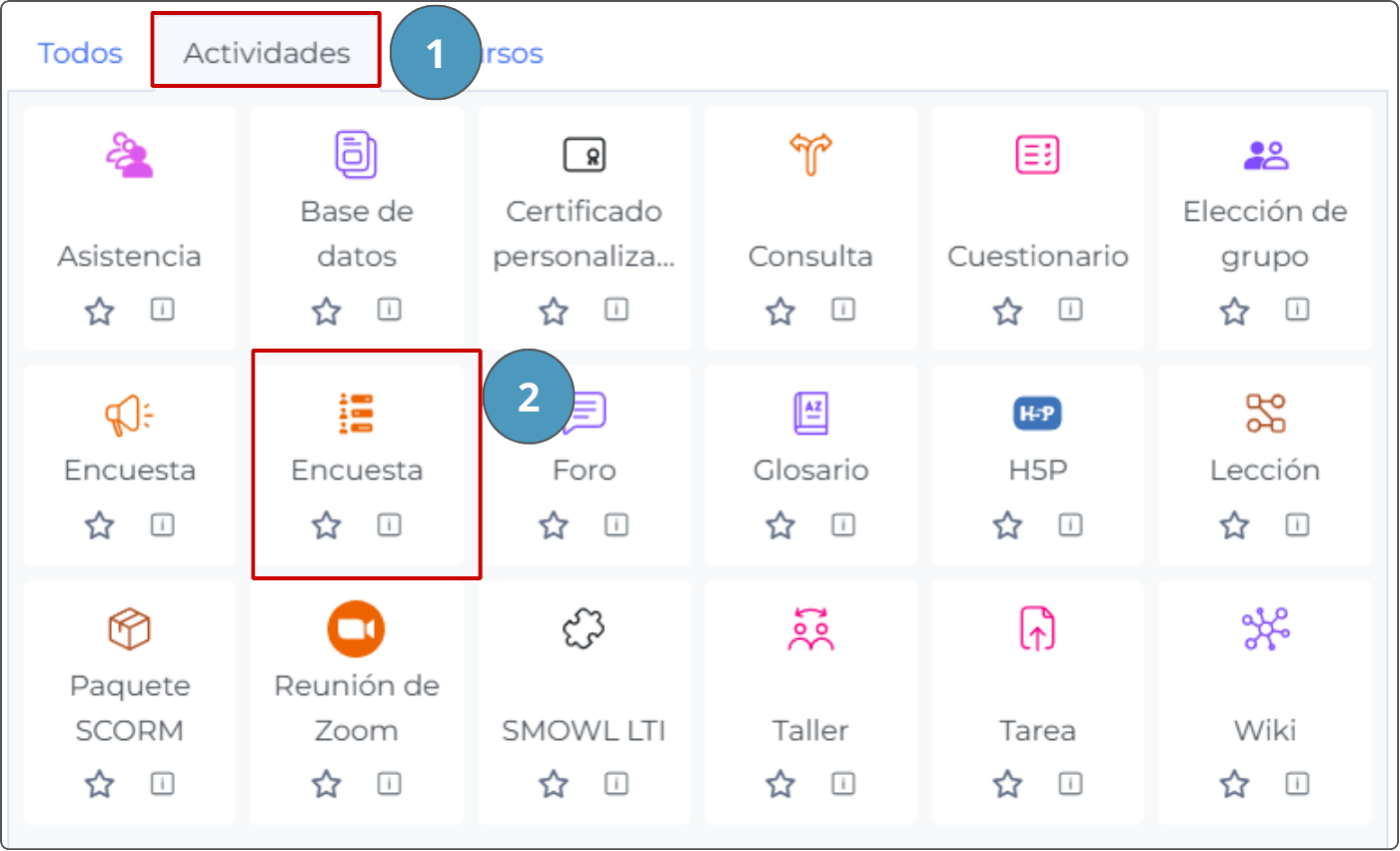
1. En la ventana emergente, selecciona el botón [Actividades].
2. Dentro de las opciones disponibles, selecciona la opción [Encuesta].
3. Configura la Encuesta.
- En la sección General, asigna un nombre y una descripción a la actividad, con las instrucciones necesarias para completar la encuesta.
- En la sección Disponibilidad, habilita las casillas correspondientes y configura las fechas de apertura y de cierre de la actividad. Con ello, determinarás el periodo en que estará disponible la encuesta para que los estudiantes la respondan.
- En la sección Opciones de respuesta, define los parámetros necesarios para adaptar el instrumento a tus necesidades. Así, por ejemplo:
-
- En el parámetro Frecuencia de participación, define el número de veces que los estudiantes podrán responder la encuesta.
- En el parámetro Tipo de encuestado, determina si la encuesta será nominativa o anónima.
- En el parámetro Ver las respuestas, configura el momento en que los estudiantes podrán acceder a los resultados de la encuesta.
4. Para finalizar, selecciona el botón [Guardar cambios y mostrar]. De esta manera, añadirás la encuesta al área del curso seleccionada y podrás continuar con la elaboración de las preguntas que contendrá.
Paso 4: Añade las preguntas #
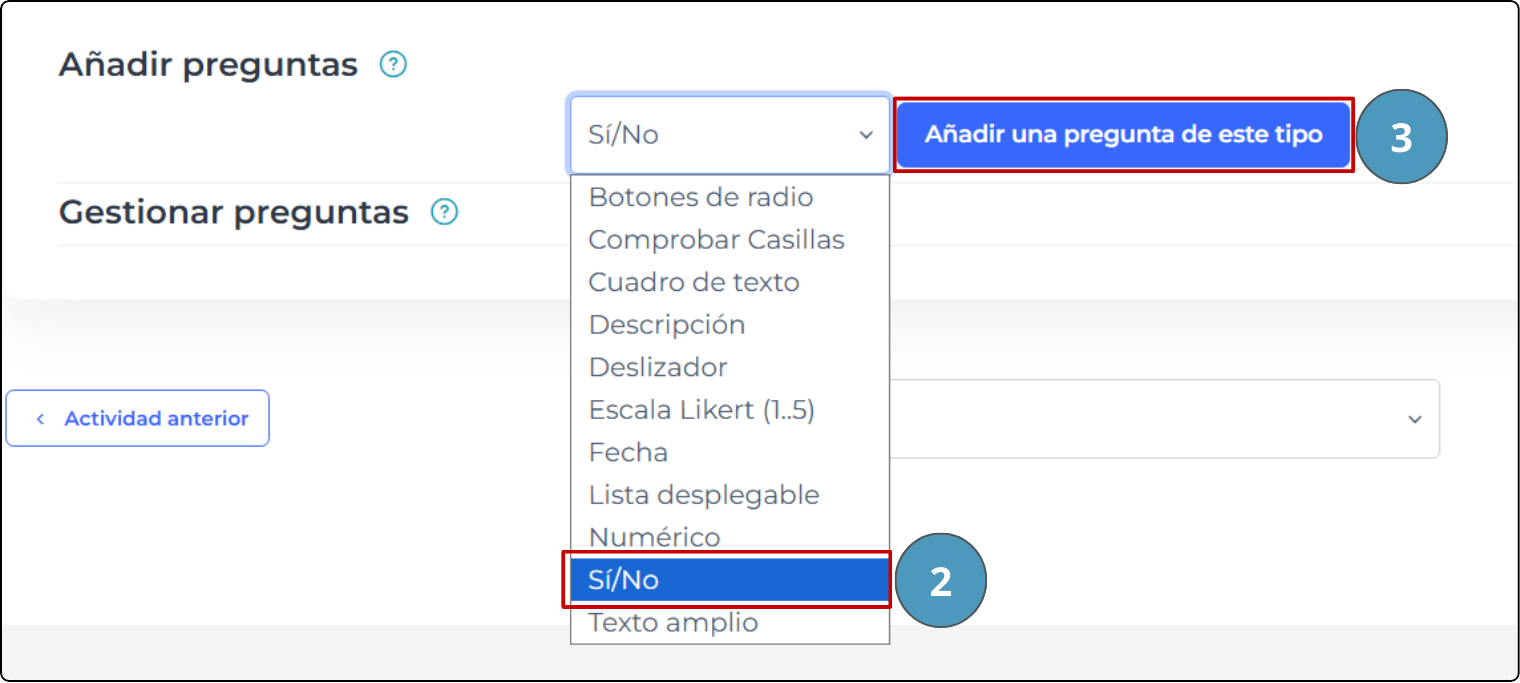
1. Selecciona el botón [Añadir pregunta].
2. En el listado desplegable, selecciona la opción [Sí/No].
3. Luego, selecciona el botón [Añadir una pregunta de este tipo].
4. Completa los campos generales de la pregunta:
- Indica el nombre de la pregunta.
- Determina si se trata de una pregunta obligatoria.
- Escribe la pregunta en la cuadrícula de texto.
5. Para finalizar, selecciona el botón [Guardar cambios].
💡 Tip pedagógico: Para tener una vista previa de la pregunta, selecciona la opción [Previsualización].
📝 Nota: Si necesita incorporar más preguntas, repite los pasos anteriormente descritos.