Objetivo: #
Al terminar este recurso, serás capaz de insertar y configurar recursos H5P (contenido interactivo) en las aulas virtuales de tus cursos.
📄Nota: En la nueva plataforma del Aula Virtual no existe la actividad de “Contenido interactivo” que se tenía disponible en la versión anterior, su nombre ahora es H5P.
Paso 1: Habilita el modo edición #
- Busca en la parte superior derecha del sitio y selecciona el interruptor de modo de edición.

📄Nota: Activar el modo edición te permitirá realizar cualquier tipo de edición en tu aula virtual.
Paso 2: Añade “H5P” #
- Navega hasta el tema o semana en dónde deseas añadir el foro.
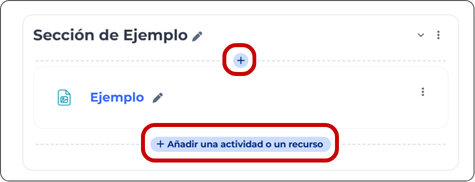
- Selecciona [Añadir una actividad o recurso] o el icono [+] que se encuentra entre los recursos ya creados.
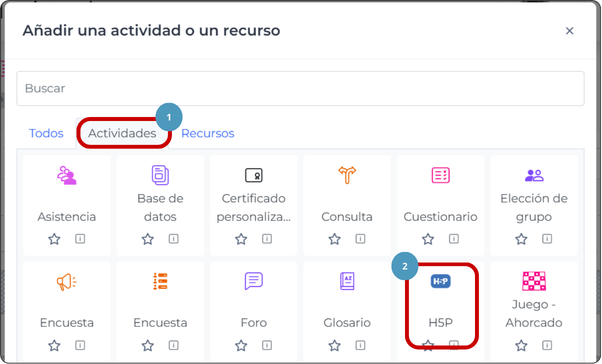
- En la ventana emergente, busca la sección Actividades y selecciona la herramienta [H5P].
Paso 3: Completa las configuraciones básicas de H5P #
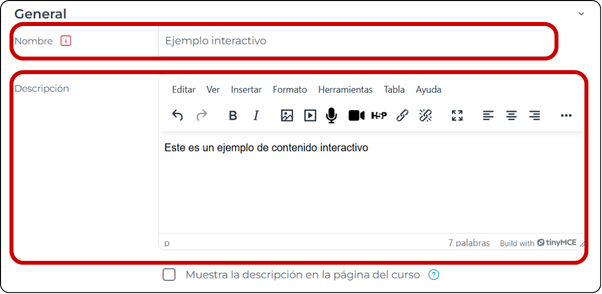
- Escribe el nombre que asignarás a tu contenido interactivo en la casilla correspondiente.
- Incluye una descripción del contenido para orientar a los estudiantes sobre qué se trata y cómo será la interacción que deben realizar con el contenido.
Paso 4: Contenido H5P #
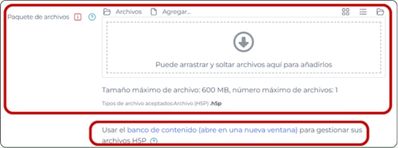
- Selecciona el cajón de “Paquete de archivos” para subir en la plataforma contenido H5P que tengas creado desde tu computador.
- En caso de no tener contenido almacenado en tu computador, selecciona [banco de contenido (abre en una nueva ventana)] para acceder a contenido que vayas a crear (o que hayas subido anteriormente a tu curso o hayas creado).
Paso 5: Banco de contenido H5P #
Al seleccionar abrir el banco de contenido podrás:
- Crear nuevo contenido interactivo
- Subir contenido ya creado desde la computadora
- Acceder a contenido que hayas creado en otro curso
Vamos a ello:
- Crear nuevo contenido interactivo:
- Selecciona [Añadir] para desplegar las opciones disponibles.
- Se desplegarán más de 40 opciones de contenido interactivo que se puede crear.
- Configura el contenido que desees.
💡Recomendación: Puedes solicitar asistencia al correo de aula virtual y/o al asesor de aula asociado a tu unidad académica si es que no comprendes completamente la interfaz de creación.
También puedes visitar estos tutoriales para la creación específica de los principales recursos H5P:
- Selecciona [Guardar] para subir el contenido creado al banco de contenido.
- Y listo! el contenido se habrá subido al Banco de Contenido.
- Selecciona [Añadir] para desplegar las opciones disponibles.
- Subir contenido ya creado desde computadora:
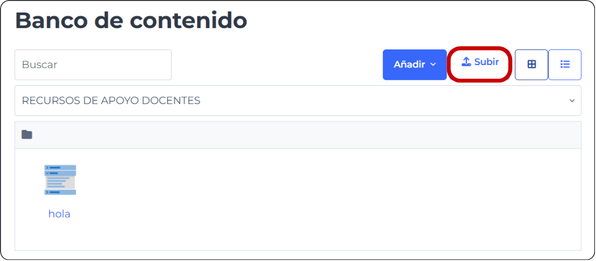
- Selecciona [Subir] para añadir contenido H5P desde tu computador.
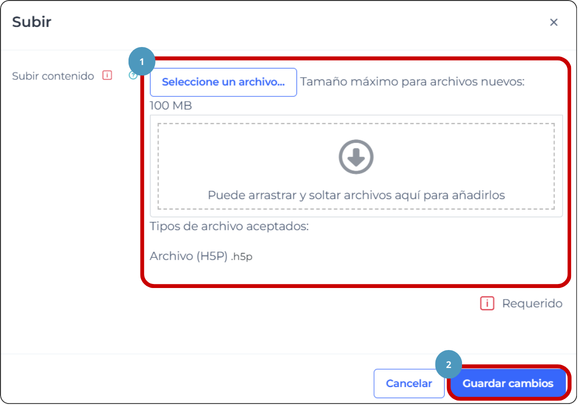
- Arrastra o selecciona en el cajón el contenido desde tu computador.
- Selecciona [Guardar cambios].
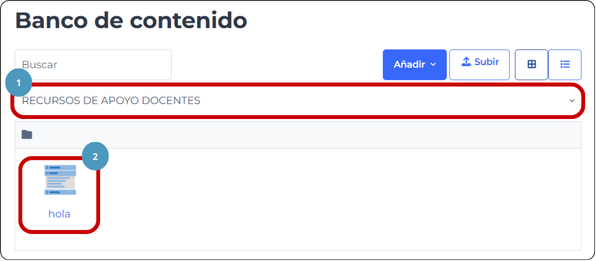
- Y listo! el contenido se habrá subido al Banco de Contenido.
- Selecciona [Subir] para añadir contenido H5P desde tu computador.
- Acceder a contenido que hayas creado en otro curso:
- Selecciona el curso en el cual se encuentre el contenido interactivo que deseas subir.
- Selecciona el contenido interactivo a publicar.
- Seleccioma [Más].
- Selecciona [Descargar] para tener en tu computador el contenido.
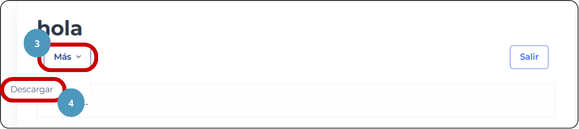
- Para subir el contenido descargado, vuelve al Paso 4 y sube el contenido recién descargado en el cajón de contenido.
Paso 6: Publica el contenido interactivo #
Con las configuraciones deseadas ya realizadas y el contenido subido, puedes ya publicar el contenido interactivo dentro de tu curso.
-
-
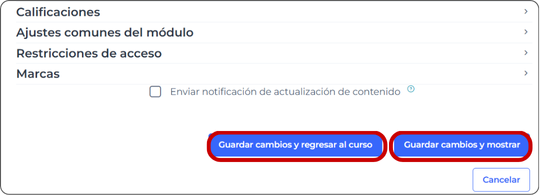
- En el final de la página de configuración de “H5P” selecciona el botón [Guardar cambios y regresar al curso] o [Guardar cambios y mostrar].
-