

Crear y configurar un recurso H5P con uno o más videos (contenido interactivo)
Objetivo:
Al terminar este recurso, serás capaz de crear contenido interactivo para tus cursos utilizando uno o varios videos.
- 1. Primeros pasos
- 2. Gestión de información
- 3. Comunicación de la información
- 4. Publicación de recursos
- 5. Actividades para el aprendizaje
- 6. Google Meet
- a) Primeros pasos
- b) Revisión de materiales
- c) Evaluaciones
- Docente
- Estudiante
📄 Nota: En la nueva plataforma del Aula Virtual no existe la actividad de “Contenido interactivo” que se tenía disponible en la versión anterior, su nombre ahora es H5P.
Paso 1: Habilita la edición en tu Aula Virtual
-
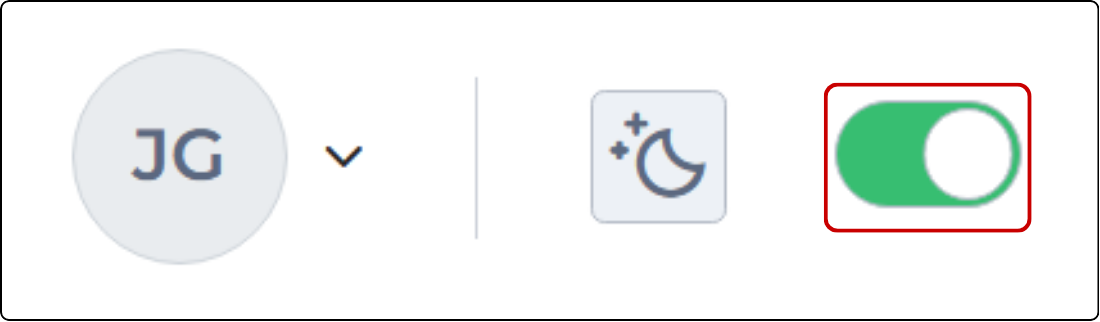
Activa el botón de Modo de edición, ubicado en la esquina superior derecha de la página del curso. Así podrás realizar cambios en el Aula Virtual.
Paso 2: Añade una actividad
- Navega por la página hasta encontrar el tema o la semana en que deseas subir el contenido.
- Selecciona el botón [Añadir una actividad o recurso] o el ícono [+] en el área de contenido del tema o de la semana en que deseas subir el contenido.

Paso 3: Selecciona H5P
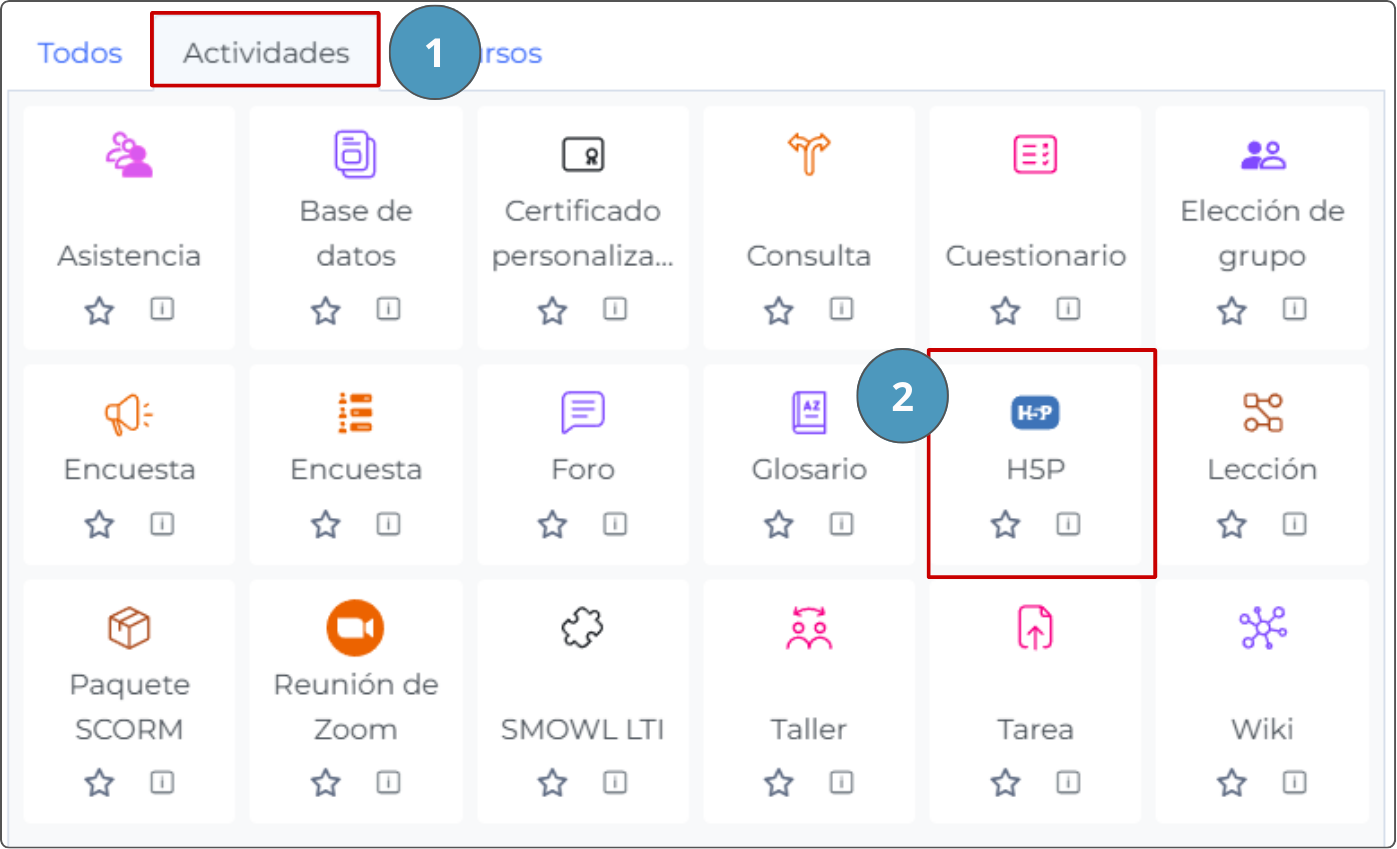
- En la ventana emergente, selecciona el botón [Actividades].
- Dentro de las opciones disponibles, selecciona el botón [H5P].
Paso 4: Completa las configuraciones básicas de H5P
- Escribe el nombre que asignarás a tu contenido interactivo en la casilla correspondiente.
- Incluye una descripción del contenido en el cuadro de texto “Descripción”.

Paso 5: Ingresa al banco de contenido H5P
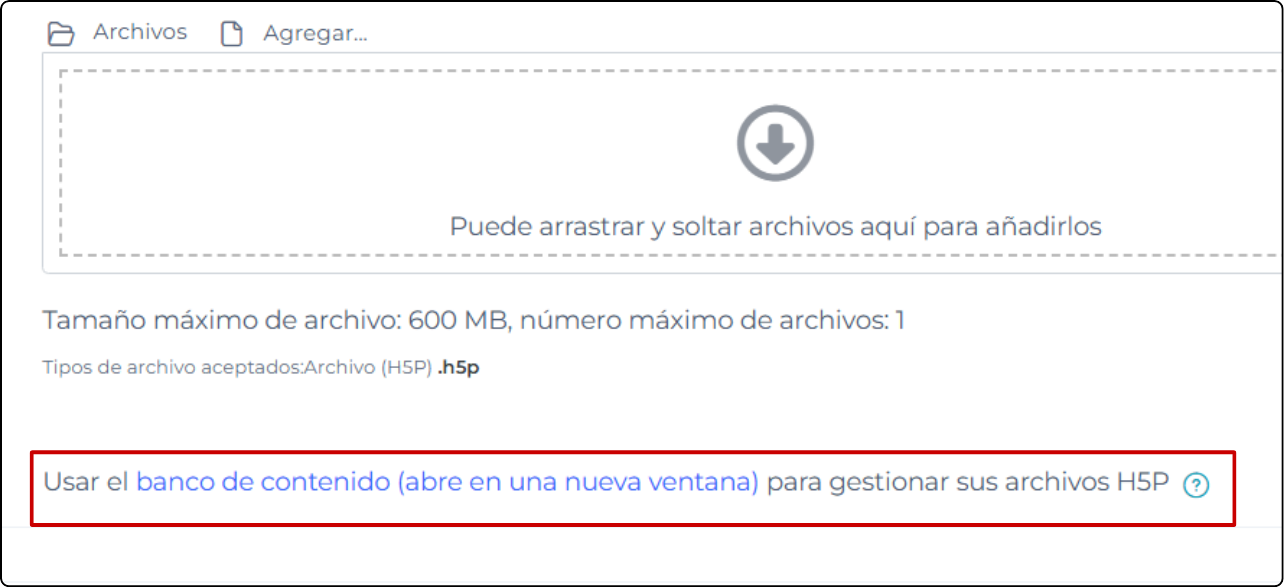
- En la sección General, desplázate hacia el cajón de “Paquete de archivos” o carga de contenido.
- Selecciona el botón [Banco de contenido (abre en una nueva ventana)] para crear tu video.
Paso 6: Selecciona la opción [Course Presentation]
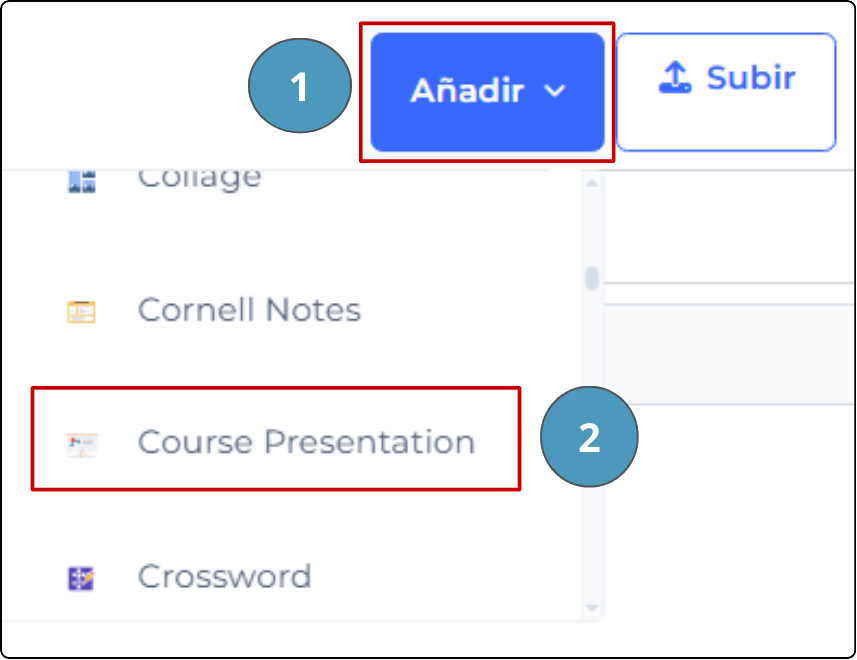
- Selecciona el botón [Añadir] para desplegar las opciones disponibles. Se desplegarán más de cuarenta opciones de contenido interactivo que puedes crear.
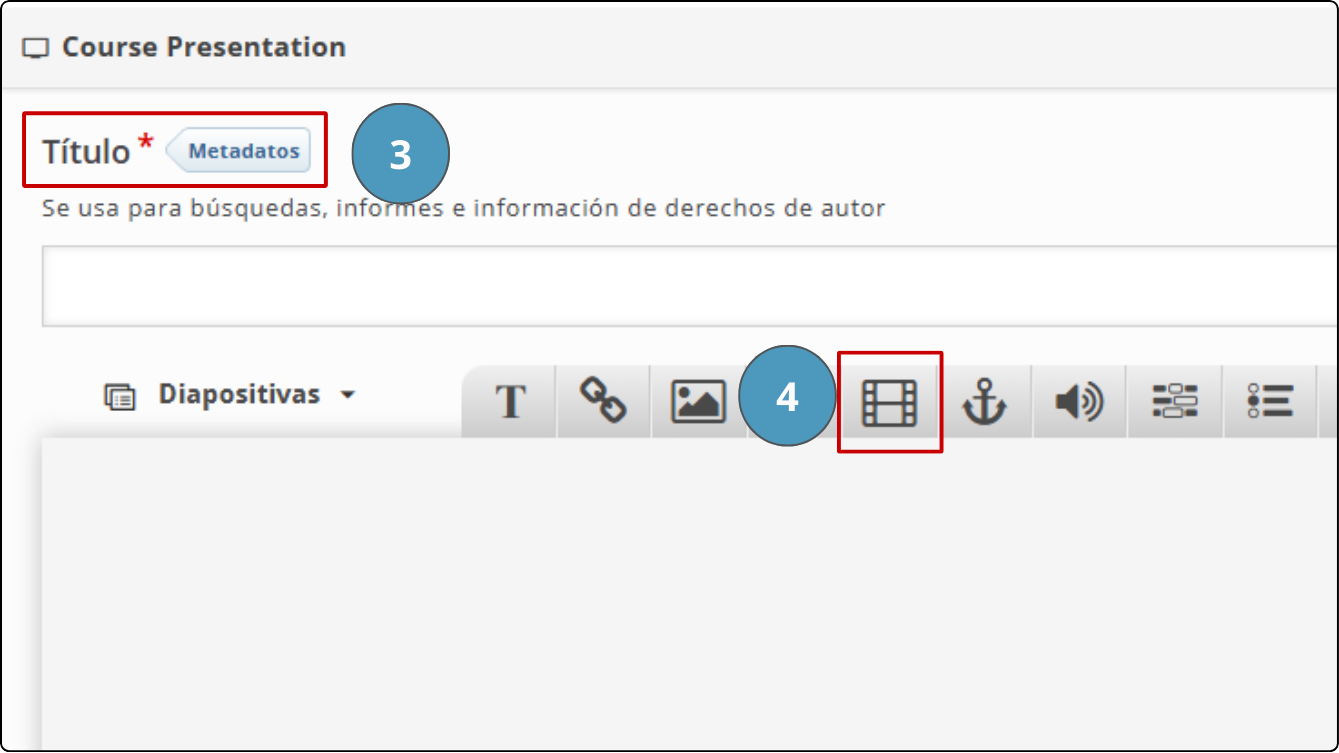
- Selecciona la opción [Course Presentation].
- Coloca un título al contenido que crearás.
- Selecciona el ícono [Vídeo].
- En la sección Fuentes de video, selecciona el ícono [+].
- Introduce la URL o enlace al video en la casilla correspondiente.
- Selecciona el botón [Insertar].
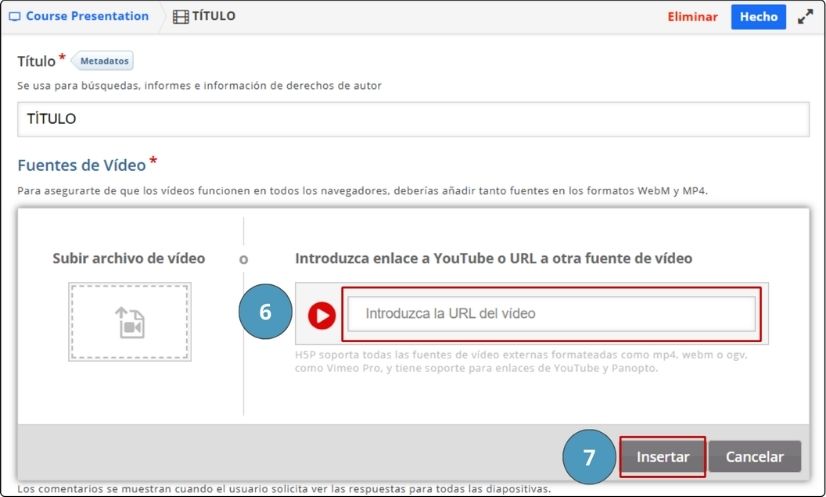
- Dirígete a la esquina inferior izquierda de la página Nuevo Contenido interactivo H5P. Luego, selecciona el botón [Hecho].
- Tras ello, selecciona el botón [Guardar] para subir el contenido creado al banco de contenido.
Paso 7: Sube el contenido creado
- Regresa a la actividad que estás configurando y selecciona el cajón de carga de contenido.
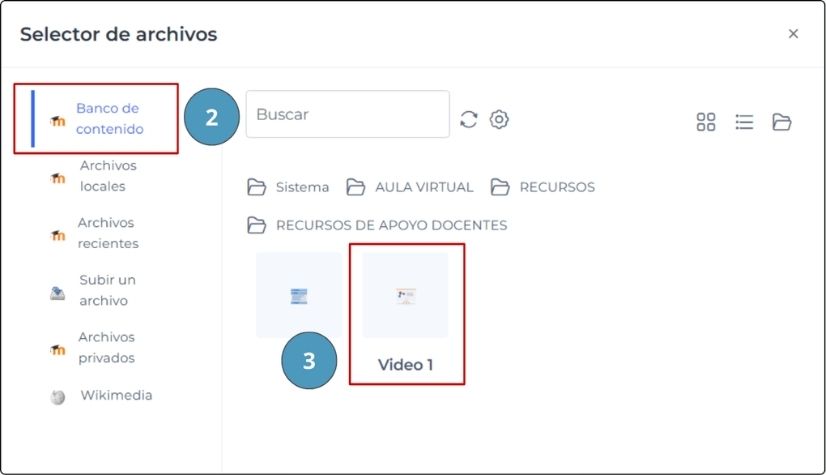
- En la ventana emergente, selecciona la opción [Banco de contenido].
- Selecciona el contenido creado que deseas subir.
- En la ventana emergente, selecciona el botón [Seleccionar este archivo].
Paso 8: Finaliza la configuración del recurso
- Para finalizar, selecciona el botón [Guardar cambios y regresar al curso]. De esta manera, añadirás el contenido creativo creado y se podrá visualizar en Aula Virtual.
Para conocer más configuraciones del recurso H5P puedes revisar el siguiente recurso:
280