

Objetivo: #
Al finalizar este recurso, podrás configurar un cuestionario y habilitarlo para que solo un grupo del curso lo pueda rendir.
Paso 1: Crea un grupo #
1. Una vez que hayas ingresado al Aula Virtual del curso, selecciona el botón [Participantes], ubicado en la barra de acceso superior.
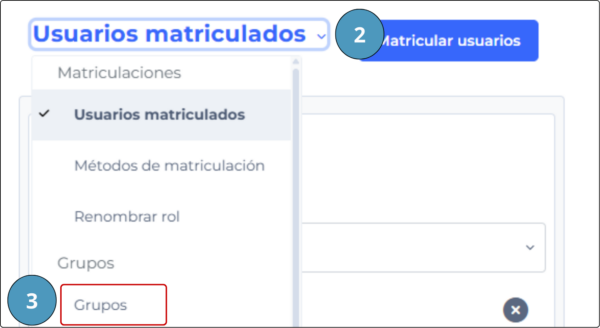
2. Selecciona el botón [Usuarios matriculados].
3. Selecciona la opción [Grupos].
4. Selecciona la opción [Crear grupo]
5. Ingresa el nombre del grupo y los demás datos que estimes pertinentes. Luego, activa el botón [Guardar cambios].
6. Con el grupo creado, selecciona la opción [Agregar/quitar usuarios] y añade a los estudiantes que integrarán el grupo.
Paso 2: Habilita la edición en tu Aula Virtual #
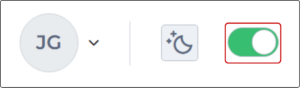
1. Activa el botón de Modo de edición, ubicado en la esquina superior derecha de la página del curso. Así podrás realizar cambios en el Aula Virtual.
Paso 3: Añade un Cuestionario #
1. Navega por la página hasta encontrar el tema, unidad o sección en que deseas subir el recurso.
2. Selecciona el botón [Añadir una actividad o recurso] en el área de contenido del tema o de la semana en que deseas subir el recurso.
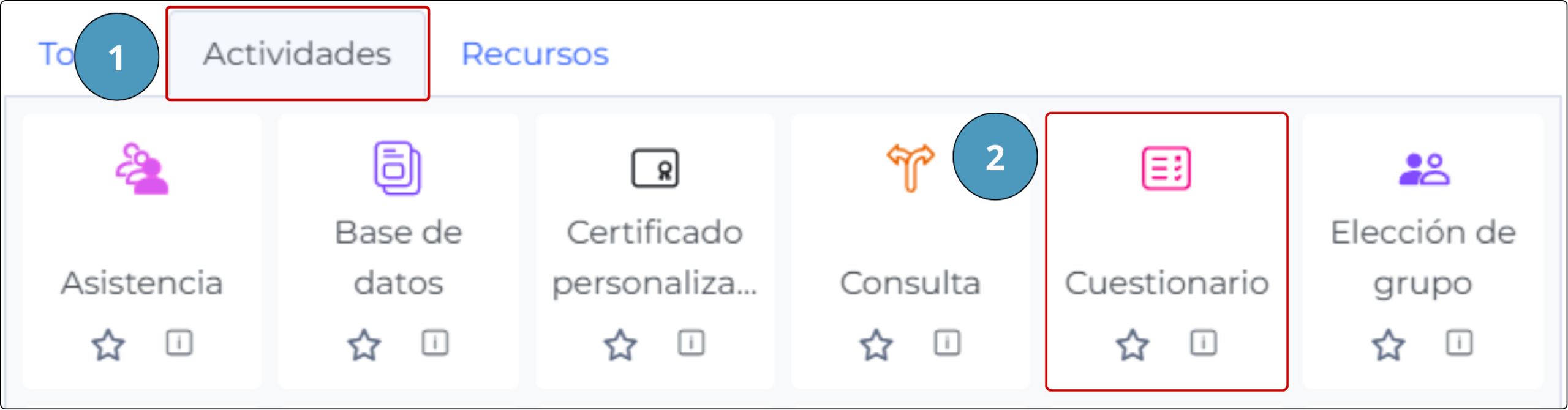
3. En la ventana emergente, selecciona el botón [Actividades].
4. Dentro de las opciones disponibles, selecciona el botón [Cuestionario].
- Puedes profundizar la configuración del cuestionario revisando el siguiente tutorial: Añadir y configurar un Cuestionario.
Paso 5: Configura la restricción de acceso #
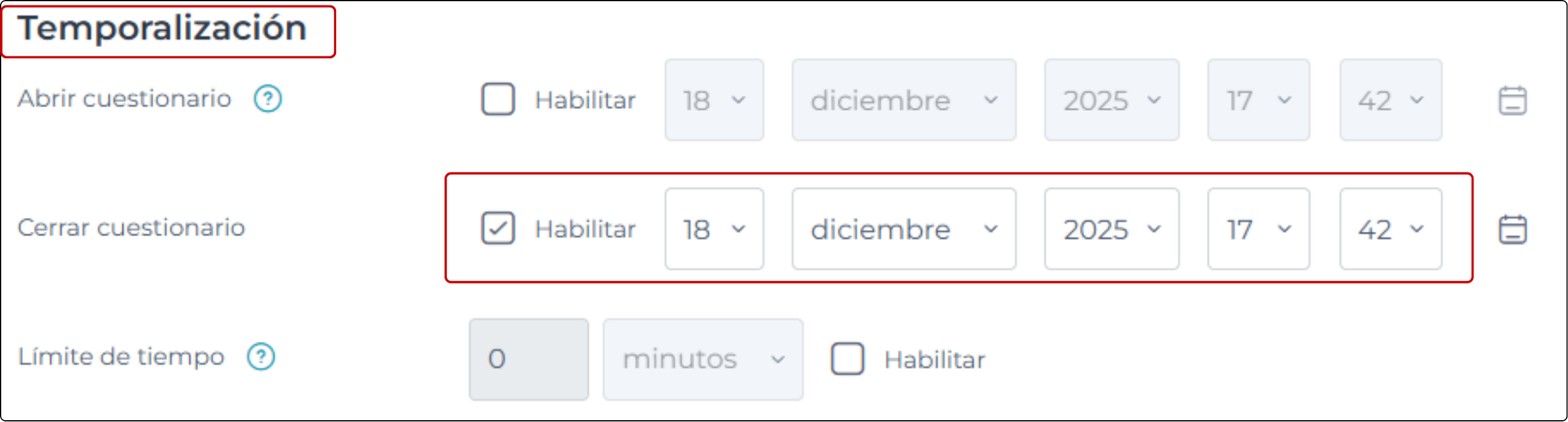
1. En la configuración del cuestionario, selecciona [Temporalización]. Luego, fija la fecha de cierre de la actividad.
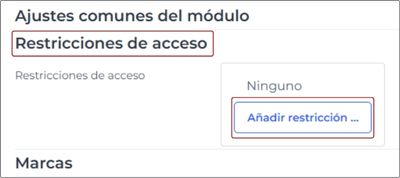
2. Selecciona la opción [Restricciones de acceso]. Luego, selecciona [Añadir restricción].
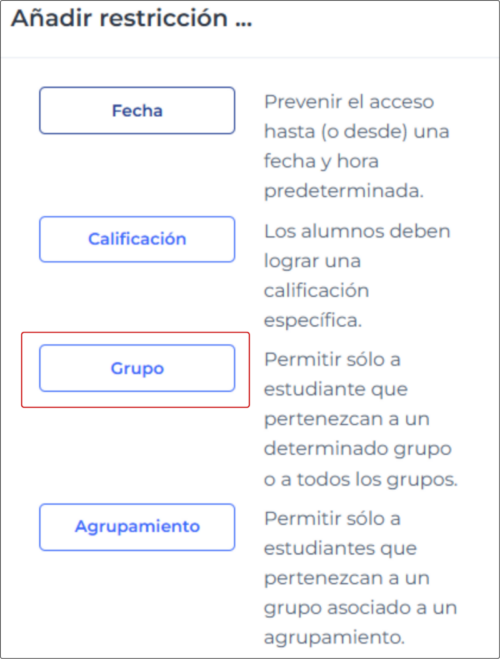
3. Selecciona la opción [Grupo].
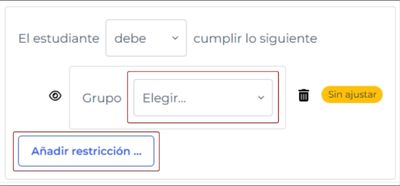
4. Indica qué grupo tendrá acceso al cuestionario. Tras ello, activa el botón [Añadir restricción].
5. Para finalizar, selecciona el botón [Guardar cambios y regresar al curso].