Añadir y configurar un Cuestionario
Objetivo:
Al terminar este recurso, serás capaz de construir y configurar cuestionarios dentro de tus aulas virtuales para evaluar o dejar como ejercicio asincrónico a tus alumnos.
- 1. Primeros pasos
- 2. Gestión de información
- 3. Comunicación de la información
- 4. Publicación de recursos
- 5. Actividades para el aprendizaje
- 6. Google Meet
- a) Primeros pasos
- b) Revisión de materiales
- c) Evaluaciones
- Docente
- Estudiante
Paso 1: Habilita la edición
-
Busca en la parte superior derecha del sitio y selecciona el interruptor de modo de edición.

📄Nota: Activar el modo edición te permitirá realizar cualquier tipo de edición en tu aula virtual.
Paso 2: Añade un recurso
- Navega hasta el tema o semana en donde desees agregar el recurso.
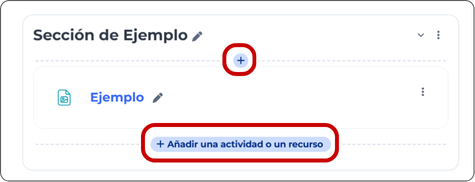
- Selecciona [Añadir una actividad o recurso] en la página de del curso o el icono [+] entre los recursos existentes.
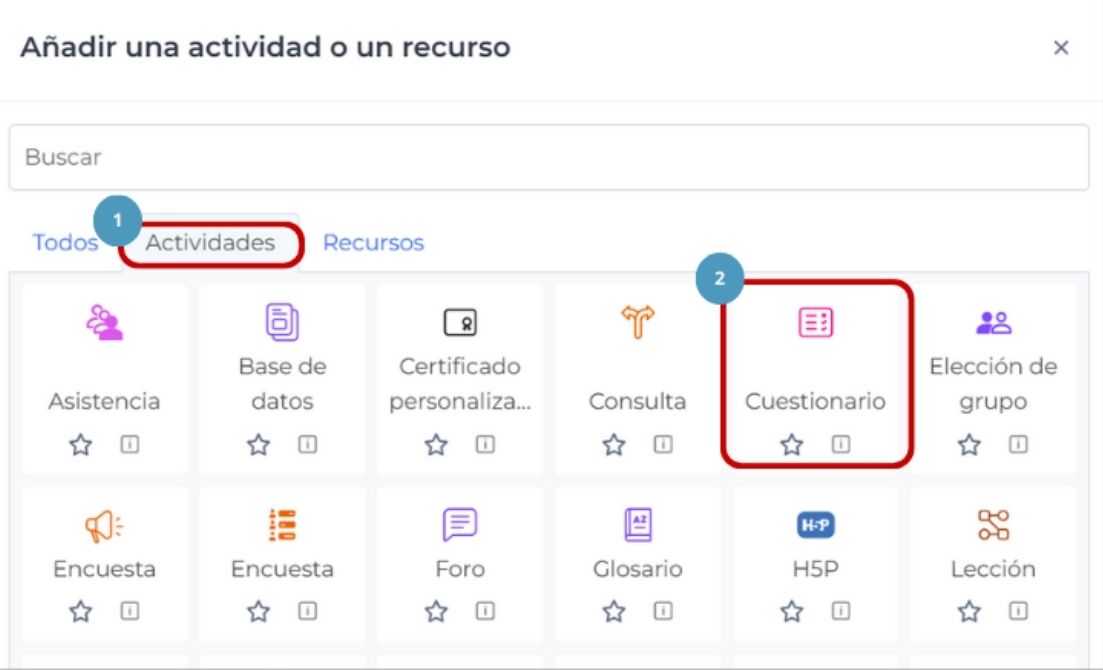
- Dentro de la ventana emergente selecciona la pestaña Actividades, y luego, Cuestionario.
Paso 3: Configuraciones generales
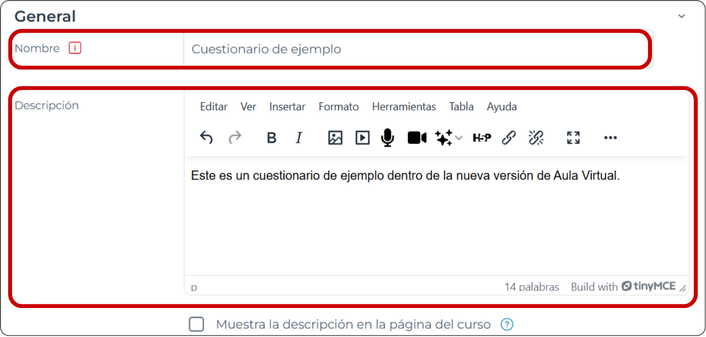
- Define un “Nombre” para identificar el cuestionario dentro del curso
- Puedes añadir una “Descripción”, en donde indiques instrucciones generales del cuestionario a los alumnos.
💡 Tip pedagógico: Se recomienda escribir la duración que tendrá el cuestionario, la fecha y hora tanto de inicio como de término, el porcentaje de aprobación y si es una evaluación sumativa o formativa.
Paso 4: Configuraciones avanzadas
Dentro de la creación del recurso se han de definir configuraciones especificas para el cuestionario. Estas están disponibles en las listas desplegables en la configuración del mismo. Estas son las siguientes:
- Temporalización: Seleccione las casillas Habilitar para determinar fecha y hora en que se iniciará y cerrará el cuestionario, así como el límite de tiempo para su resolución. Además, en sección Cuando el tiempo ha terminado, seleccione la opción El envío se realiza automáticamente .
- Calificación: Establezca el número de Intentos permitidos y el Método de calificación del cuestionario, en caso de que sea calificado
- Si escojes Intentos permitidos “Ilimitados”, se recomienda que como Método de calificación escojas “Calificación más alta”.
- Esquema: Escoja la cantidad de preguntas que aparecerán por página en la sección Página nueva. Asimismo, presione en Mostrar más… para establecer el Método de navegación del cuestionario, este puede ser de 2 tipos:
- Libre: se permite que se pueda mover entre todas las preguntas.
- Secuencial: no se puede regresar a las preguntas anteriores.
- Opciones de revisión: Estas opciones controlan qué información pueden ver los estudiantes cuando revisan un intento del cuestionario o cuando consultan su informe del cuestionario. Se aconseja no cambiar la configuración por defecto si desea que puedan revisar sus respuestas y calificación al terminar el intento.
Paso 5: Publicación del recurso
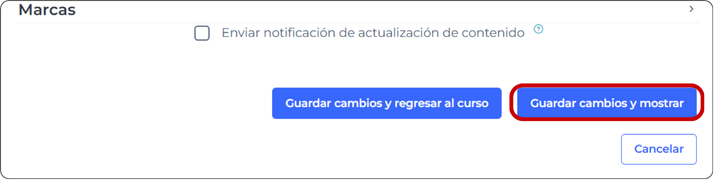
- Ya realizadas las configuraciones, selecciona [Guardar cambios y mostrar].
Paso 6: Añada preguntas al cuestionario
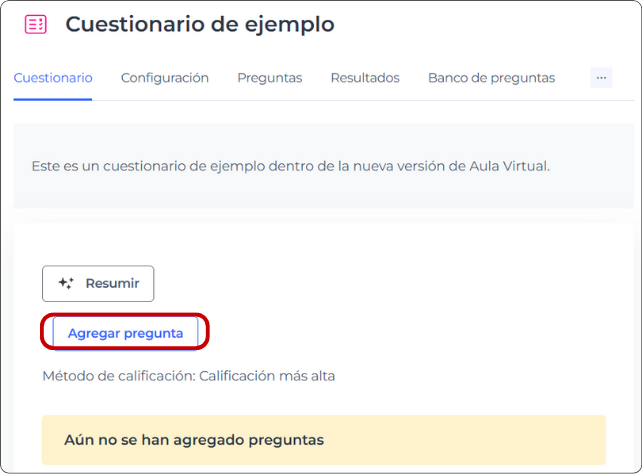
Al ser publicado el recurso, se indica el método de calificación y que aún no se han agregado preguntas.
- Para añadir preguntas en el cuestionario seleccione el botón de [Agregar pregunta].
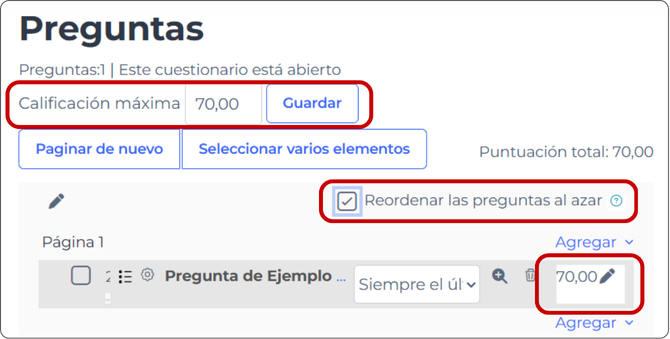
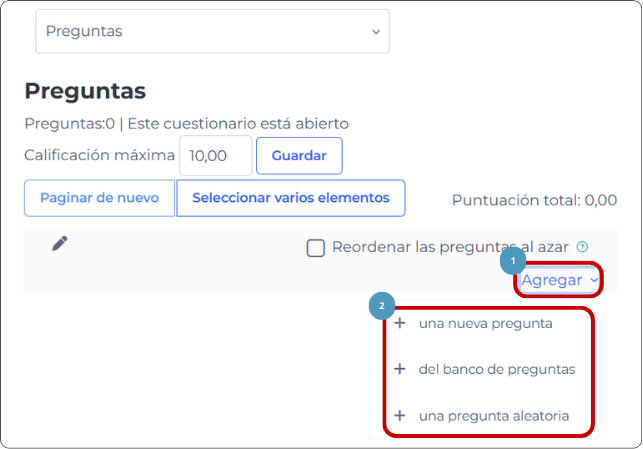
- Se puede definir la calificación máxima que tendrá el cuestionario, por defecto se define 10, pero se puede indicar cualquier número. Si modificas la calificación máxima, selecciona el botón [Guardar].
- Selecciona Agregar y elije la opción deseada entre las desplegadas.
- + una nueva pregunta: configurar una pregunta desde cero.
- + del banco de preguntas: si es que ya se tienen almacenadas preguntas en el banco de preguntas del aula o de tu perfil.
- + una pregunta aleatoria: esta opción permite agregar una pregunta seleccionada al azar, siempre que tengas preguntas previamente creadas almacenadas en un banco de preguntas.
💡 Tip pedagógico: En caso de que agregues una pregunta aleatoria, revísala antes de que se publique el cuestionario para evitar confusiones en el momento en que las/os estudiantes respondan.
Paso 7: Configuración de una pregunta nueva
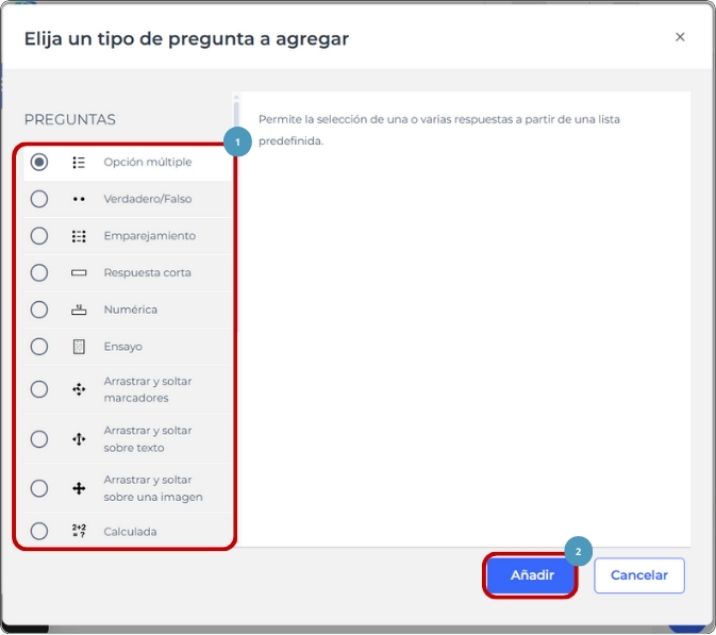
- Si se selecciona la opción + una nueva pregunta, el sistema le dará la opción de elegir el tipo de pregunta que desee trabajar, entre ellos:
- Opción múltiple: permite seleccionar una o más respuestas a partir de una lista predefinida.
- Verdadero o falso: forma simple de pregunta de opción múltiple con dos únicas posibilidades (“Verdadero” o “Falso”).
- Emparejamiento: la respuesta a cada subpregunta debe seleccionarse a partir de una lista de posibilidades.
- Respuesta corta: permite responder con una o unas pocas palabras, las cuales se califican comparándolas con distintas respuestas modelo que pueden incluir comodines.
- Numérica: permite una respuesta numérica (con posibilidad de especificar unidades), que se califica comparándola con distintas respuestas modelo, pudiendo incluir márgenes de tolerancia.
- Ensayo: permite una respuesta mediante carga de archivo y/o texto en línea. Este tipo de pregunta debe calificarse manualmente.
- Arrastrar y soltar marcadores: los marcadores se arrastran y sueltan sobre una imagen de fondo.
- Arrastrar y soltar sobre texto: las palabras que faltan en un texto se completan mediante la acción de arrastrar y soltar.
- Arrastrar y soltar sobre una imagen: las imágenes o etiquetas de texto se arrastran y sueltan dentro de zonas definidas sobre una imagen de fondo.
- Calculada: similar a la pregunta numérica, pero con valores que se seleccionan aleatoriamente desde un conjunto al momento de responder el cuestionario.
- Calculada de opción múltiple: similar a la opción múltiple, pero las alternativas pueden incluir resultados obtenidos al aplicar fórmulas a valores numéricos seleccionados aleatoriamente.
- Calculada simple: versión más simple de la pregunta calculada, similar a la numérica, pero con valores seleccionados aleatoriamente desde un conjunto.
- Elige la palabra perdida: las palabras faltantes en el texto de la pregunta se completan mediante menús desplegables.
- Emparejamiento aleatorio: similar a la pregunta de emparejamiento, pero creada aleatoriamente a partir de preguntas de respuesta corta de una categoría específica.
- Fórmulas: tipo de pregunta con valores aleatorios y múltiples respuestas. Los campos de respuesta pueden ubicarse libremente, permitiendo crear estructuras como vectores, polinomios y matrices. Incluye verificación de unidades y preguntas con varias partes.
- Poner en orden: permite organizar elementos desordenados en un orden significativo.
- Respuestas anidadas (Cloze): preguntas muy flexibles que se crean introduciendo texto con códigos especiales, los cuales permiten incluir preguntas anidadas de opción múltiple, respuesta corta y numéricas.
- En este ejemplo, trabajaremos con el tipo de pregunta opción múltiple, pero puede ser el que se ajuste más a sus necesidades pedagógicas. Seleccione Opción múltiple y luego [Añadir].
- Complete las categorías solicitadas como Nombre de pregunta y Enunciado (por ejemplo, ¿Es la medusa inmortal?).
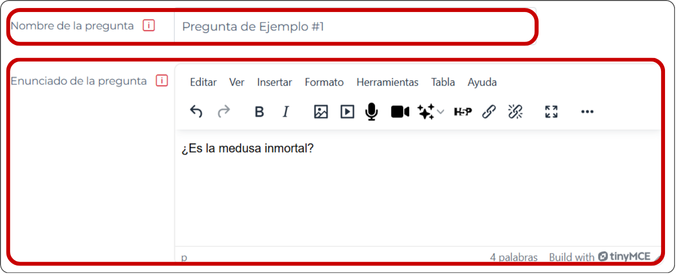
📝 Nota: Ten en cuenta que el “Enunciado de la pregunta” corresponde al texto que verán los estudiantes al momento de responder el cuestionario. En cambio, el “Nombre de la pregunta” funciona únicamente como un identificador interno. En este campo puedes utilizar palabras clave que te permitan reconocer y organizar la pregunta posteriormente.
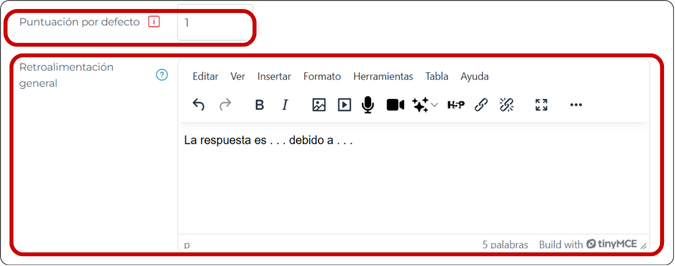
- Se define la “Puntuación por defecto” que tendrá la pregunta dentro del cuestionario.
- Se puede agregar una retroalimentación general en donde se entregue la respuesta correcta, o justificar el porqué esa y no otra, de forma de ayudar al aprendizaje del estudiante.
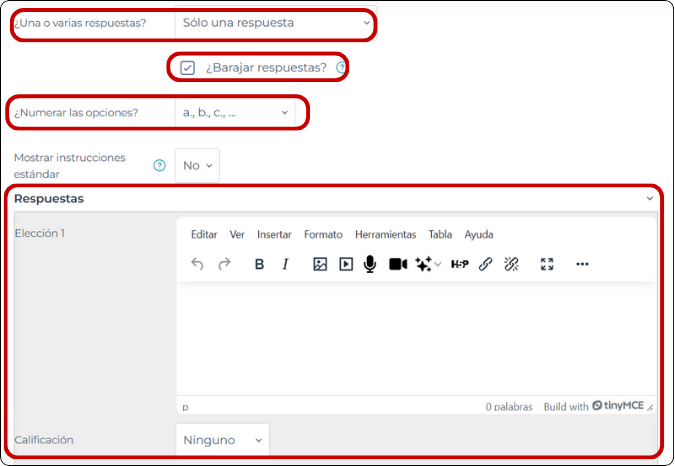
- Se puede configurar una o más respuestas correctas para la pregunta. Esto se hace asignando el mismo puntaje de respuesta correcta a las demás (por ejemplo, 1).
- La opción barajar respuestas permite que se cambie aleatoriamente el orden de las opciones disponibles entre los distintos intentos de los alumnos y entre alumnos distintos, se recomienda mantener activa la opción como una forma de evitar las copias.
- Se permite elegir el tipo de numeración que tendrán las opciones de respuesta, se deja a gusto del docente.
- Cada ítem llamado Elección representa a cada respuesta. Dos respuestas son el mínimo a ingresar y la correcta debe tener un porcentaje de 100% en Calificación. Si lo desea, puede añadir Retroalimentación para que, en caso de que la/el estudiante escoja una alternativa incorrecta, sepa la razón.
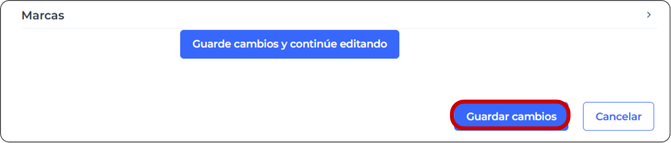
- Una vez revisado que todo esté correcto, presione Guardar cambios.
- Para agregar más preguntas al cuestionario, vuelva a presionar Agregar y repetir los pasos antes mencionados.
Paso 8: Configuraciones adicionales
-
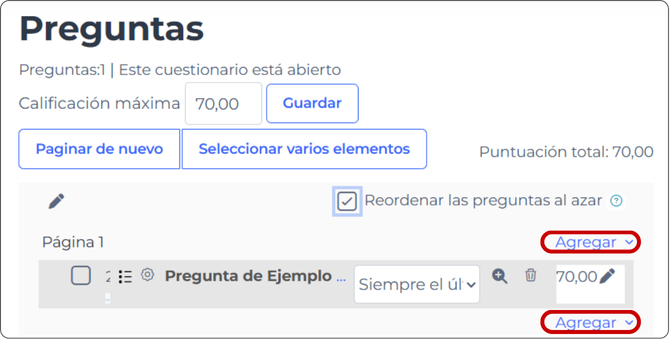
- Si desea que las preguntas sean visualizadas en distinto orden, activar la casilla Reordenar las preguntas al azar.
- Para configurar la calificación escribir 70,00 en el recuadro Calificación máxima.
- Si desea otorgar distintas puntuaciones a las preguntas, introduzca la puntuación deseada en el
recuadro Editar marca de máximo (ícono de un lápiz) y presione la tecla Enter.