

Crear grupos de trabajo en Google Meet
Objetivo
Aprenderás a crear grupos de trabajo (salas paralelas) en una videoconferencia de Google Meet, para dividir a tus estudiantes en equipos más pequeños y facilitar actividades colaborativas.
- 1. Primeros pasos
- 2. Gestión de información
- 3. Comunicación de la información
- 4. Publicación de recursos
- 5. Actividades para el aprendizaje
- 6. Google Meet
- a) Primeros pasos
- b) Revisión de materiales
- c) Evaluaciones
- Docente
- Estudiante
1. Iniciar la videoconferencia
- Accede a tu reunión de Google Meet.
- Asegúrate de haber ingresado como organizador/a de la sesión (con tu cuenta institucional @pucv.cl)
📝 Nota: Solo quien organiza la reunión puede crear y gestionar los grupos de trabajo.
- Revisa este recurso para saber cómo añadir una videollamada mediante Google Meet.
2. Acceder y crear grupos de trabajo
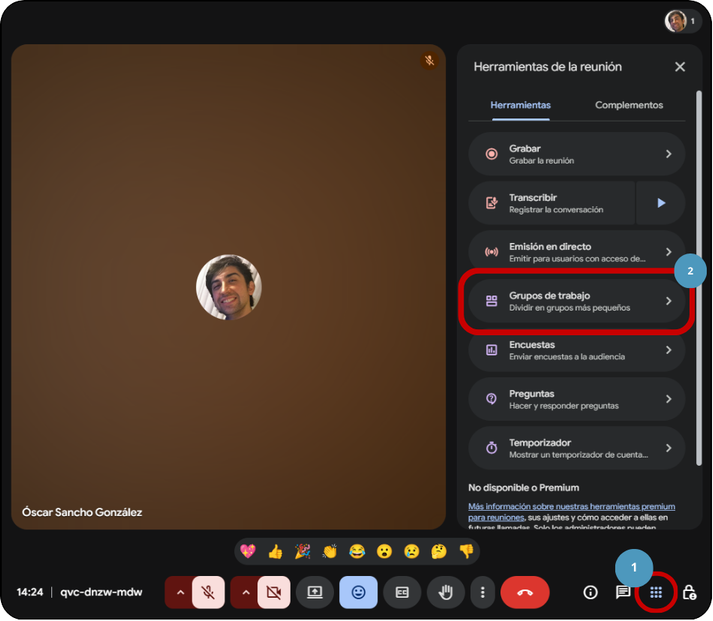
- Durante la reunión, haz clic en el ícono de Herramientas de la reunión [ ⋮⋮⋮ ] (representado por un cuadrado punteado).
- Selecciona la opción Grupos de trabajo.
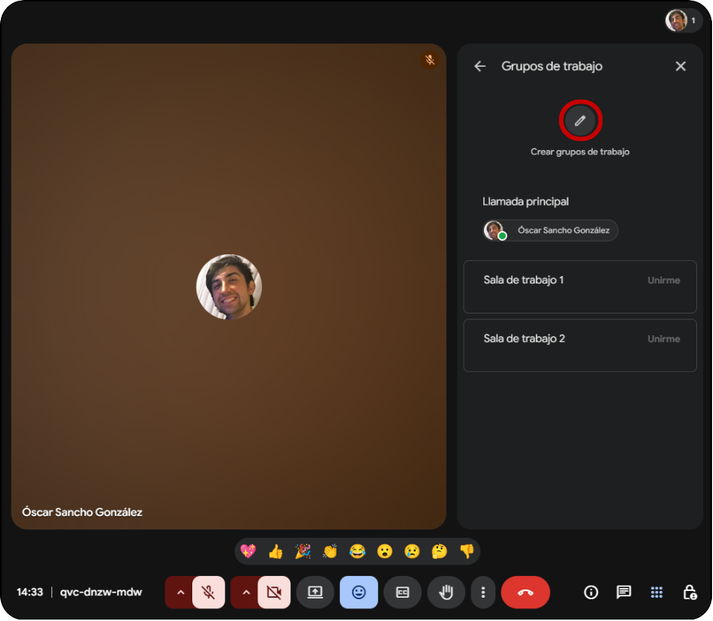
- Cliquea el botón ✏️ Crear grupos de trabajo.
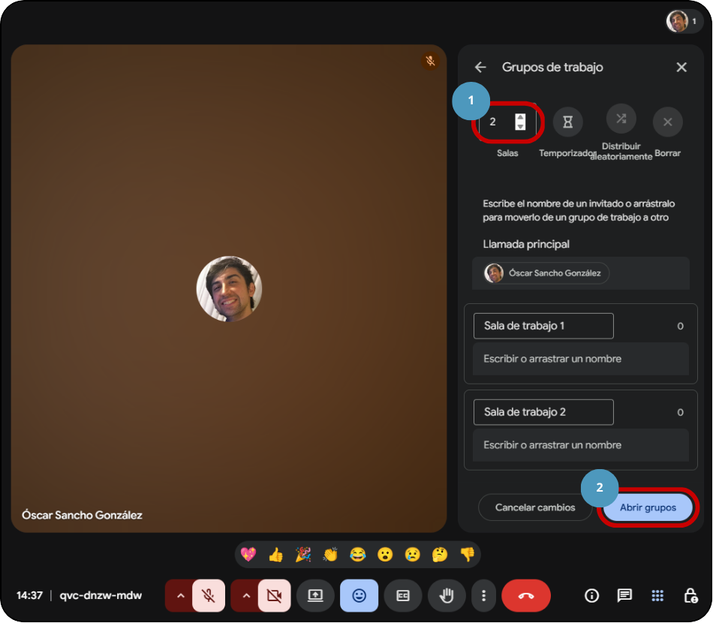
- Indica la cantidad de salas que deseas crear.
- Google Meet asignará automáticamente a los participantes en los distintos grupos.
- Puedes asignar un temporizador para que después de cierto tiempo, finalicen los grupos de trabajo y vuelvan todos a la sala principal, de forma automática.
- Si lo prefieres, puedes modificar manualmente la asignación de estudiantes arrastrándolos entre grupos.
- Haz clic en el botón [Abrir grupos].
💡 Sugerencia: Puedes organizar los grupos considerando criterios como afinidad entre compañeros, grupos predefinidos o número equilibrado de integrantes.
3. Inicio y gestión de las salas de trabajo.
Después de abrir los grupos.
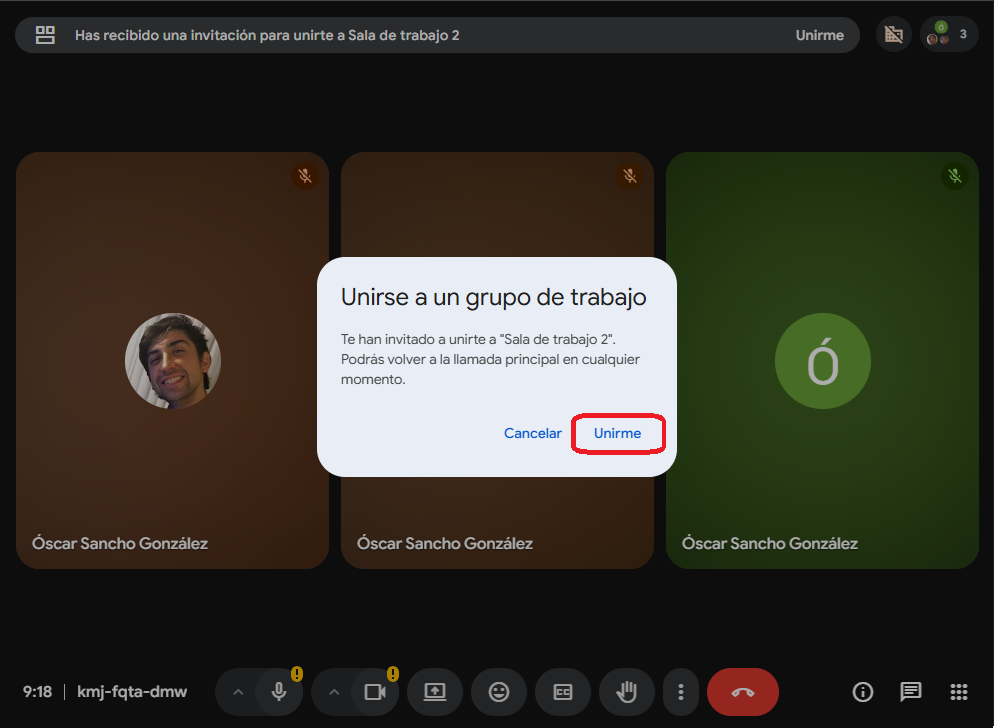
- A los participantes les aparecerá una ventana flotante para el ingreso a su grupo de trabajo. Deberán seleccionar el botón Unirme.
- Durante la sesión de trabajo, tus estudiantes tienen las siguientes opciones:
- Presentar pantalla
- Pedir tu ayuda (para que ingreses a su grupo de trabajo).
- Volver a la llamada principal.
- Contestar Encuestas
- Contestar Preguntas
- Por otro lado, tú como docente, tienes las siguientes opciones:
- Editar grupos: Para mover a tus estudiantes de sala.
- Cerrar grupos: Para cerrar los grupos de trabajos, según los tiempos de la clase.
- Unirte a salas de trabajo: Para monitorear el trabajo de forma aleatoria de los grupos.
- Cuando una sala de trabajo pida de tu ayuda, te aparecerá una notificación avisándote para que te unas.
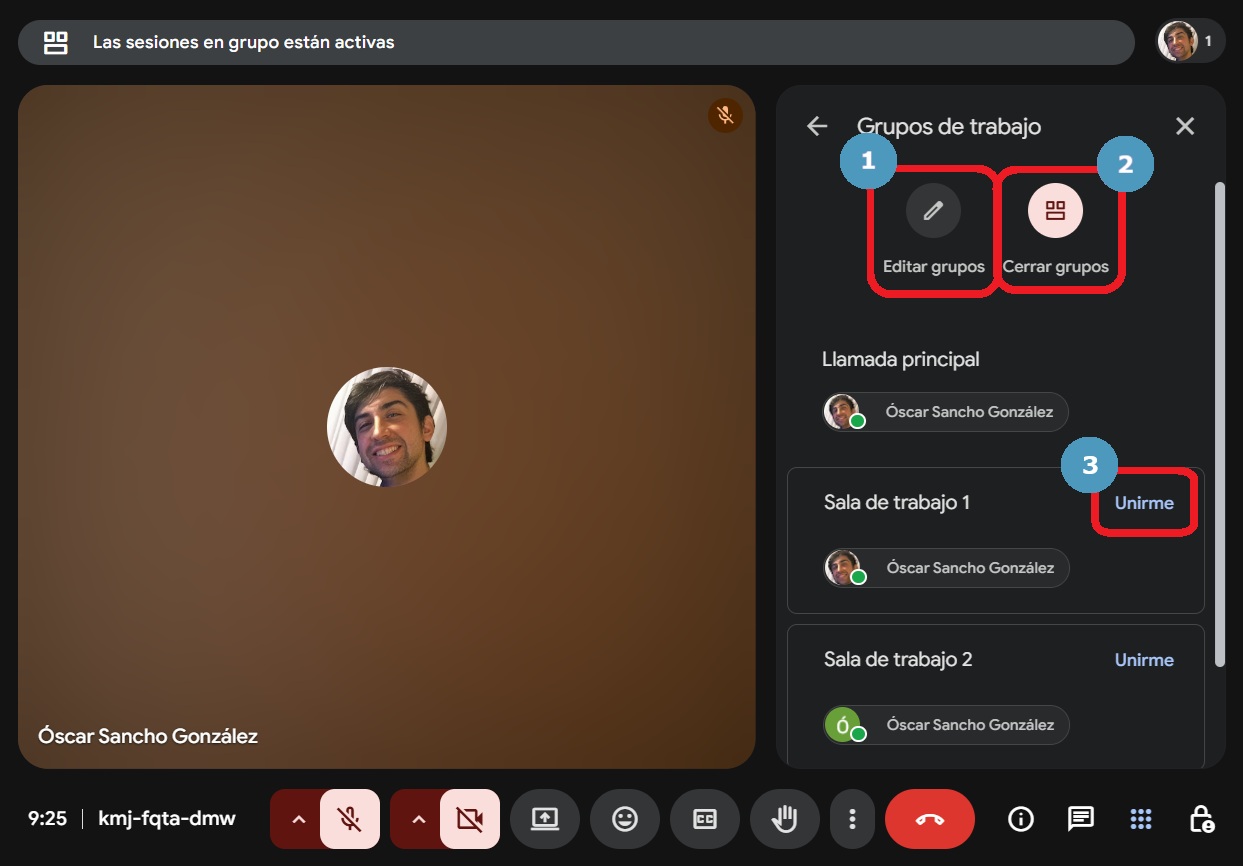
📝 Nota: Como organizador/a, puedes entrar y salir libremente de cada grupo para monitorear el trabajo.
4. Finalizar los grupos de trabajo
- Haz clic en el botón [Cerrar grupos].
- Luego, confirma haciendo clic en el botón [Cerrar todos].
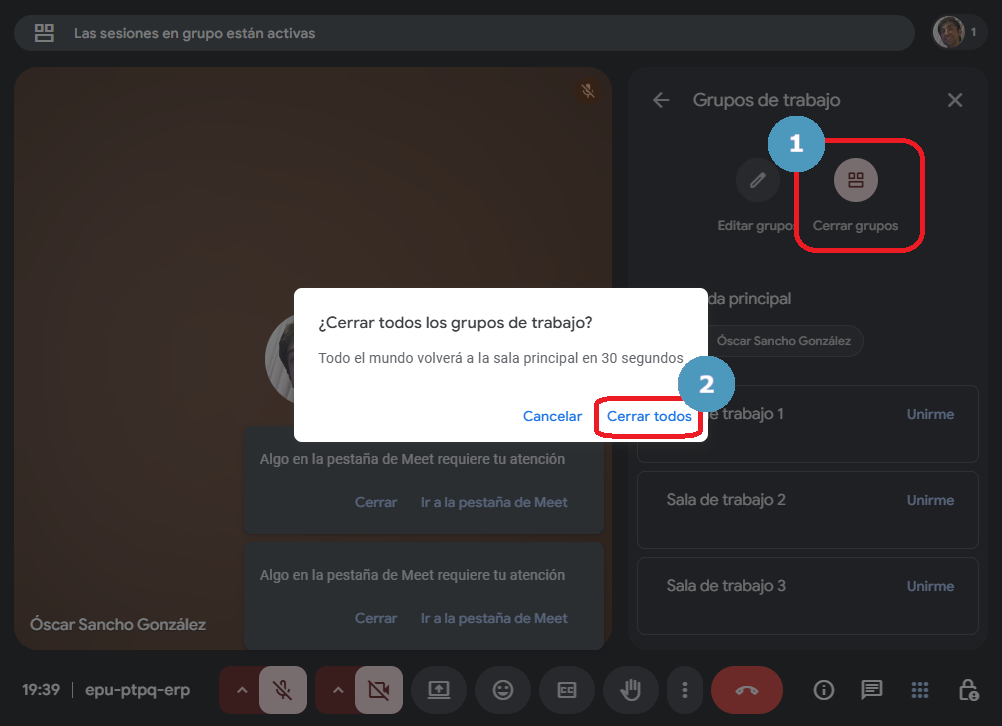
- A tus estudiantes les aparecerá un temporizador de 30 segundos para volver a la sala principal. También tienen la opción de volver inmediatamente.
💡 Tip pedagógico: Considera cerrar la actividad con una puesta en común o plenario, donde cada grupo comparta sus resultados o conclusiones.
Recomendaciones finales
- Planifica previamente la actividad que realizarán los grupos.
- Define tiempos claros para el trabajo colaborativo.
- Entrega instrucciones antes de abrir las salas, ya que luego la comunicación puede ser más limitada.
323