

Acceder al informe de registros de un curso
Objetivo
Al terminar este recurso, aprenderás a acceder al informe de registros de un curso en el Aula Virtual, configurar sus filtros y descargar la información en un archivo.
- 1. Primeros pasos
- 2. Gestión de información
- 3. Comunicación de la información
- 4. Publicación de recursos
- 5. Actividades para el aprendizaje
- 6. Google Meet
- a) Primeros pasos
- b) Revisión de materiales
- c) Evaluaciones
- Docente
- Estudiante
1. Ingresar al informe de registros
- Ingrese al Aula Virtual del curso que desea revisar.
- En la barra de navegación superior del curso, seleccione la opción Informes.
- Luego, haga clic en Registros.
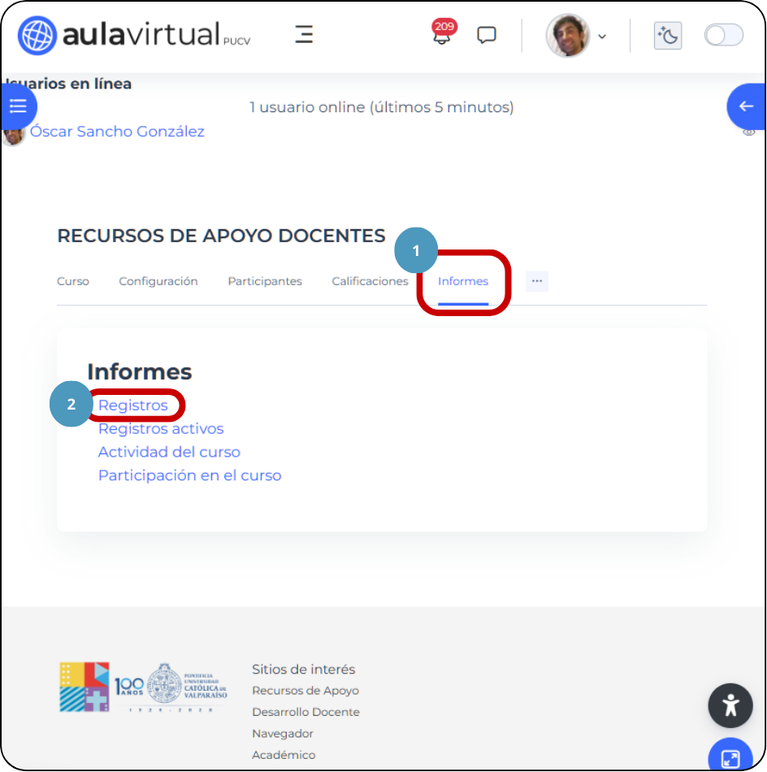
📝 Nota: El informe de registros permite revisar acciones realizadas dentro del curso, como accesos, creaciones, actualizaciones o eliminaciones de recursos y actividades.
2. Configurar los filtros del informe
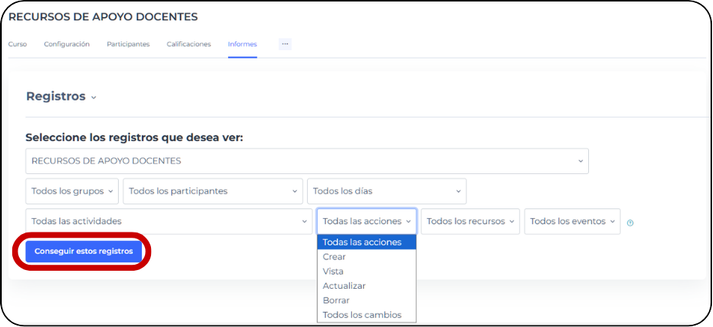
- Una vez dentro de Registros, configure los filtros según la información que necesite obtener.
- Se recomienda revisar especialmente los siguientes campos:
- Todos los participantes: Seleccione al usuario que desea observar.
- Todos los días: Defina el período de tiempo en el que se realizaron las acciones que desea revisar.
- Todas las actividades: Elija el recurso, actividad o herramienta específica que quiere analizar.
- Todas las acciones: Seleccione el tipo de acción que desea consultar. Entre las opciones disponibles, considere lo siguiente:
- Todas las acciones: incluye todas las acciones realizadas por el usuario seleccionado.
- Crear: muestra la creación de recursos, la configuración de herramientas y la participación en actividades.
- Vista: incluye únicamente los accesos del usuario a un recurso o herramienta.
- Actualizar: muestra las modificaciones realizadas en un recurso o herramienta.
- Borrar: incluye los recursos o herramientas eliminados por el usuario.
- Todos los cambios: considera todas las modificaciones realizadas en un recurso o herramienta.
- Después de configurar los filtros y verificar que la información seleccionada sea correcta, haga clic en el botón [Conseguir estos registros].
- El sistema mostrará en pantalla un informe con los resultados correspondientes a los criterios seleccionados.
Se recomienda no modificar los filtros Todos los recursos y Todos los eventos, salvo que necesite una búsqueda muy específica.
3. Descargar el informe
- Si desea guardar el informe, desplácese hasta la parte inferior de la página.
- En la sección Descargar datos de tabla como, seleccione el formato de archivo que necesite. Recomendamos Microsoft Excel (.xslx) o Portable Document Format (.pdf).
Finalmente, haga clic en el botón [Descargar].
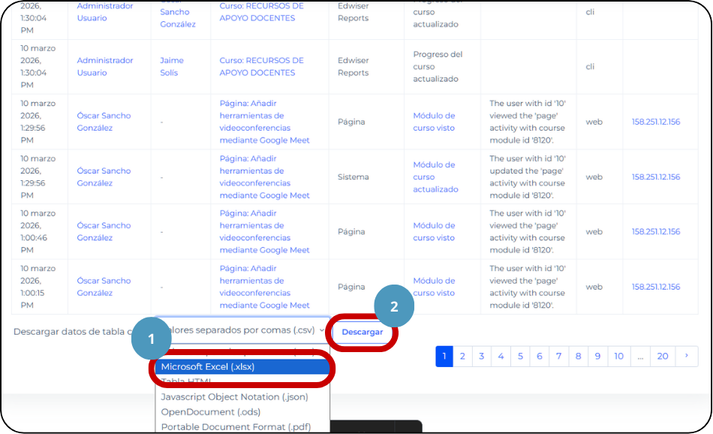
💡 De este modo podrá conservar el informe para su revisión, análisis o respaldo.
¿Para qué sirven exactamente los otros formatos?
- CSV (.csv): Datos en texto separados por comas. Ideal para importar o analizar datos.
- HTML (Tabla HTML): Tabla lista para incrustar en páginas web o Moodle.
- JSON (.json): Formato para sistemas y programación. No pensado para lectura directa.
- ODS (.ods): Hoja de cálculo tipo Excel, pero de software libre (LibreOffice).
- XLSX (.xlsx): Archivo de Excel editable con formato.
- PDF (.pdf): Documento listo para compartir o imprimir, no editable.
295