Restaurar una copia de seguridad
Objetivo:
Al terminar este recurso, aprenderás a restaurar y fusionar una copia de seguridad de un curso en tu Aula Virtual, configurando correctamente las opciones de restauración para incorporar recursos y actividades sin sobrescribir la configuración del curso ni alterar los grupos de estudiantes, asegurando así una integración ordenada y controlada del contenido.
- 1. Primeros pasos
- 2. Gestión de información
- 3. Comunicación de la información
- 4. Publicación de recursos
- 5. Actividades para el aprendizaje
- 6. Google Meet
- a) Primeros pasos
- b) Revisión de materiales
- c) Evaluaciones
- Docente
- Estudiante
Paso 1: Acceder a más configuraciones del curso
-
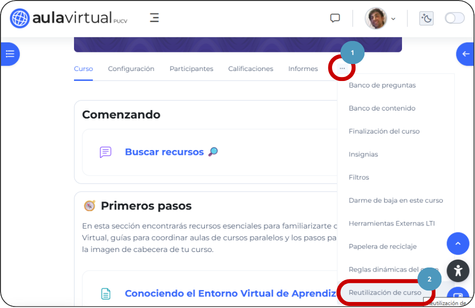
En la barra de administración, accede a más opciones […] y luego en [Reutilización de curso].
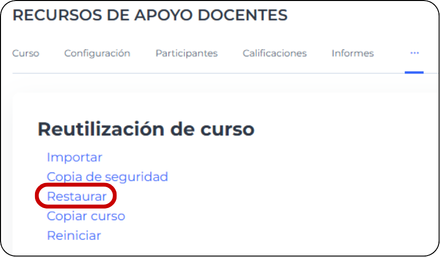
- Selecciona [Restaurar].
Paso 2: Importa la copia de seguridad
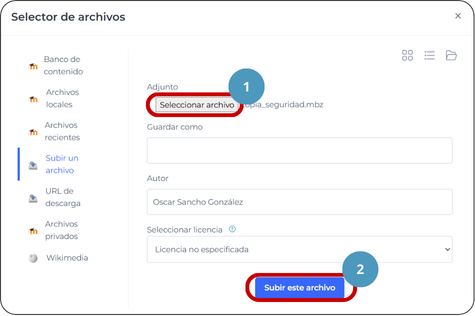
- Arrastra y suelta el archivo con copia de seguridad (.mbz) en la caja correspondiente. También puedes cliquear el botón [Seleccione un archivo…] para seleccionarlo desde tu computador.
- Seleccione el botón azul [Subir este archivo].
- Haz clic en [Restaurar].
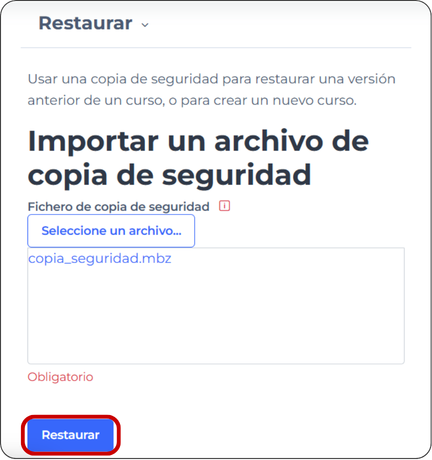
También tienes la opción de restaurar la copia de seguridad directamente desde la Zona de copia de seguridad de curso.
Paso 3: Configura la restauración
- Te aparecerán detalles de la copia de seguridad, y detalles del curso. Si todo está correcto, desplázate al final de la página y presiona [Continuar].
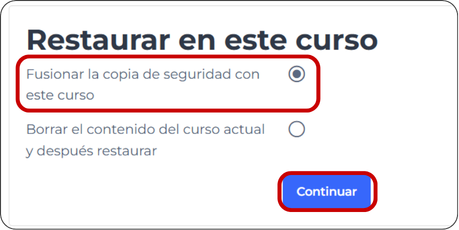
- Dirígete hasta el recuadro Restaurar en este curso (desplazándote hacia abajo) y selecciona la opción: Fusionar la copia de seguridad con este curso.
- Luego pulsa [Continuar].
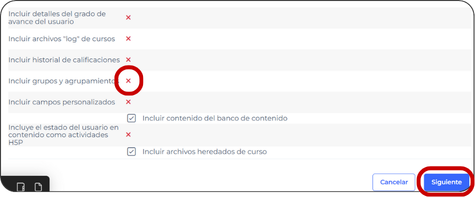
- En Restaurar ajustes, se sugiere desmarcar la casilla Incluir grupos y agrupamientos paraevitar la creación de nuevos grupos de estudiantes durante la restauración.
- Para continuar, haz clic en el botón Siguiente.
Paso 4: Ajusta el contenido a restaurar
- En Ajustes del curso asegúrate de configurar la siguiente opción así: Sobrescribir la configuración del curso = No.
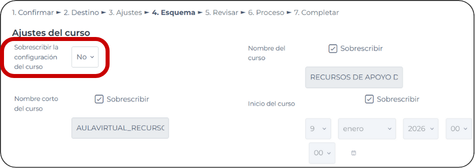
Además, tendrás la posibilidad de revisar y editar nuevamente el contenido detallado que se encuentra en la copia de seguridad. Aquí podrás seleccionar o desmarcar los recursos y actividades que deseas incorporar en tu aula virtual.
- Para continuar, haz clic en el botón [Siguiente] al final de la página.
Paso 5: Confirma y ejecuta la restauración
- Verifica el esquema final del curso (vista previa de todo lo que se restaurará). Si todo está en orden, cliquea [Ejecutar restauración].
- Deberá esperar unos momentos. Puede volver al curso, no es necesario que espere en la página.
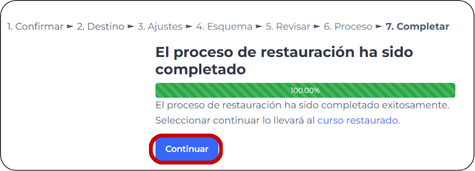
- Una vez finalizado el proceso, recibirás un mensaje indicando que El cproceso de restauración ha sido completado.
- Para finalizar, haz clic en [Continuar].