Herramientas de accesibilidad y enfoque
Objetivo:
Al finalizar este recurso, serás capaz de comprender y utilizar las herramientas disponibles de accesibilidad y enfoque dentro de la plataforma de Aula Virtual.
- 1. Primeros pasos
- 2. Gestión de información
- 3. Comunicación de la información
- 4. Publicación de recursos
- 5. Actividades para el aprendizaje
- 6. Google Meet
- a) Primeros pasos
- b) Revisión de materiales
- c) Evaluaciones
- Docente
- Estudiante
PARTE 1: ACCESIBILIDAD
En este primer segmento, se explica cómo acceder y las acciones que realizan las distintas opciones disponibles en el menú de accesibilidad y la configuración de modo oscuro/claro.
Paso 1: Acceder al menú de accesibilidad
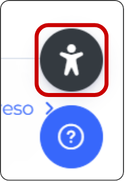
- Selecciona el icono de accesibilidad que se encuentra en la esquina inferior derecha (redondo con una figura de persona en el centro).
Paso 2: Configuraciones de Accesibilidad
Tendrás acceso a las distintas herramientas y ajustes disponibles para mejorar tu experiencia dentro de la plataforma, como son:
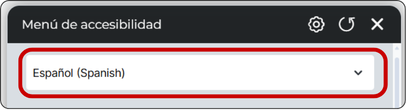
- IDIOMA: Como primera opción de configuración, se ofrece cambiar el idioma del menú de accesibilidad por más de 30 opciones entre los más utilizados en el mundo.
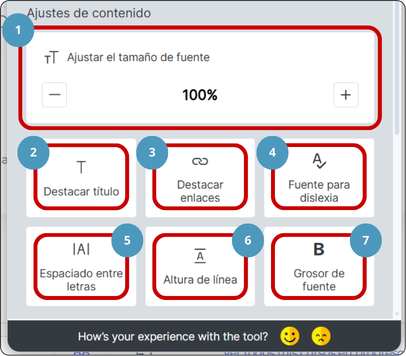
- AJUSTES DE CONTENIDO: Son aquellas configuraciones que te permitirán modificar la forma en que visualizas los textos dentro de la plataforma.
- Ajustar el tamaño de fuente: puedes modificar el tamaño del texto.
- Destacar título: aquel texto que corresponda a un título se destacará con un cuadro, generalmente de color azul.
- Destacar enlaces: todos aquellos textos e iconos que correspondan a un enlace, es decir, que al seleccionarlos genera una acción dentro de la web, se destacarán con un cuadro, generalmente de color azul.
- Fuente para dislexia: Modifica la fuente utilizada en el texto de la web por alguna del tipo sans-serif para mejorar la legibilidad, el espaciado y evitar la rotación de letras al ser leídas.
- Espaciado entre letras: Aumenta el espaciado entre las letras que componen el texto de la página web.
- Altura de línea: Aumenta el espacio entre las líneas horizontales de texto de la página aumentando el espacio entre párrafos.
- Grosor de fuente: Aumenta el grosor de las letras que componen el texto de la página.
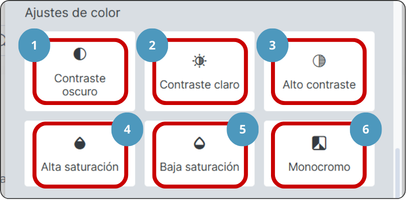
- AJUSTES DE COLOR: Te permitirán realizar algunos ajustes mínimos de color que mejorarán tu experiencia de lectura y navegación por el contenido web.
- Contraste oscuro: En la mayoría del texto de la web se aplica un fondo de color negro y se cambia el color del texto a blanco.
- Contraste claro: En la mayoría del texto de la web se aplica un fondo de color blanco y se cambia el color del texto a negro.
- Alto contraste: Se aumenta al máximo legible el contraste de la página web.
- Alta saturación: Se aumenta la saturación de los colores de la web.
- Baja Saturación: Se disminuye la saturación de los colores de la web.
- Monocromo: Se eliminan los colores de la web y se aplica una paleta monocromática de negros, grises y blancos.
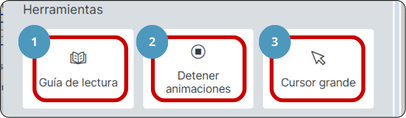
- HERRAMIENTAS: Te permitirán realizar 3 configuraciones en
- Guía de lectura: oscurece la página y genera una línea de luz horizontal para facilitar la lectura dirigida y evitar el “perderse” al leer bloques largos de texto.
- Detener animaciones: Detiene/cancela las animaciones que se reproduzcan en la página web.
- Cursor grande: Agranda el tamaño del cursor que por defecto se tiene en el navegador de internet y en el computador.
Paso 3: Modo oscuro/claro
La plataforma permite 2 modos de visualización, modo claro y oscuro, por defecto está activado el modo claro.
- Para cambiar entre modos, selecciona el icono de luna/sol que se encuentra en la esquina superior derecha.
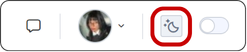
Esta configuración es igual a la que poseen las aplicaciones móviles/web y dispositivos móviles, el modo claro generalmente mostrará un fondo de color blanco con texto en negro, mientras que el fondo oscuro tendrá un fondo negro con letras blancas en toda la web.
PARTE 2: ENFOQUE
En este segundo segmento, se explica como activar el modo enfoque y que es lo que realiza.
Paso 1: Activar Modo enfoque
- Selecciona el icono de Modo enfoque en la esquina inferior derecha de la página principal del curso en el que deseas enfocarte.
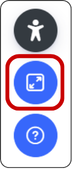
- Este modo, eliminará los elementos que no forman parte del aula virtual del curso, generará una barra de progreso en la parte superior de la página y un índice resumido del curso que facilitará la navegación a recursos específicos.

- Al ingresar en algún recurso/actividad, se activarán los botones de “anterior” y “siguiente” que te permitirán movilizarte entre recursos.

Paso 2: Desactivar modo enfoque
- Selecciona el icono rojo con una “x” blanca en el centro y volverás al modo normal de navegación.