

Editar el formato de curso
Objetivo:
Al finalizar este recurso, serás capaz de configurar y seleccionar el formato de curso más adecuado en tu aula virtual, considerando criterios de organización, navegación y duración del curso, con el fin de mejorar la experiencia de aprendizaje de tus estudiantes.
- 1. Primeros pasos
- 2. Gestión de información
- 3. Comunicación de la información
- 4. Publicación de recursos
- 5. Actividades para el aprendizaje
- 6. Google Meet
- a) Primeros pasos
- b) Revisión de materiales
- c) Evaluaciones
- Docente
- Estudiante
Paso 1: Acceder a la configuración del curso
-
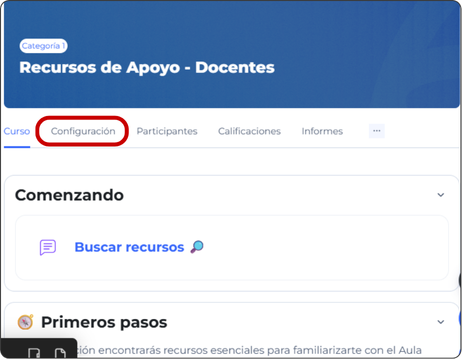
En la parte superior derecha de tu aula virtual, haz clic en Configuración.
Paso 2: Elegir el formato del curso
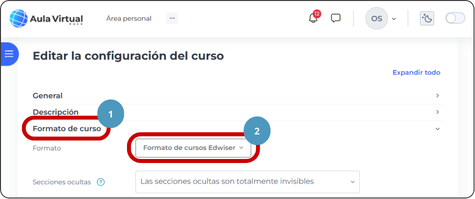
- Desplázate hacia abajo hasta encontrar Formato de curso (1) y haz clic para expandirlo.
- Selecciona la lista expandible de la opción Formato (2), para elegir el formato que prefieras.
Opciones disponibles
- Tema en pestañas: organiza las secciones en pestañas horizontales.
- Secciones personalizadas: organiza el curso en secciones desplegables (acordeón).
- Formato de cursos Edwiser: muestra las secciones como tarjetas de presentación
- Formato semanal: divide el curso por semanas a partir de la fecha de inicio, en secciones desplegables.
- Mosaicos: las secciones y actividades están representadas por mosaicos, con fotos, íconos y colores personalizables.
💡 Tip pedagógico: Si tu curso es de larga duración o tiene muchos recursos, “Tema en pestañas” o “Secciones personalizadas” reduce el scroll y mejora la navegación.
Paso 3: Guardar cambios
-
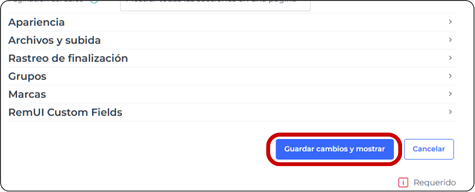
Haz clic en Guardar cambios y mostrar para aplicar el nuevo formato y visualizar cómo quedó tu aula.
729