

Configurar un cuestionario para que solo un grupo lo rinda
Objetivo:
Al finalizar este recurso, podrás configurar un cuestionario y habilitarlo para que solo un grupo del curso lo pueda rendir.
- 1. Primeros pasos
- 2. Gestión de información
- 3. Comunicación de la información
- 4. Publicación de recursos
- 5. Actividades para el aprendizaje
- 6. Google Meet
- a) Primeros pasos
- b) Revisión de materiales
- c) Evaluaciones
- Docente
- Estudiante
Paso 1: Crea un grupo
1. Una vez que hayas ingresado al Aula Virtual del curso, selecciona el botón [Participantes], ubicado en la barra de acceso superior.
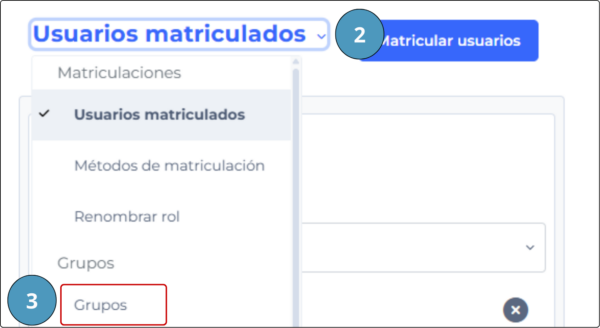
2. Selecciona el botón [Usuarios matriculados].
3. Selecciona la opción [Grupos].
4. Selecciona la opción [Crear grupo]
5. Ingresa el nombre del grupo y los demás datos que estimes pertinentes. Luego, activa el botón [Guardar cambios].
6. Con el grupo creado, selecciona la opción [Agregar/quitar usuarios] y añade a los estudiantes que integrarán el grupo.
Paso 2: Habilita la edición en tu Aula Virtual
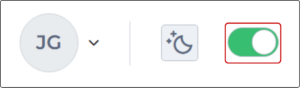
1. Activa el botón de Modo de edición, ubicado en la esquina superior derecha de la página del curso. Así podrás realizar cambios en el Aula Virtual.
Paso 3: Añade un Cuestionario
1. Navega por la página hasta encontrar el tema, unidad o sección en que deseas subir el recurso.
2. Selecciona el botón [Añadir una actividad o recurso] en el área de contenido del tema o de la semana en que deseas subir el recurso.
3. En la ventana emergente, selecciona el botón [Actividades].
4. Dentro de las opciones disponibles, selecciona el botón [Cuestionario].
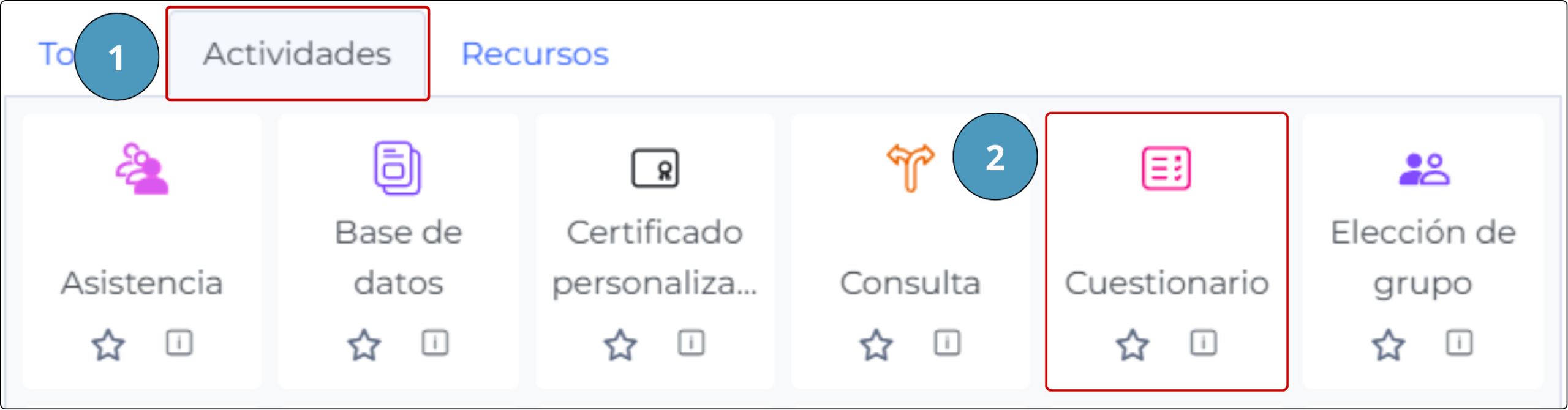
- Puedes profundizar la configuración del cuestionario revisando el siguiente tutorial: Añadir y configurar un Cuestionario.
Paso 5: Configura la restricción de acceso
1. En la configuración del cuestionario, selecciona [Temporalización]. Luego, fija la fecha de cierre de la actividad.
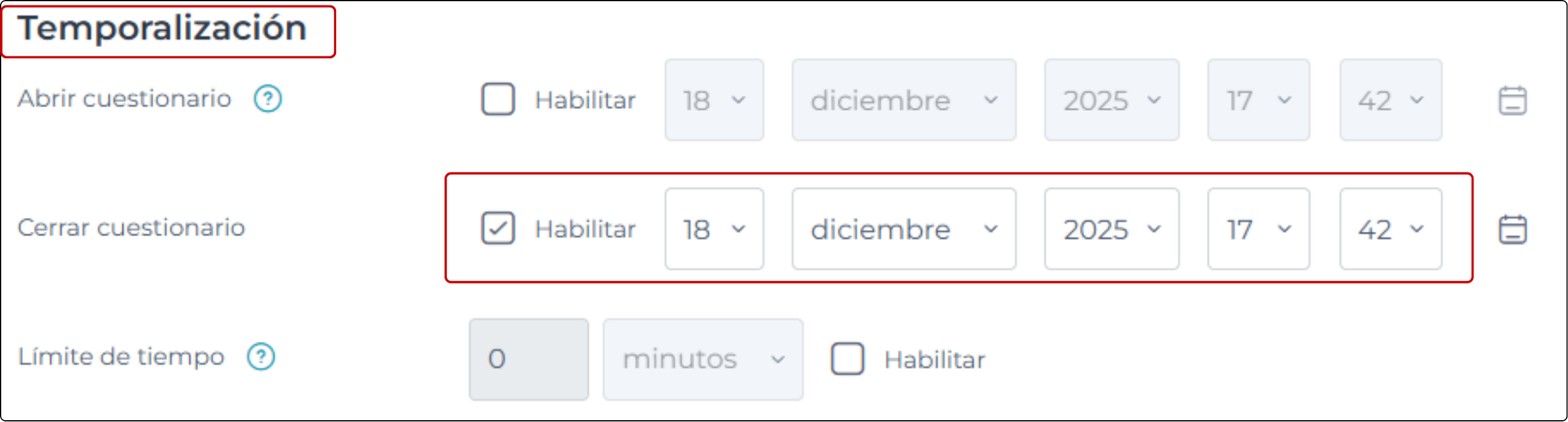
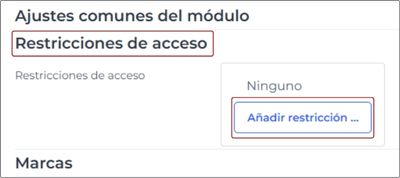
2. Selecciona la opción [Restricciones de acceso]. Luego, selecciona [Añadir restricción].
3. Selecciona la opción [Grupo].
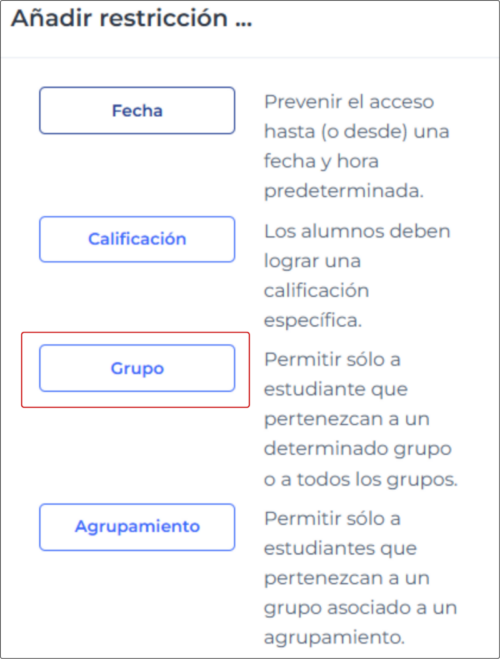
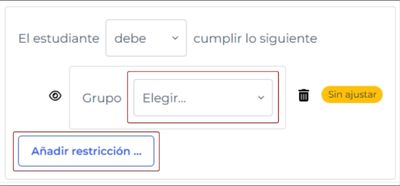
4. Indica qué grupo tendrá acceso al cuestionario. Tras ello, activa el botón [Añadir restricción].
5. Para finalizar, selecciona el botón [Guardar cambios y regresar al curso].