

Importar aulas virtuales desde semestres anteriores
Objetivo:
Aprender a importar actividades, recursos y bancos de preguntas desde otro curso en Moodle, configurando correctamente las opciones de importación y seleccionando solo los contenidos necesarios.
- 1. Primeros pasos
- 2. Gestión de información
- 3. Comunicación de la información
- 4. Publicación de recursos
- 5. Actividades para el aprendizaje
- 6. Google Meet
- a) Primeros pasos
- b) Revisión de materiales
- c) Evaluaciones
- Docente
- Estudiante
Paso 1: Acceder a más configuraciones del curso
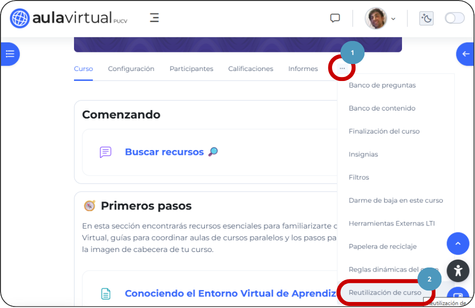
- En la barra de administración, accede a más opciones […] y luego en [Reutilización de curso].
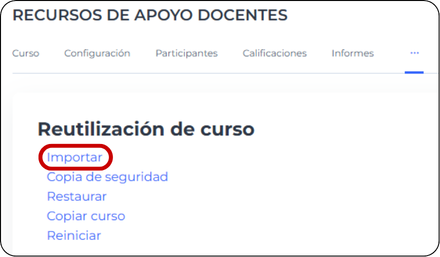
- Selecciona [Importar].
Paso 2: Selecciona el curso de origen
- En la sección Selección de cursos, busca el curso desde el cual deseas importar contenido.
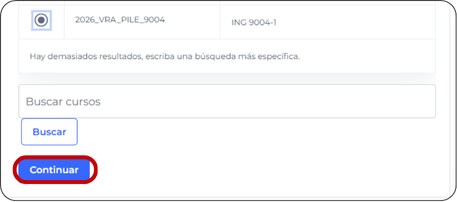
- Si no aparece en el listado, dirígete al final de la página, y en el cuadro de texto Buscar cursos, escribe la sigla y el código (por ejemplo, EPE1132-2) y presiona Buscar.
- Cuando la plataforma muestre el curso correcto, selecciónalo y haz clic en [Continuar].
Paso 3: Revisa y ajusta las configuraciones de importación
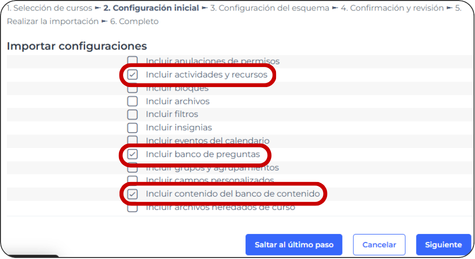
- En la sección Importar configuraciones, marca únicamente:
- Incluir actividades y recursos.
- Incluir banco de preguntas.
- Incluir contenido del banco de contenido.
- Asegúrate de desmarcar todas las demás casillas, para evitar importar configuraciones innecesarias.
- Haz clic en Siguiente para continuar.
Paso 4: Selecciona los recursos y actividades a importar
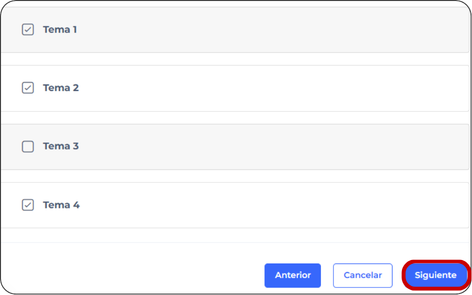
- Verás todos los recursos y actividades seleccionados por defecto.
- Revisa el listado y desmarca aquellos elementos que no necesitarás este semestre.
- Haz clic en [Siguiente].
Paso 5: Ejecuta la importación
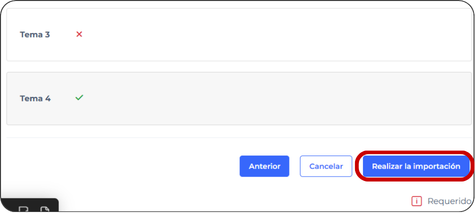
- Revisa el esquema final con el detalle de todo lo que se importará.
- Si todo está correcto, haz clic en [Realizar importación].
- Al finalizar el proceso, Moodle mostrará el mensaje: El curso se ha importado exitosamente.
- Para volver al aula, haz clic en [Continuar].
538