

Añadir archivos al Aula Virtual
Objetivo:
Al finalizar este recurso, podrás añadir un archivo a tu curso en Aula Virtual.
- 1. Primeros pasos
- 2. Gestión de información
- 3. Comunicación de la información
- 4. Publicación de recursos
- 5. Actividades para el aprendizaje
- 6. Google Meet
- a) Primeros pasos
- b) Revisión de materiales
- c) Evaluaciones
- Docente
- Estudiante
Paso 1: Habilita la edición en tu Aula Virtual
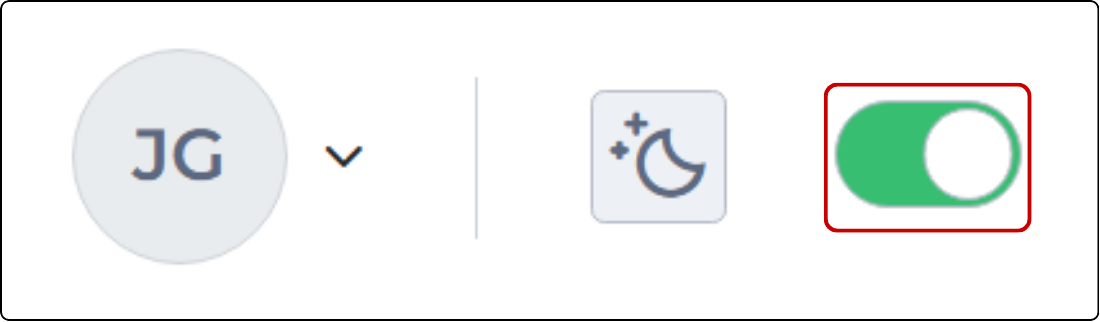
- Activa el botón [Modo de edición], ubicado en la esquina superior derecha de la página del curso. Así podrás realizar cambios en tu Aula Virtual.
Paso 2: Añade un recurso
- Navega por la página hasta encontrar el tema o la semana en que deseas subir el archivo.
- Selecciona el botón [Añadir una actividad o recurso] en el área de contenido del tema o de la semana en que deseas subir el archivo.
Paso 3: Selecciona Archivo
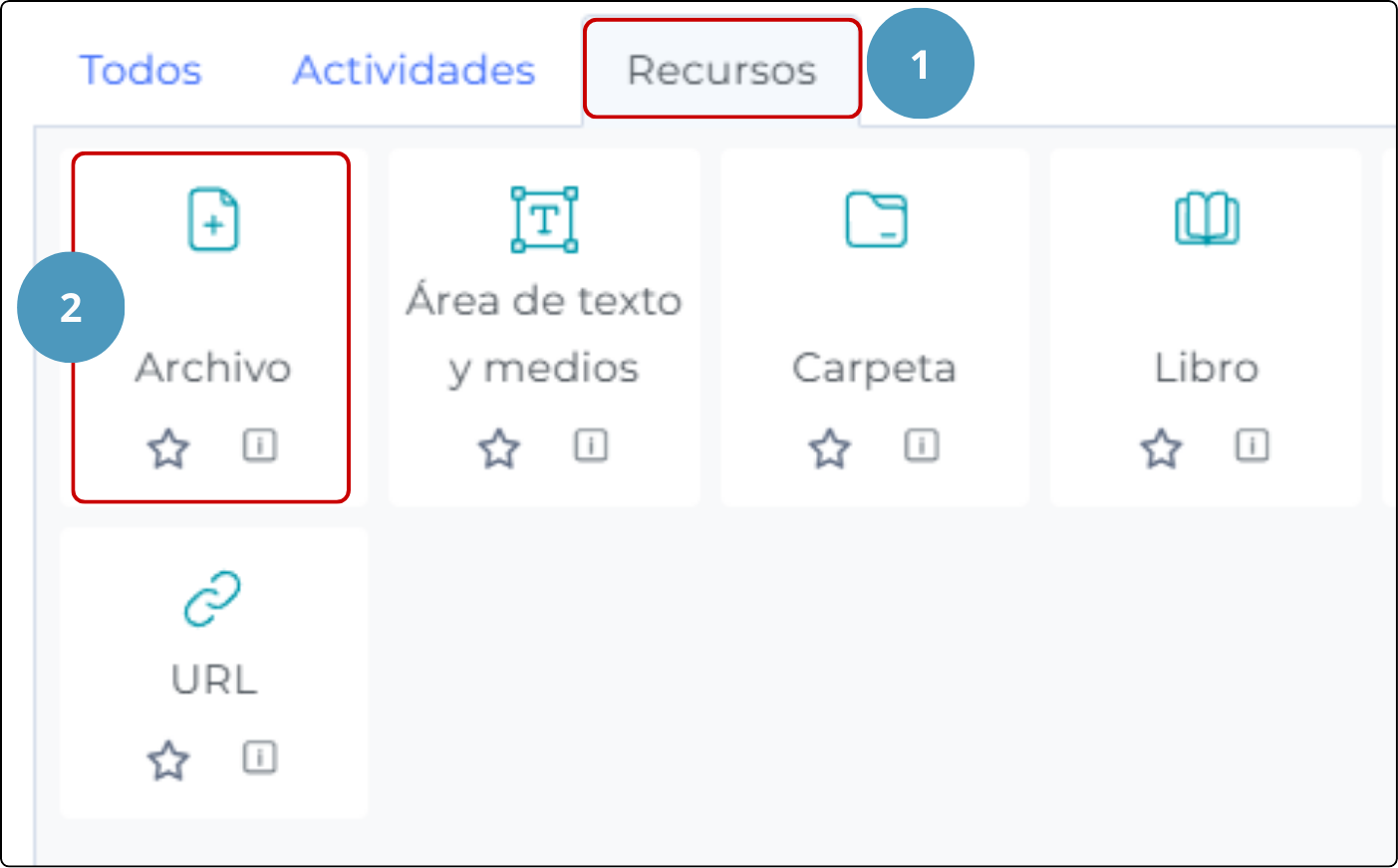
- En la ventana emergente, selecciona el botón [Recursos].
- Dentro de las opciones disponibles, selecciona el botón [Archivo].
Paso 4: Configura y sube tu archivo
- En la página Nuevo archivo, proporciona los detalles que estimes convenientes. Estos pueden incluir:
- Nombre. Debes incorporar una denominación para el archivo. Esta podrá ser visualizada por los estudiantes.
- Descripción. Puedes incorporar detalles adicionales sobre el archivo. Ahora bien, si deseas que los estudiantes lean la descripción antes de que abran el archivo, habilita la opción [Muestra la descripción en la página del curso].
- Para subir el archivo, dirígete a la sección Seleccionar archivos. A continuación, tienes dos opciones:
- Puedes seleccionar la Caja de arrastrar y soltar archivos para abrir el selector de archivos y buscarlo en tu computadora o dispositivo móvil.
- Puedes arrastrar el archivo y soltarlo directamente en la Caja de arrastrar y soltar archivos.
Paso 5: Finaliza la adición del archivo
- Revisa detenidamente todas las configuraciones disponibles. Asegúrate de que todo se encuentre como deseas.
- Para finalizar, selecciona el botón [Guardar cambios y regresar al curso]. De esta manera, añadirás el archivo al área del curso preferida.
- Tu archivo ya estará disponible para que tus estudiantes lo vean y descarguen.
382