

Activar e ingresar al entorno virtual de aprendizaje
Objetivo:
Al finalizar este recurso, serás capaz de activar e ingresar al entorno virtual de aprendizaje disponible como apoyo para la enseñanza de tus estudiantes.
- 1. Primeros pasos
- 2. Gestión de información
- 3. Comunicación de la información
- 4. Publicación de recursos
- 5. Actividades para el aprendizaje
- 6. Google Meet
- a) Primeros pasos
- b) Revisión de materiales
- c) Evaluaciones
- Docente
- Estudiante
Paso 1: Ingresa al navegador académico
- Dirígete al sitio web navegador.pucv.cl
- Ingresa con tus datos de acceso (RUT y contraseña) e inicia sesión al seleccionar [INGRESAR].
Paso 2: Activar el Aula Virtual
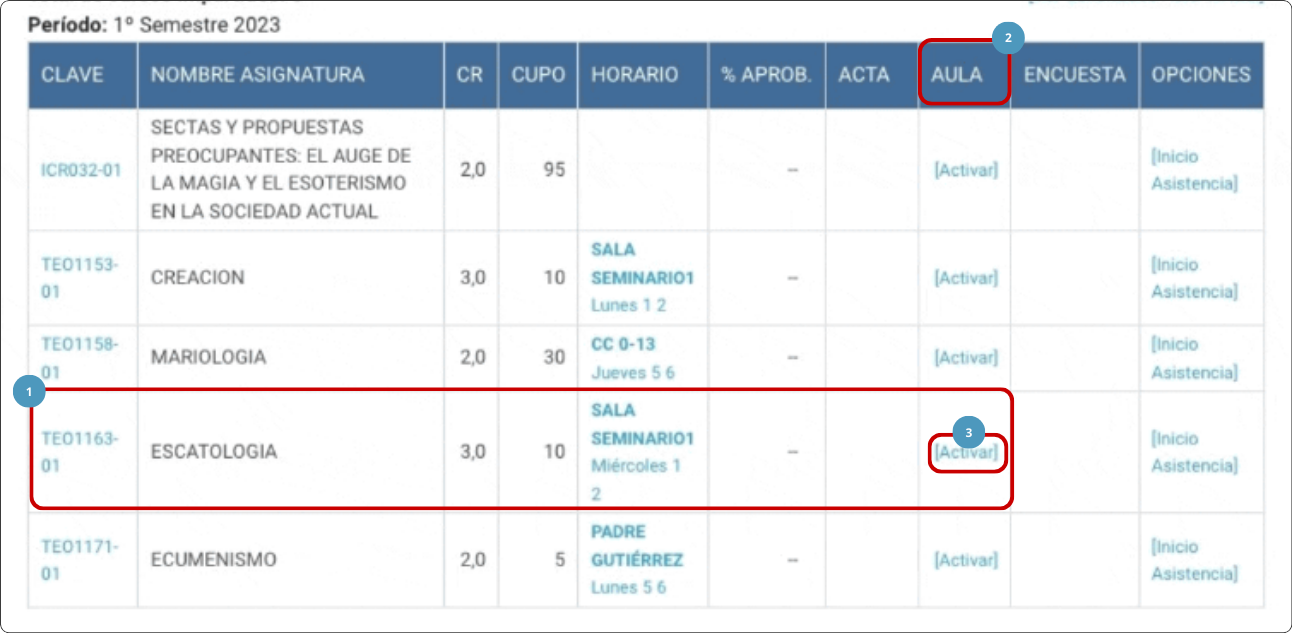
- Busca la sección Información cursos dictados. En esta visualizarás todas las asignaturas que dictarás durante el periodo.
- Busca el curso que desees activar, una vez ubicado, desplázate horizontalmente y selecciona el enlace [ACTIVAR] que se encuentra dentro de la columna AULA.
Paso 3: Elige el formato de curso
- En la sección ¿Qué formato de curso utilizará? Selecciona la opción que deseas para el aula virtual.
- Si necesitas más detalles sobre cada formato, puedes seleccionar el enlace +info.
- Selecciona [ACTIVAR] para iniciar el proceso de creación del aula virtual.
- Una vez completada la activación, aparecerá una ventana emergente confirmando que el aula virtual se ha activado correctamente en dónde se indica el número de profesores, ayudantes y alumnos asociados al curso. Para continuar, haz clic en [CERRAR].
Paso 4: Ingresa al entorno de aprendizaje virtual
El ingreso al entorno virtual podrás realizarla de 2 formas, una a través del navegador académico y otra directamente desde el sitio del web de la plataforma.
1️⃣ Método 1: Navegador Académico
- Para acceder, dirígete nuevamente a la sección información cursos dictados, busca la asignatura a la cual deseas ingresar y selecciona [Ir] en la columna AULA.
- Se te dirigirá al sitio web aulavirtual.pucv.cl, en dónde deberás seleccionar [Acceso Docentes].
- Ingresa tus datos de acceso institucionales integrados con gmail (cuenta institucional [email protected] y contraseña).
📝 Nota: Una vez que inicies sesión con tu cuenta PUCV en Gmail desde el navegador, el sistema no volverá a solicitar un nuevo acceso durante aproximadamente 2 horas. En ese periodo, podrás ingresar directamente a tus aulas desde el navegador académico al seleccionar el botón [Ir], tal como se realizaba anteriormente.
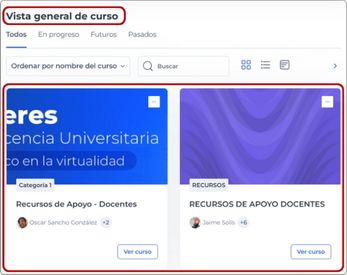
- Una vez dentro verás todos tus cursos activos en la sección Vista general de curso, para acceder a la asignatura deseada búscala aquí y selecciona su tarjeta de presentación.
2️⃣ Método 2: Sitio Web entorno de aprendizaje virtual
-
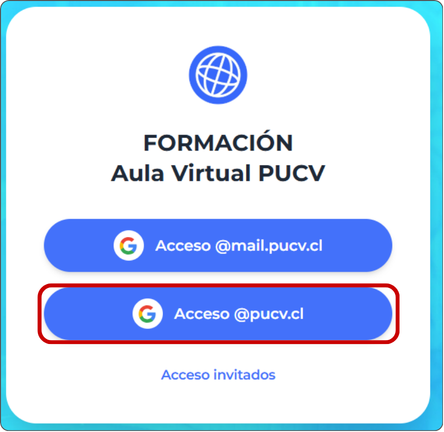
Ingresa a aulavirtual.pucv.cl.
- Selecciona el acceso para docentes (@pucv.cl).
-
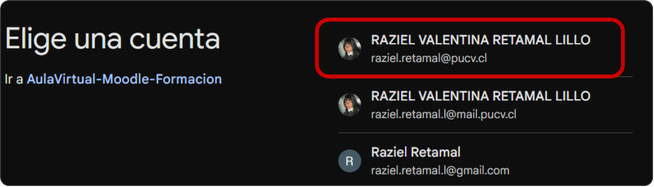
Selecciona, de la lista de correos que tengas activos, aquel que sea @pucv.cl.
- ¡Y listo! Ya accederás al entono virtual.
💡 Recomendación: una vez activadas todas tus aulas, te recomendamos guardar en tus favoritos el enlace aulavirtual.pucv.cl para acceder directamente a tus cursos de forma más rápida y sencilla, sin tener que ingresar al navegador académico.