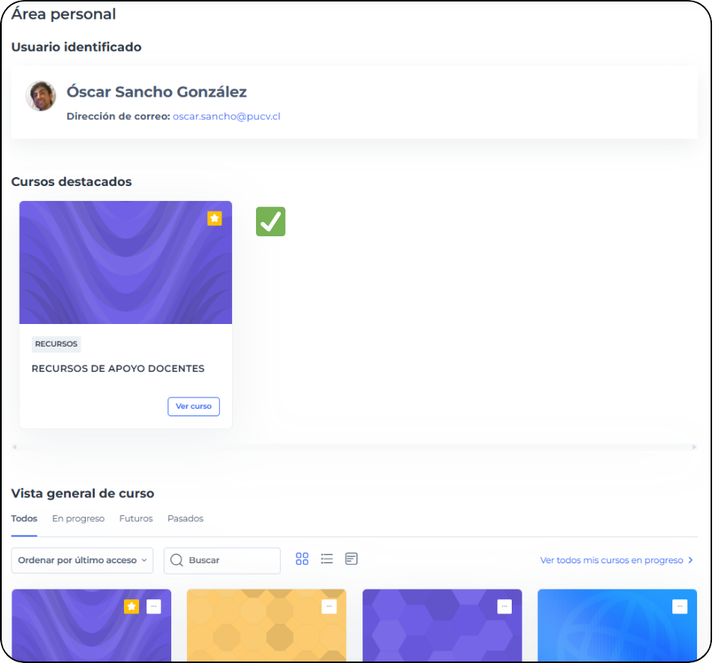
Agregar cursos destacados en el Área personal
Objetivo
Aprenderás a agregar el bloque Cursos destacados en tu Área personal del Aula Virtual, lo que te permitirá acceder de forma más rápida y directa a tus cursos más importantes. Este bloque resulta especialmente útil si estás matriculado/a en varios cursos y necesitas tener a la mano aquellos que revisas con mayor frecuencia.
- 1. Primeros pasos
- 2. Gestión de información
- 3. Comunicación de la información
- 4. Publicación de recursos
- 5. Actividades para el aprendizaje
- 6. Google Meet
- a) Primeros pasos
- b) Revisión de materiales
- c) Evaluaciones
- Docente
- Estudiante
1. Acceder al Área personal y activar edición
- Ingresa al Aula Virtual a través del siguiente enlace:
https://aulavirtual.pucv.cl/ - En la barra superior de la pantalla, haz clic en Área personal (por defecto estarás posicionado/a allí).
- En la esquina superior derecha, presiona el botón [Activar edición].
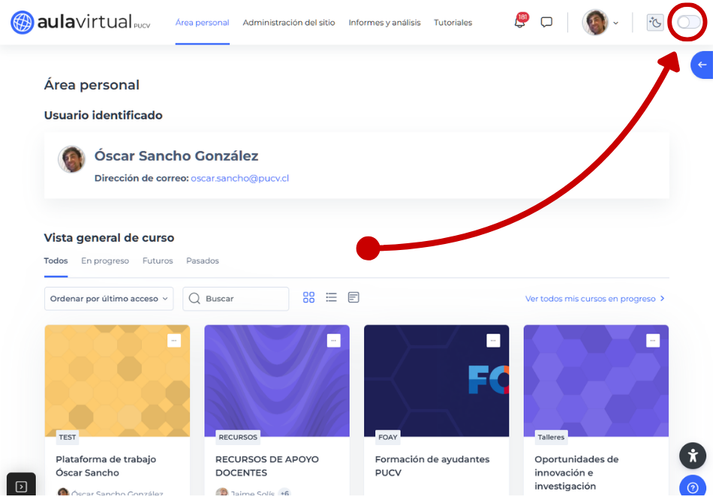
📝 Nota: Al activar la edición, podrás modificar la disposición de los bloques en tu Área personal.
2. Agregar el bloque “Cursos destacados”
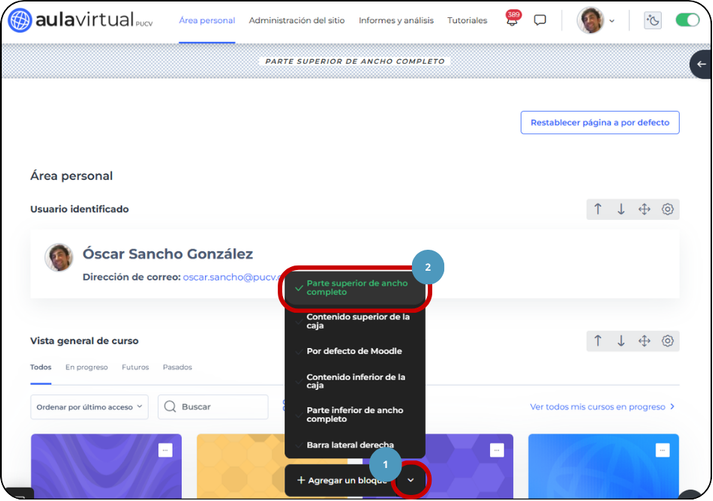
- Dirígete a la parte inferior de la pantalla y haz clic en la flecha hacia abajo [ ∨ ] (ubicada justo a la derecha de + Agregar un bloque).
- En el menú desplegado, cliquea Parte superior de ancho completo.
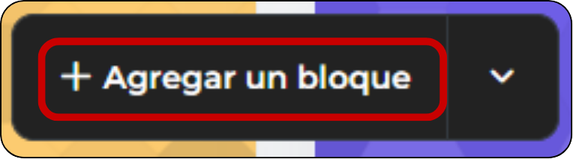
- Luego, haz clic en + Agregar un bloque.
- En la ventana emergente, selecciona la pestaña Bloque Moodle (parte superior).
- Busca y selecciona el bloque Cursos destacados.
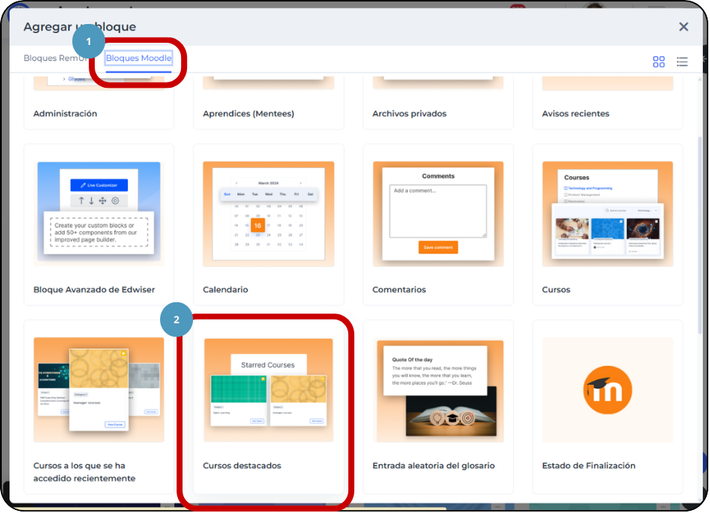
- Se agregará el bloque en tu Área personal. Ahora deberás posicionarla correctamente:
- Usa la flecha hacia abajo [ ↓ ] del bloque (ubicada en la esquina superior derecha) para posicionarlo justo debajo de tu ávatar o sobre la vista general de cursos.
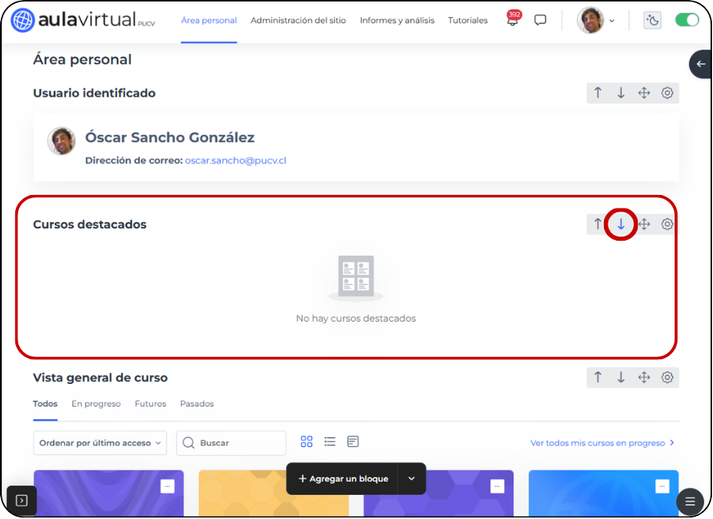
💡 Sugerencia: Ubicar este bloque en una zona visible te permitirá acceder rápidamente a tus cursos prioritarios.
3. Seleccionar tus cursos destacados
El bloque Cursos destacados aparecerá vacío si aún no has marcado cursos como favoritos. Para hacerlo:
- En la sección donde se muestran tus cursos, selecciona la vista Todos para visualizar todos tus cursos vigentes.
- También puedes usar el buscador para encontrar un curso específico.
- En la tarjeta del curso, haz clic en el botón […] ubicado en la esquina superior derecha de la caja del mismo.
- Selecciona la opción Destacar este curso.
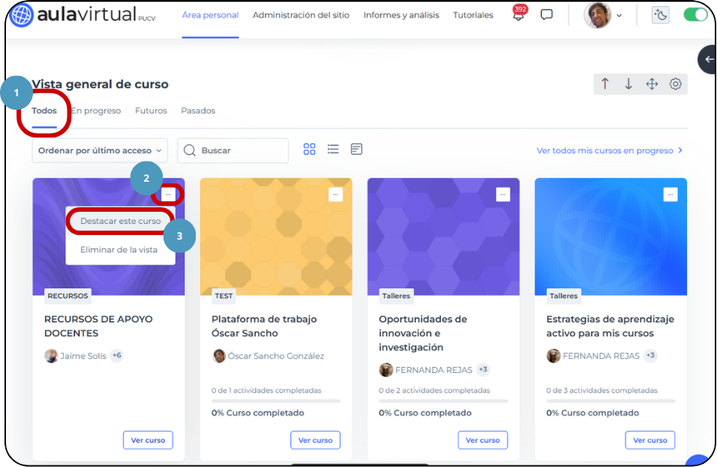
- Verás una estrella ⭐ que indica que el curso ha sido marcado como favorito.
- Para visualizarlo en el bloque, actualiza la página (presionando F5 o recargando el navegador).
Ahora podrás visualizar el bloque Cursos destacados en tu Área personal, lo que te permitirá acceder de forma rápida y organizada a los cursos que utilizas con mayor frecuencia.