

Coordinar aulas virtuales de cursos paralelos con un docente
Objetivo:
Al finalizar este recurso, podrás coordinar las aulas virtuales de tus cursos paralelos, lo que te facilitará la comunicación y organización de la asignatura.
- 1. Primeros pasos
- 2. Gestión de información
- 3. Comunicación de la información
- 4. Publicación de recursos
- 5. Actividades para el aprendizaje
- 6. Google Meet
- a) Primeros pasos
- b) Revisión de materiales
- c) Evaluaciones
- Docente
- Estudiante
Paso 1: Ingresa al Navegador Académico
- Ingresa al Navegador Académico de la PUCV a través del siguiente enlace: navegador.pucv.cl
- Introduce tus datos de acceso (RUT y contraseña) y selecciona el botón [Ingresar].
Paso 2: Activa el Aula Virtual del curso
- Accede a la sección Información cursos dictados, en la que podrás revisar los cursos que impartirás durante el periodo correspondiente.
- Busca el curso que deseas coordinar y selecciona el botón [Activar], disponible en la columna “Aula”.
Paso 3: Coordina tus aulas virtuales
- Identifica y selecciona las asignaturas que coordinarás en la sección Coordinar con aulas virtuales NO activadas. En este caso, debes elegir únicamente aquellas que dictarás durante el semestre.
📝 Nota: Si necesitas más información sobre este proceso, selecciona el botón [+Info] disponible en la sección antes mencionada. - Selecciona el formato de curso que deseas utilizar para el aula virtual en la sección ¿Qué formato de curso utilizará?.
📝 Nota: Si necesitas más información sobre cada formato de curso, selecciona el botón [+Info] disponible en la sección antes mencionada. - Selecciona el botón [Activar] para comenzar el proceso de coordinación del aula virtual.
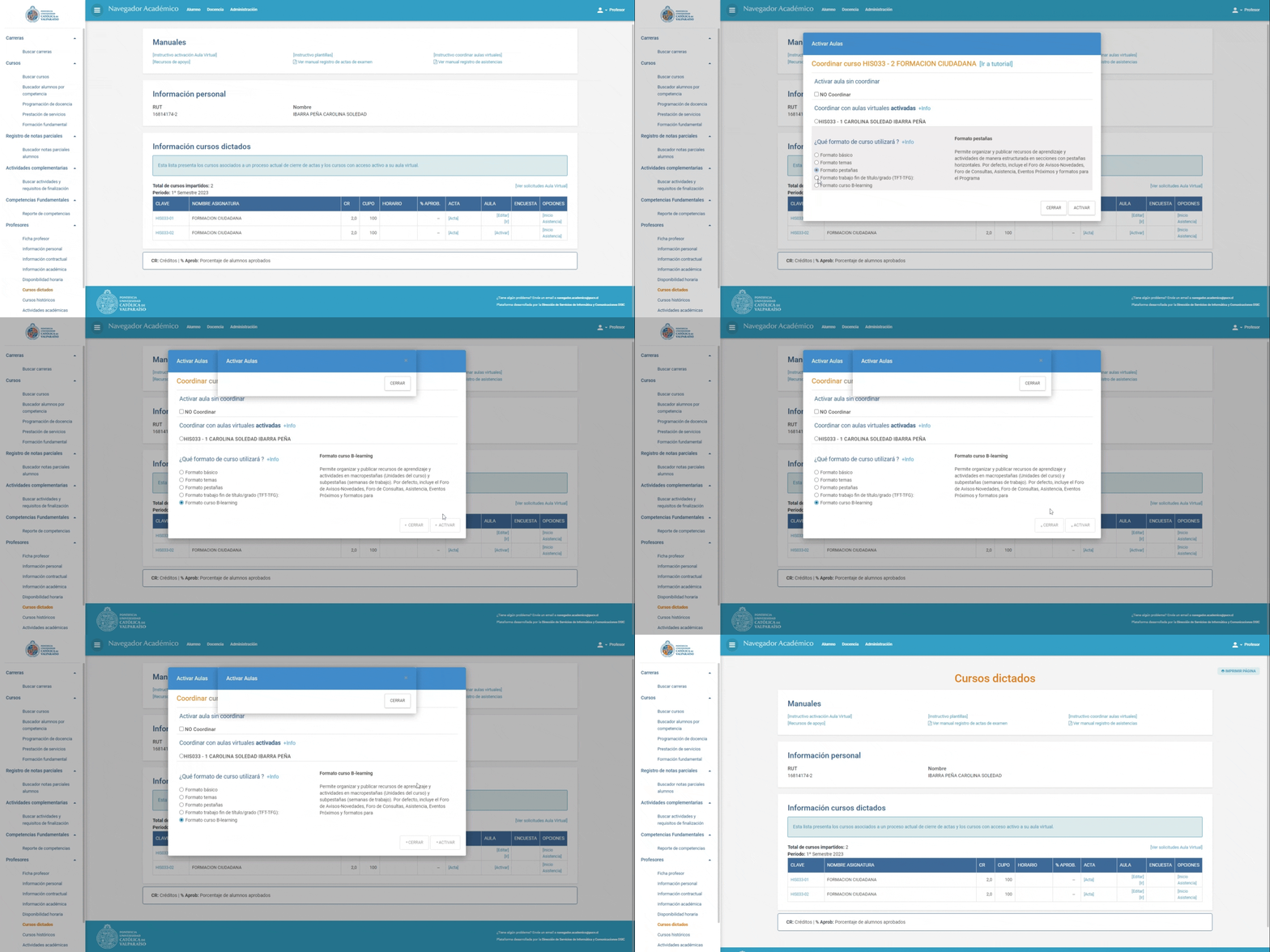
- Una vez completada la activación, aparecerá una ventana emergente confirmando que el aula virtual se ha activado correctamente. Esta ventana mostrará el número de profesores, ayudantes y alumnos asociados al curso. Para continuar, selecciona el botón [Cerrar].
Paso 4: Accede al Aula Virtual coordinada
- Dirígete nuevamente al curso coordinado y selecciona el botón [Ir] disponible en la columna “Aula”.
733