

Seleccionar plantillas según usuario
Objetivo:
Al finalizar este procedimiento, podrás activar tu Aula Virtual en la plataforma institucional, seleccionar el formato de curso más adecuado según tus necesidades pedagógicas y dejar el aula lista para comenzar a trabajar con tus estudiantes.
- 1. Primeros pasos
- 2. Gestión de información
- 3. Comunicación de la información
- 4. Publicación de recursos
- 5. Actividades para el aprendizaje
- 6. Google Meet
- a) Primeros pasos
- b) Revisión de materiales
- c) Evaluaciones
- Docente
- Estudiante
Paso 1: Accesso al Navegador Académico PUCV
- Ingresa a la web del Navegador Académico PUCV.
- Introduce tus datos de acceso (RUT y contraseña).
- Selecciona Ingresar.
Paso 2: Activación del Aula Virtual del curso
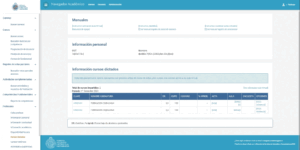
- Dirígete a la sección Información cursos dictados, donde se listan los cursos que impartirás durante el periodo académico.
- Identifica el curso que deseas activar.
- En la columna AULA, haz clic en el enlace [Activar] correspondiente al curso seleccionado.
Paso 3: Selección del formato de curso
En la sección ¿Qué formato de curso utilizará?, elige el formato que mejor se adapte a la organización y metodología de tu asignatura.
Si necesitas más información sobre cada alternativa, puedes hacer clic en +Info.
Formatos disponibles en el Aula Virtual
- Formato básico: Permite configurar un aula virtual desde cero. Incluye únicamente la sección de Información general y el Foro de Avisos-Novedades. Es ideal para importar cursos de semestres anteriores o restaurar copias de seguridad.
- Formato temas: Organiza recursos y actividades en secciones verticales (temas) que pueden desplegarse o colapsarse. Incluye por defecto: Foro de Avisos-Novedades, Foro de Consultas, Asistencia, Eventos Próximos y formatos para el Programa y el Syllabus del curso.
- Formato pestañas: Permite organizar los contenidos en pestañas horizontales, facilitando la navegación por secciones. Incluye los mismos recursos base que el formato por temas.
- Formato Trabajo de Fin de Título/Grado (TFT–TFG): Diseñado para acompañar el desarrollo de trabajos finales. Organiza el aula según las etapas del proceso: Introducción y fundamentos, Marco teórico/Estado del arte, Marco metodológico y procedimientos, Análisis y resultados, y Revisión y presentación.
- Formato curso B-learning: Estructura el curso en macropestañas (unidades del curso) y subpestañas (semanas de trabajo). Incluye por defecto los foros, asistencia, eventos próximos y los formatos para Programa y Syllabus.
Paso 4: Confirmación de la activación del Aula Virtual
- Una vez seleccionado el formato deseado, selecciona en ACTIVAR para iniciar la creación del aula virtual.
- Al finalizar el proceso, se mostrará una ventana emergente confirmando que el aula ha sido activada correctamente, indicando la cantidad de docentes, ayudantes y estudiantes asociados al curso.
- Haz clic en CERRAR para finalizar.
772