

Revisar la agenda del aula virtual
Objetivo:
Al terminar este recurso, serás capaz de visualizar y organizar tus actividades académicas utilizando la herramienta de Agenda y Calendario, lo que te permitirá anticipar entregas de tareas, cuestionarios y sesiones sincrónicas para gestionar mejor tu tiempo.
- 1. Primeros pasos
- 2. Gestión de información
- 3. Comunicación de la información
- 4. Publicación de recursos
- 5. Actividades para el aprendizaje
- 6. Google Meet
- a) Primeros pasos
- b) Revisión de materiales
- c) Evaluaciones
- Docente
- Estudiante
Paso 1: Visualizar la Línea de Tiempo
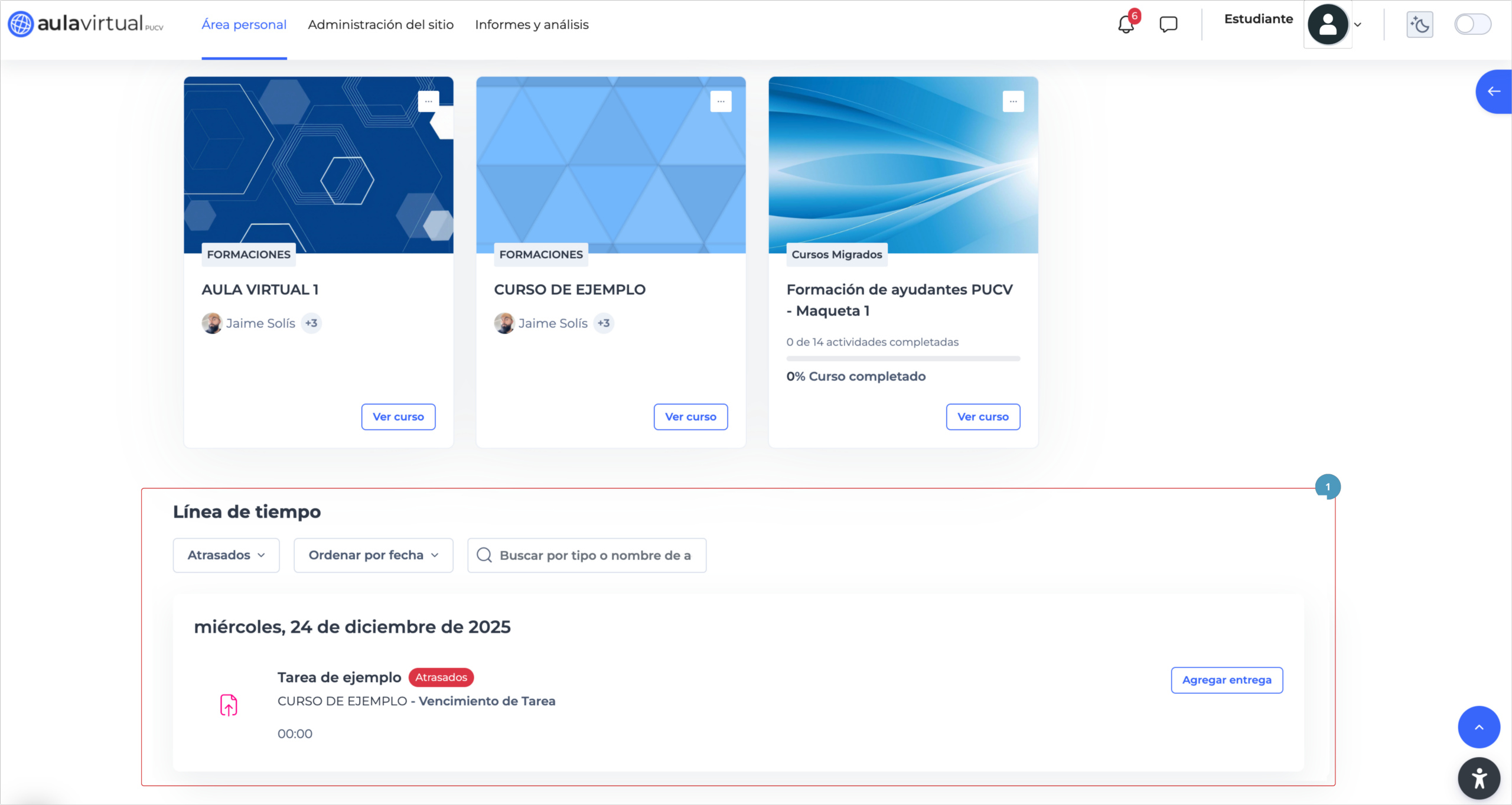
Al ingresar al Aula Virtual, tu primera vista es el Área personal, donde encontrarás un resumen inmediato de tus pendientes.
- Ubica el bloque llamado Línea de tiempo (generalmente al centro o a la derecha de la pantalla).
- Aquí verás un listado de las actividades próximas a vencer. Puedes usar los filtros para ver tareas Atrasadas o Próximas.
- Si haces clic directamente en el nombre de la tarea, ingresarás a ella para realizar la entrega.
Paso 2: Acceder al Calendario Completo
Para una vista mensual o más detallada de todos tus cursos:
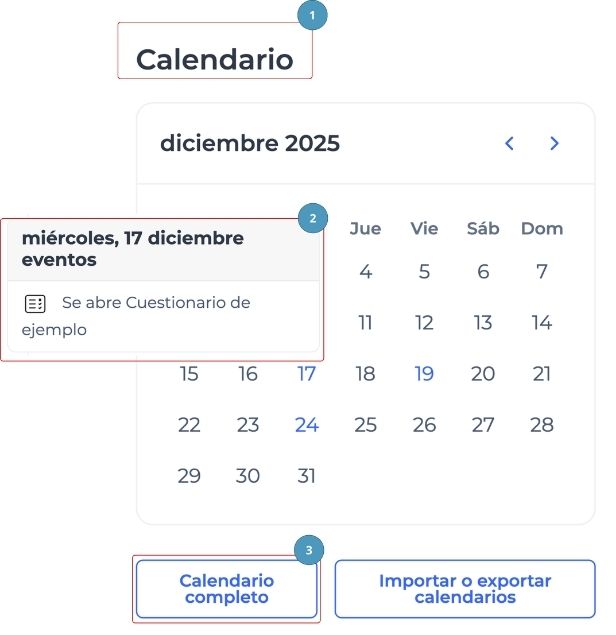
- En la barra de navegación superior (o en el menú lateral izquierdo), haz clic en la opción Calendario.
- Se abrirá una vista mensual donde los días con actividades estarán resaltados o marcados con un punto de color.
- Puedes acceder al calendario en detalle presionando [Calendario completo].
Paso 3: Filtrar Eventos por Curso
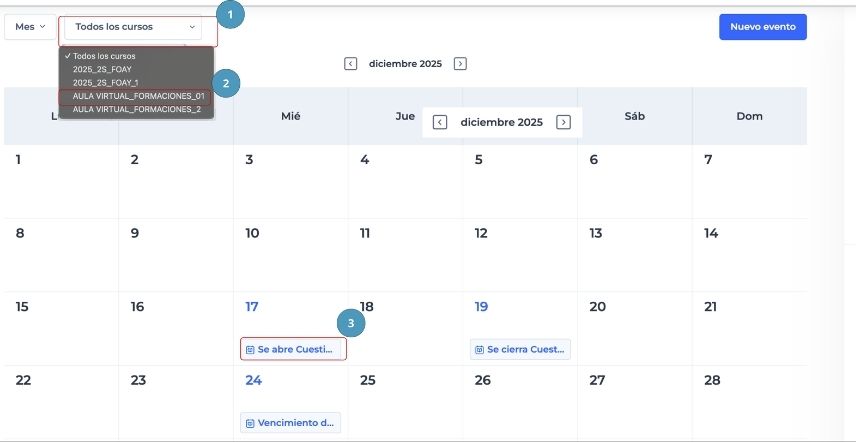
Si tienes muchas asignaturas, el calendario puede verse saturado. Puedes limpiar la vista para enfocarte en una materia.
- En la barra lateral del calendario presiona en [Calendario completo], busca el menú desplegable llamado Todos los cursos (en la parte superior izquierda de la vista de calendario).
- Selecciona la asignatura específica que deseas revisar.
- El calendario se actualizará mostrando solo las fechas de entrega y eventos de ese curso en particular.
Paso 4: Ver Detalles e Ir a la Actividad
El calendario no es solo informativo, también funciona como un acceso directo.
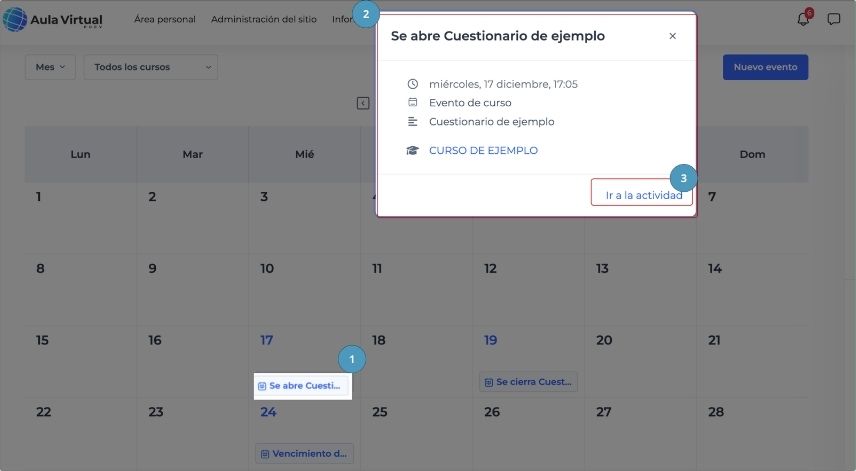
- Haz clic sobre cualquier Evento o fecha marcada en el calendario.
- Se abrirá una ventana emergente con el resumen: fecha de apertura, fecha límite y descripción.
- Haz clic en el botón [Ir a la actividad] para ser redirigido inmediatamente al evento y comenzar a trabajar.
💡 Nota: Puedes exportar este calendario a tu Google Calendar o Outlook haciendo clic en la opción Exportar calendario ubicada al final de la página del calendario, para tener tus recordatorios en tu celular.