

Insertar recursos web con área de texto y medios
Objetivo:
Al finalizar este recurso, podrás insertar correctamente un video de YouTube en tu aula virtual utilizando el código de inserción (embed). Aprenderás a obtener el código desde YouTube, habilitar la edición en tu curso y pegar el fragmento HTML en un recurso de tipo Área de texto y medios para que el video quede visible y encrustado directamente para tus estudiantes.
- 1. Primeros pasos
- 2. Gestión de información
- 3. Comunicación de la información
- 4. Publicación de recursos
- 5. Actividades para el aprendizaje
- 6. Google Meet
- a) Primeros pasos
- b) Revisión de materiales
- c) Evaluaciones
- Docente
- Estudiante
Paso 1: Selecciona el recurso web que desees compartir
Supongamos que quieres agregar un video específico a tu curso.
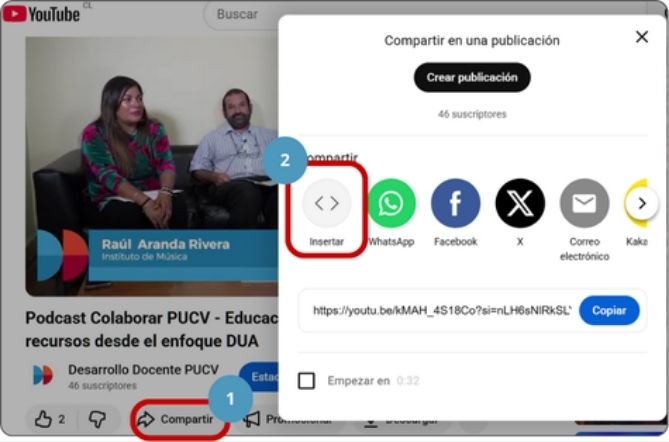
- En el video que deseas compartir, haz clic en el botón [Compartir].
- En la ventana emergente, selecciona la opción <> Insertar.
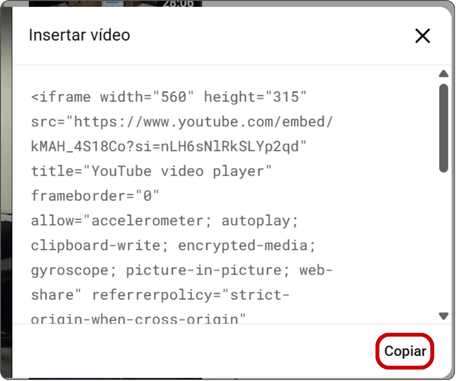
- En la nueva vista, presiona el botón [Copiar]. Esto copiará el código HTML que aparece.
Paso 2: Ingresa al aula virtual y habilita la edición
- En tu curso, activa el modo de edición utilizando el interruptor ubicado en la parte superior derecha de la página.
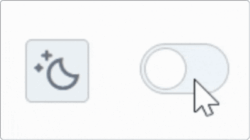
📝 Nota: esto te permitirá agregar recursos y realizar modificaciones en tu aula virtual.
Paso 3: Configura el recurso “Área de texto y medios”
- Dirígete a la sección de tu aula donde quieres mostrar el video y selecciona el ícono + (Añadir una actividad o recurso).
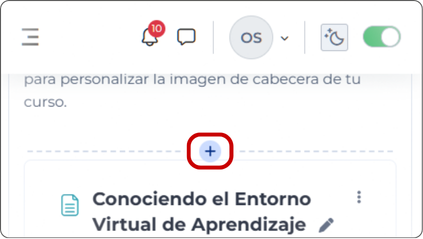
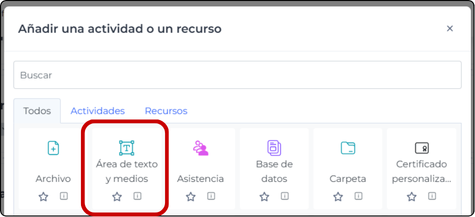
- En la ventana emergente, selecciona el recurso Área de texto y medios.
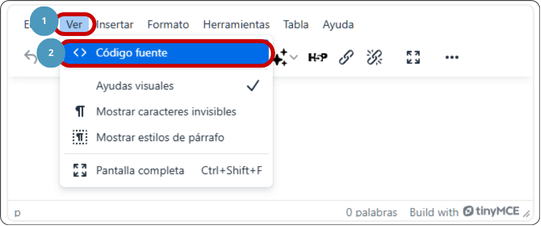
- En el editor de texto, abre el menú Ver (arriba del cuadro de texto) y selecciona <> Código fuente.
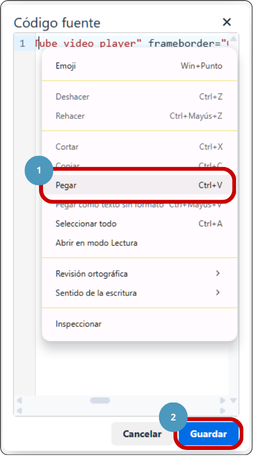
- Ubica el cursor en el área del Código fuente y pega el código que copiaste desde YouTube.
- Selecciona el botón [Guardar].
📝 Nota: Después de estos pasos puedes seleccionar el video y centrarlo al medio del texto, para que en la página de tu aula se visualice centrado.
Paso 4: Guarda los cambios
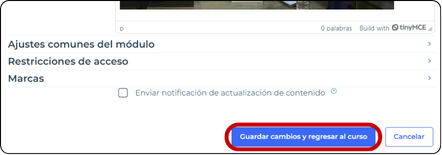
- Selecciona el botón [Guardar cambios y regresar al curso].
El video quedará encrustado y será visible para tus estudiantes directamente al ingresal al aula virtual.