

Agregar actividades al Calendario
Objetivo:
Al finalizar, aprenderás a agregar eventos o actividades al calendario del Aula Virtual y conocer los espacios desde donde es posible visualizarlo.
- 1. Primeros pasos
- 2. Gestión de información
- 3. Comunicación de la información
- 4. Publicación de recursos
- 5. Actividades para el aprendizaje
- 6. Google Meet
- a) Primeros pasos
- b) Revisión de materiales
- c) Evaluaciones
- Docente
- Estudiante
1. Acceder al calendario desde el aula virtual
- Ingrese a su aula virtual, en la que desee calendarizar actividades o eventos.
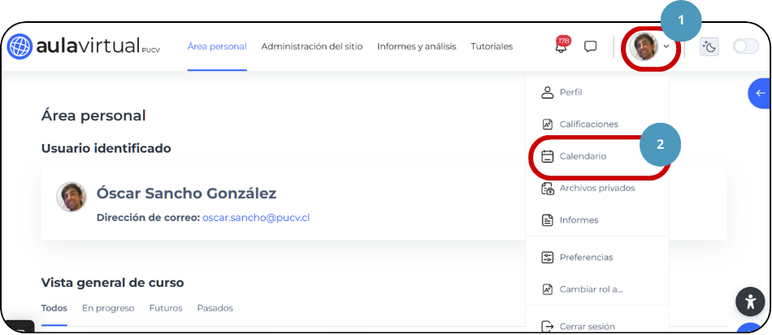
- Luego, diríjase a la esquina superior derecha y presione el ícono con su ávatar o foto de perfil.
- En el menú desplegado, haga clic en Calendario.
2. Crear un nuevo evento en el calendario
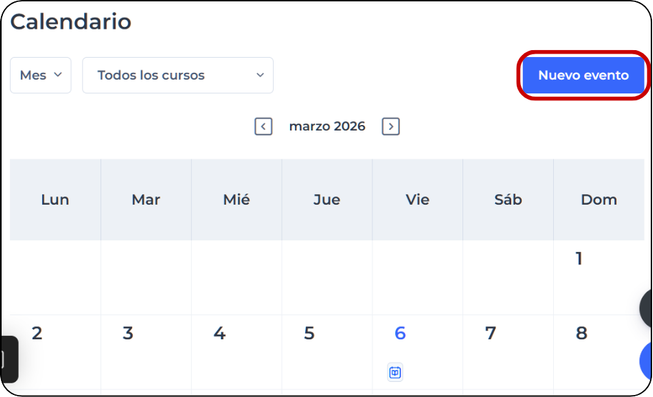
- Una vez dentro del calendario, seleccione el día en que desee agregar la actividad o presione el botón [Nuevo evento].
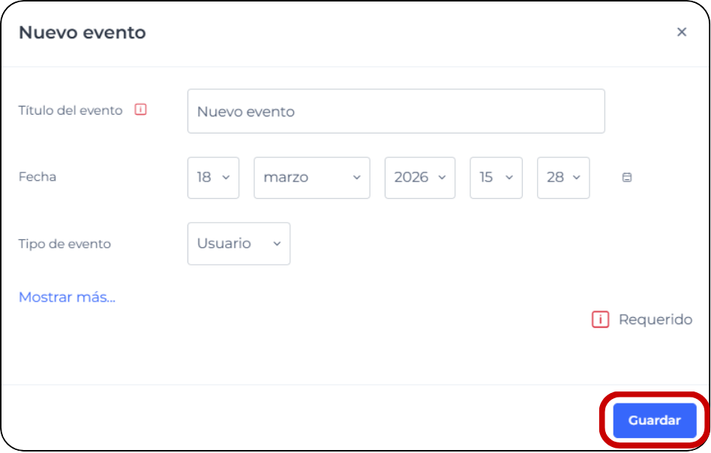
- Complete la información solicitada para el evento:
- Título del evento.
- Fecha y horario.
- Tipo de evento: Define quién puede ver el evento.
- Usuario: El evento es solo para ti; nadie más lo puede ver. Útil para reuniones o tareas propias.
- Grupo: El evento lo ven solo los estudiantes de un grupo específico dentro del curso, si es que los creaste previamente.
- Curso: El evento lo ven todos los participantes del curso.
- Categoría: El evento se muestra a todos los cursos dentro de una categoría (una carrera o un programa completo, por ejemplo). La categoría debe estar creada previamente.
- Sitio: El evento lo ven todos los usuarios del Aula Virtual.
💡 Recomendación: Las opciones más útiles como docente son Usuario y Curso.
En el texto azul “Mostrar más…” puedes agregar una descripción, descripción, ubicación, duración y configurar la repetición del evento.
- Finalmente, haga clic en Guardar para crear el evento.
3. Dónde visualizar el calendario
El calendario del Aula Virtual puede visualizarse desde distintos espacios de la plataforma.
Una de las formas es ingresar directamente al calendario desde el menú asociado al perfil, ubicado en la esquina superior derecha, tal como ingresaste al calendario al inicio de este recurso.
Además, también puede visualizarse desde el Área personal, donde suele aparecer como un bloque de calendario, permitiendo revisar de manera rápida los eventos próximos y las fechas importantes.
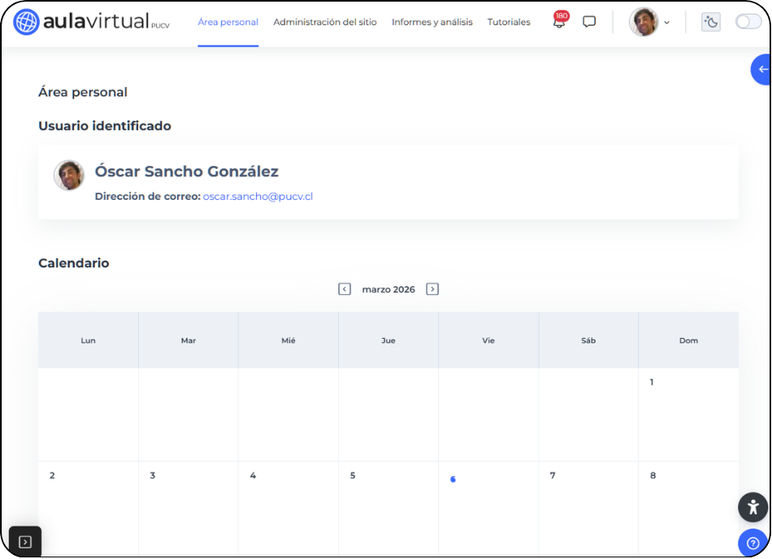
👉 Revisa el recurso Editar el cajón de bloque para aprender, para aprender a agregar tu calendario en esta sección.
📝 Nota: El calendario permite organizar fechas clave del curso, como clases, evaluaciones, entregas o recordatorios, facilitando la planificación docente y el seguimiento de actividades.
Las actividades configuradas dentro del curso (como tareas o cuestionarios) también se agregan automáticamente al calendario si es que se les configuró una fecha específica.