

Realizar una copia de seguridad
Objetivo:
Al terminar este recurso, serás capaz de respaldar la información de tu Aula Virtual, configurando y descargando una copia de seguridad para resguardar tus recursos y actividades de manera segura..
- 1. Primeros pasos
- 2. Gestión de información
- 3. Comunicación de la información
- 4. Publicación de recursos
- 5. Actividades para el aprendizaje
- 6. Google Meet
- a) Primeros pasos
- b) Revisión de materiales
- c) Evaluaciones
- Docente
- Estudiante
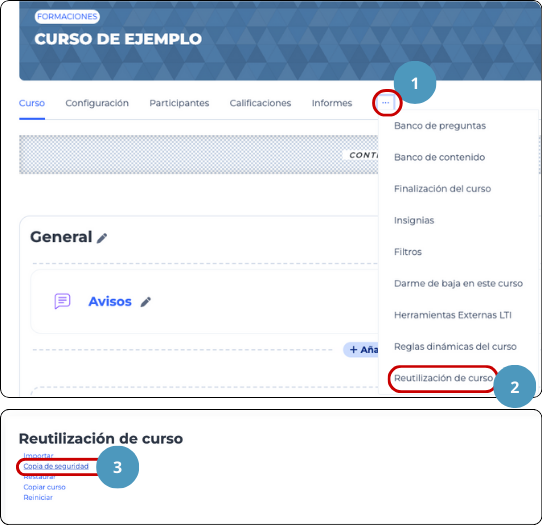
Paso 1: Acceder a la Reutilización de Curso
En la nueva Aula Virtual, las opciones de respaldo se encuentran dentro de la gestión avanzada del curso, en la parte superior.
- En la barra de navegación del curso (debajo del nombre), haz clic en la pestaña Más (…).
- Selecciona la opción Reutilización de curso.
- En el menú, selecciona Copia de seguridad.
Paso 2: Configurar los Ajustes Iniciales
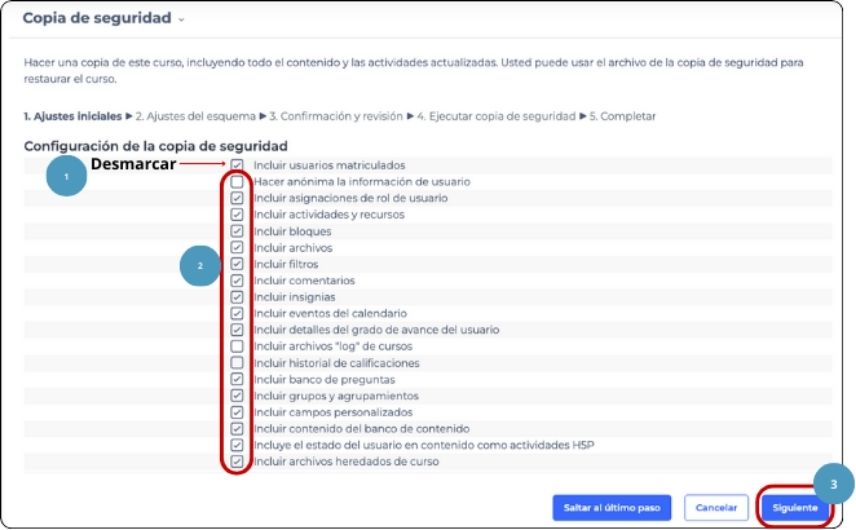
Es importante definir qué elementos se incluirán en el respaldo para optimizar el tamaño del archivo.
- En “Ajustes iniciales”, desmarca la opción Incluir usuarios matriculados (esto asegura que la copia sea solo de la estructura y no de datos personales).
- Se sugiere desmarcar también Incluir bloques e Incluir filtros si no son necesarios.
- Haz clic en Siguiente para avanzar.
Paso 3: Seleccionar Recursos y Actividades
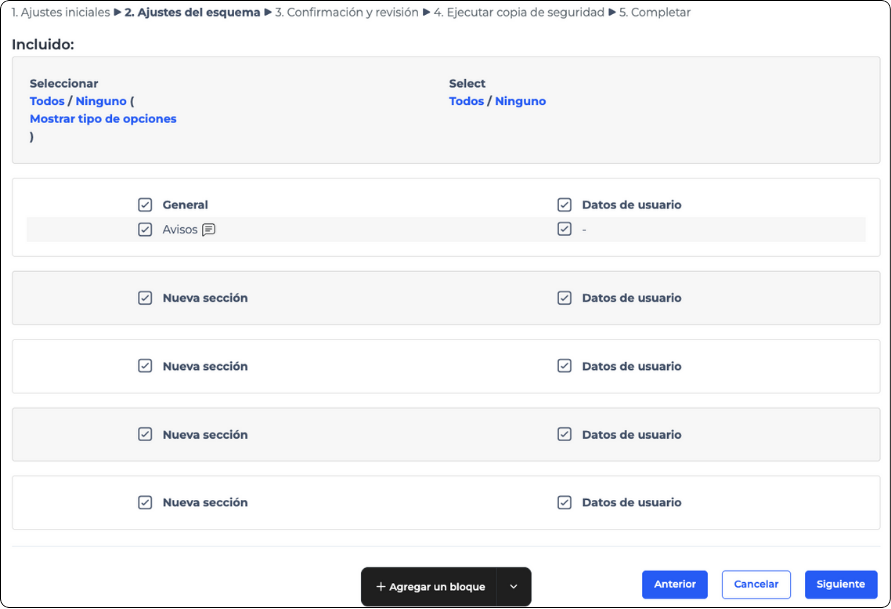
Puedes elegir respaldar todo el curso o solo elementos específicos.
- Marca o desmarca las secciones o actividades que deseas incluir en tu copia.
- Puedes seleccionar una pestaña completa o elementos individuales detalladamente.
- Una vez seleccionado lo necesario, haz clic en Siguiente.
Paso 4: Revisar y Ejecutar la Copia
Antes de finalizar, el sistema te mostrará un resumen de lo configurado.
- Si lo deseas, modifica el Nombre de archivo (manteniendo siempre la extensión .mbz al final).
- Haz clic en el botón Ejecutar copia de seguridad.
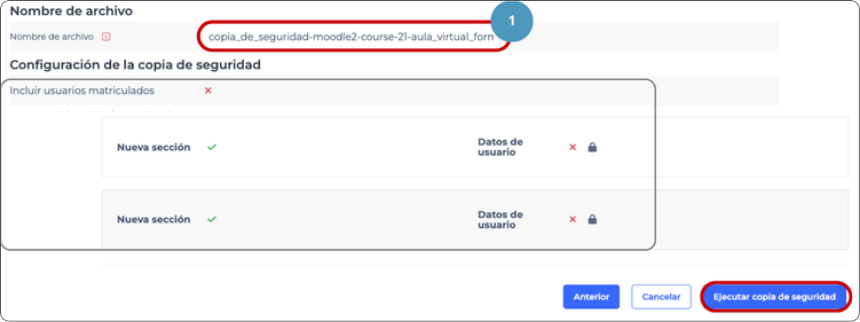
💡 Recomendación: Evita usar tildes o caracteres especiales en el nombre del archivo para prevenir errores en futuras restauraciones. En “Ajustes del esquema”, revisa que toda la información marcada sea la correcta.
Paso 5: Descargar el Archivo de Respaldo
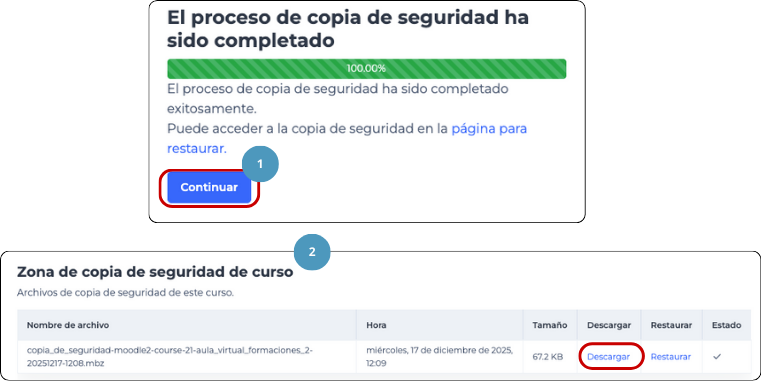
Una vez finalizado el proceso, el archivo se almacenará temporalmente en la plataforma para su descarga.
- Tras ver el mensaje “El archivo de copia de seguridad se creó con éxito”, haz clic en Continuar.
- Llegarás a la “Zona de copia de seguridad privada de usuario”, busca tu archivo por fecha y haz clic en Descargar para guardarlo en tu computadora.
Ventaja: Tener una copia local te permite restaurar tu curso en otros semestres o plataformas de forma rápida y autónoma.