

Conociendo el entorno virtual de aprendizaje
Objetivo:
Al terminar este recurso, serás capaz de reconocer y utilizar los principales elementos de navegación del aula virtual, identificando el menú global, la barra de navegación del curso, el índice de contenidos, el modo de edición y el cajón de bloques, con el fin de desplazarse y gestionar el curso de manera más eficiente.
- 1. Primeros pasos
- 2. Gestión de información
- 3. Comunicación de la información
- 4. Publicación de recursos
- 5. Actividades para el aprendizaje
- 6. Google Meet
- a) Primeros pasos
- b) Revisión de materiales
- c) Evaluaciones
- Docente
- Estudiante
Paso 1: Identificando el Área Personal
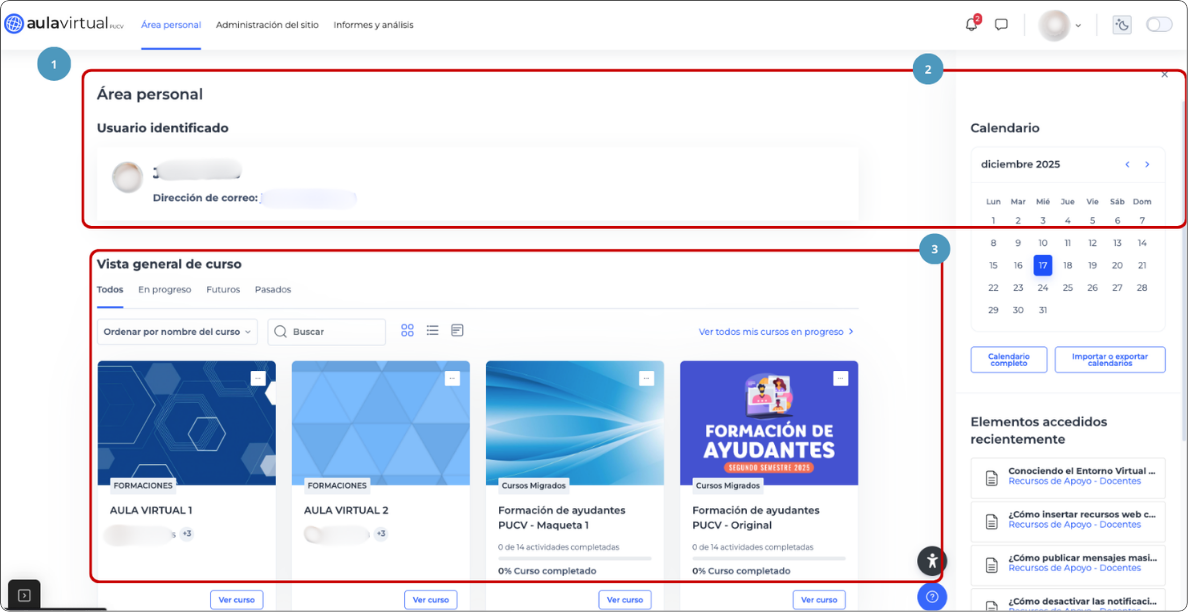
El nuevo menú es limpio y se mantiene fijo en la parte superior de la página, conteniendo los siguientes elementos:
- Página Principal: Te lleva de vuelta a la portada del sitio.
- Área Personal (Tablero): Tu espacio personal que centraliza el resumen de cursos, la línea de tiempo de actividades y el calendario si abres el cajón de bloques (flecha ←, al costado superior derecho de tu pantalla).
- Vista general de curso: Un acceso centralizado a todas tus asignaturas, con filtros para buscarlas fácilmente.
Paso 2: Identifica las pestañas de gestión del curso
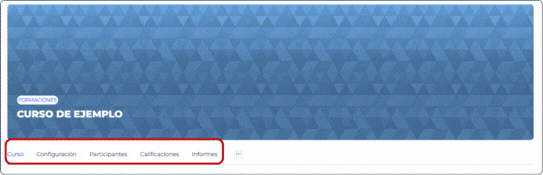
Las pestañas de gestión se presenta como una fila de pestañas justo debajo del nombre del curso, lo que facilita la administración. Para ello, selecciona un curso desde la Vista general del curso (ver paso anterior).
- Aquí verás pestañas directas como: Curso, Configuración, Participantes, Calificaciones, Informes y más (tres puntos […]).
- Esta estructura te permite alternar entre ver el contenido y configurar el curso sin salir de la pantalla principal.
Paso 3: Identificar el Índice del curso (menú emergente lateral izquierdo)
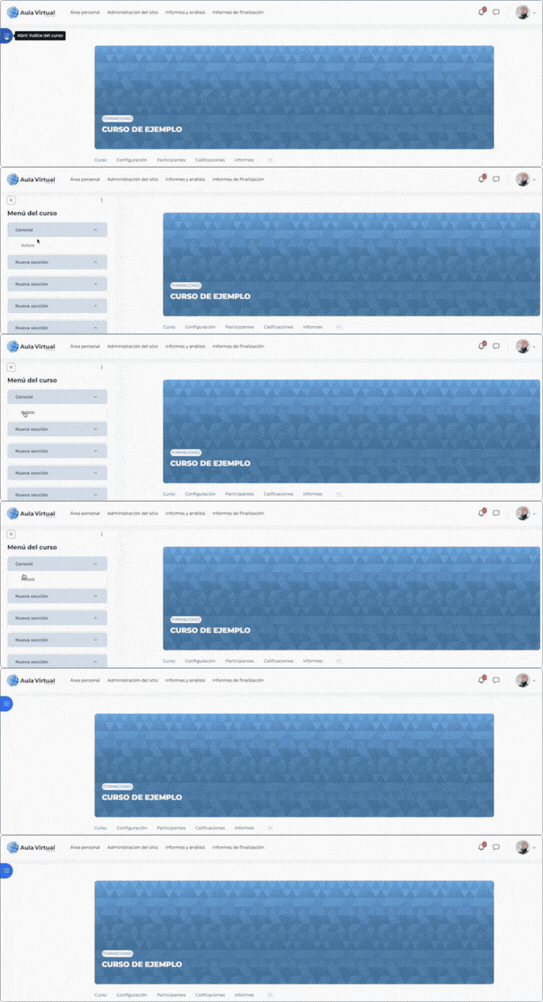
El panel lateral izquierdo (plegable) llamado Índice del curso actúa como un mapa del contenido.
- Funciona como un mapa interactivo: muestra todas las secciones y actividades del curso.
- Si seleccionas una actividad, la página se desplazará automáticamente hasta ella.
📝 Nota: Si tienes el “Modo Edición” activo, puedes arrastrar y soltar actividades directamente en este menú para reordenarlas.
💡 Tip pedagógico 1: Se recomienda mantener este menú del curso ordenado y coherente, ya que facilita la navegación de tus estudiantes. Un menú bien estructurado les permitirá encontrar recursos y actividades de forma rápida, evitando búsquedas innecesarias y múltiples clics.
💡 Tip pedagógico 2: Asigna a cada recurso y actividad un nombre claro que indique su tipo de formato. Por ejemplo:
- Video. Aprendizaje activo
- Documento PDF. Aprende a enseñar
- Tarea. Entrega final
- Foro. Debate Música Contemporánea
Esto ayudará a tus estudiantes a identificar fácilmente los recursos desde el índice del curso y a orientarse mejor dentro del aula virtual.
Paso 4: Activa el Modo de Edición
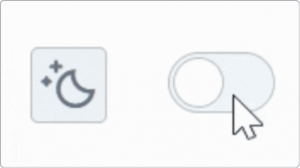
El botón de edición ya no está en la parte inferior. Ahora es un interruptor ubicado en la esquina superior derecha de la pantalla.
- Busca el interruptor “Modo de edición” (arriba a la derecha de la pantalla).
- Al hacer clic, el círculo se moverá a la derecha y cambiará de color (indicando que la edición está activa).
📝 Recomendación: Activa el Modo Edición solo cuando vayas a hacer cambios, para evitar modificaciones accidentales.
Paso 5: Abrir el Cajón de bloques (lateral derecho)
Los bloques (calendario, avisos recientes, etc.) están en el panel lateral derecho, que puedes ocultar o mostrar.
- Busca un ícono de flecha ⬅️ o la palabra Bloques en el lado derecho de la pantalla (debajo del interruptor Activar edición).
- Al seleccionarlo, se despliega el panel con tus bloques habituales.
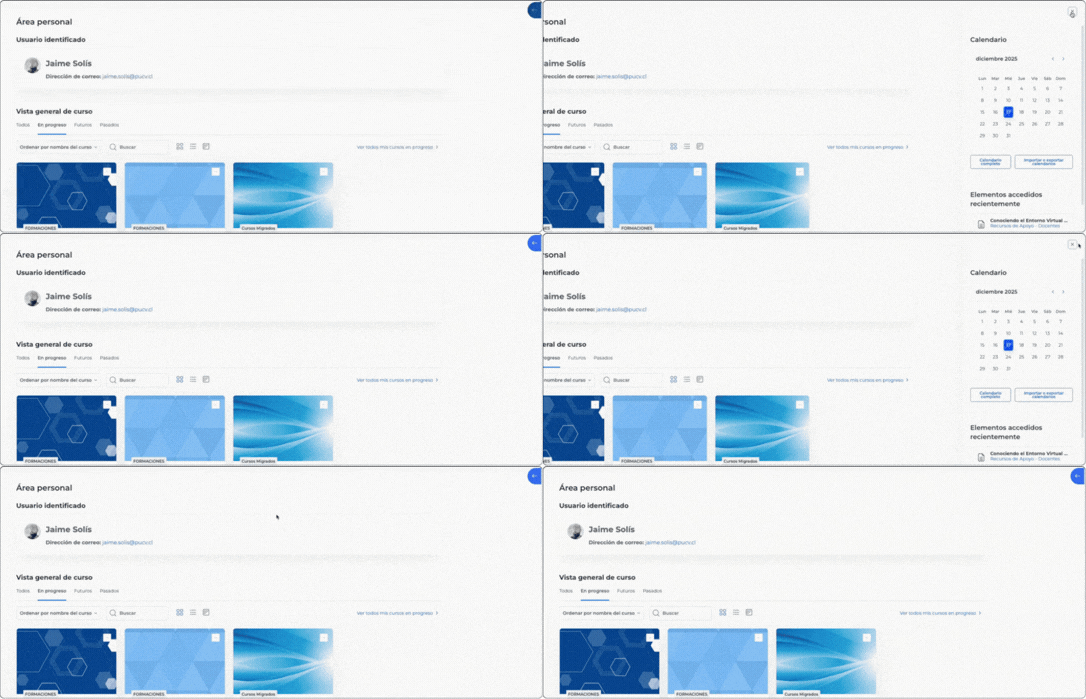
💡 Ventaja pedagógica: El cajón de bloque permite que el contenido central del curso tenga más espacio para la lectura, y los elementos complementarios puedan ser visualizados a elección de tu estudiante.