

Añadir carpetas
Objetivo:
Al finalizar este recurso, podrás incorporar carpetas a tu curso de Aula Virtual, lo que te permitirá organizar de mejor manera los archivos disponibles para tus estudiantes.
- 1. Primeros pasos
- 2. Gestión de información
- 3. Comunicación de la información
- 4. Publicación de recursos
- 5. Actividades para el aprendizaje
- 6. Google Meet
- a) Primeros pasos
- b) Revisión de materiales
- c) Evaluaciones
- Docente
- Estudiante
Paso 1: Habilita la edición en tu Aula Virtual
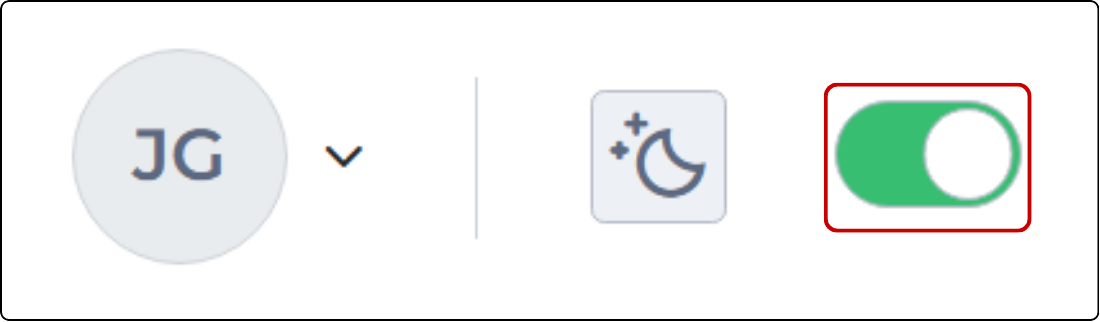
1. Activa el botón de Modo de edición, ubicado en la esquina superior derecha de la página del curso. Así podrás realizar cambios en el Aula Virtual.
Paso 2: Añade un recurso
1. Navega por la página hasta encontrar el tema o la semana en que deseas subir la carpeta.
2. Selecciona el botón [Añadir una actividad o recurso] en el área de contenido del tema o de la semana en que deseas subir el recurso.
Paso 3: Selecciona y configura la Carpeta
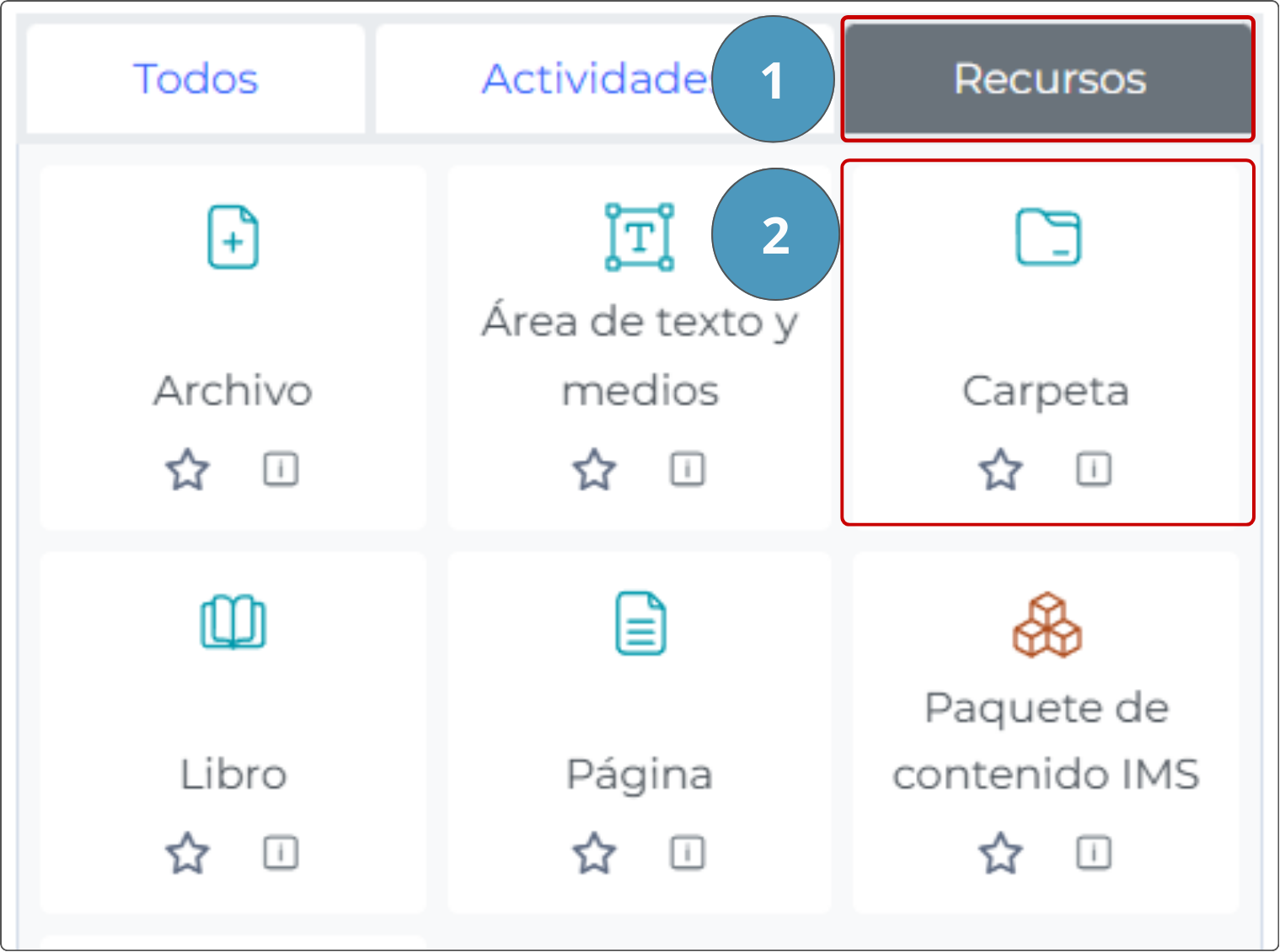
1. En la ventana emergente, selecciona el botón [Recursos].
2. Dentro de las opciones disponibles, selecciona el botón [Carpeta].
3. En la página Nueva Carpeta, proporciona los detalles necesarios del recurso, como su nombre y descripción. Si lo estimas pertinente, habilita la opción [Muestra la descripción en la página del curso] para que los estudiantes vean la descripción antes de abrir la carpeta.
4. Sube los archivos que estarán en la carpeta. Para ello, en el apartado de Contenido, tienes dos posibilidades:
- Selecciona la Caja de arrastrar y soltar archivos. De esta manera, abrirás el selector de archivos y podrás buscar en tu computadora o dispositivo móvil el archivo que deseas subir a Aula Virtual.
- Arrastra el archivo que deseas subir a Aula Virtual desde su ubicación en tu computadora o dispositivo móvil y suéltalo directamente en la Caja de arrastrar y soltar archivos.
5. Revisa la configuración del recurso y asegúrate que todo esté como quieres.
Paso 4: Finaliza la configuración del recurso
1. Para finalizar, selecciona el botón [Guardar cambios y regresar al curso]. De esta manera, añadirás la carpeta al área del curso seleccionada.