

Construir y registrar resultados a través de una consulta
Objetivo:
Al terminar este recurso, serás capaz de construir y registrar resultados en consultas dentro de tus aulas virtuales.
- 1. Primeros pasos
- 2. Gestión de información
- 3. Comunicación de la información
- 4. Publicación de recursos
- 5. Actividades para el aprendizaje
- 6. Google Meet
- a) Primeros pasos
- b) Revisión de materiales
- c) Evaluaciones
- Docente
- Estudiante
Paso 1: Habilita la edición
-
Busca en la parte superior derecha del sitio y selecciona el interruptor de modo de edición.

📄Nota: Activar el modo edición te permitirá realizar cualquier tipo de edición en tu aula virtual.
Paso 2: Añade un recurso
- Navega hasta el tema o semana en donde desees agregar la consulta.
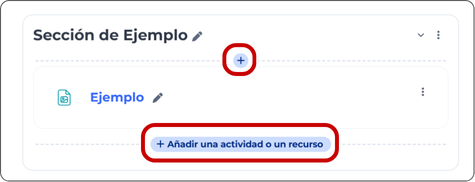
- Selecciona [Añadir una actividad o recurso] en el área de contenido o tema que se ha seleccionado o el icono [+] entre recursos existentes.
Paso 3: Crea la consulta
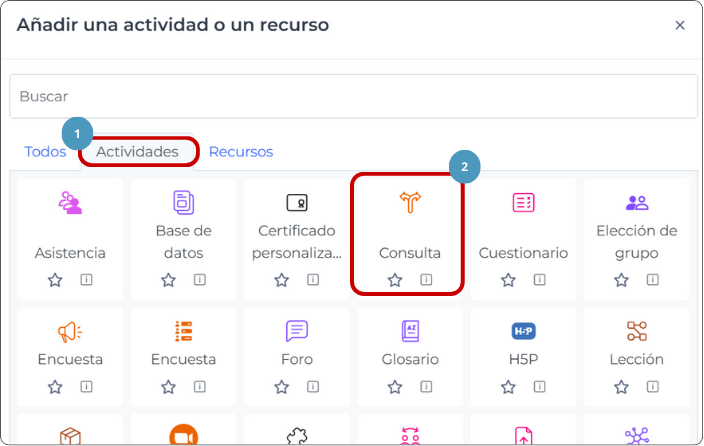
- Dentro de la ventana emergente selecciona la pestaña Actividades y Consulta.
Paso 4: Configuraciones generales
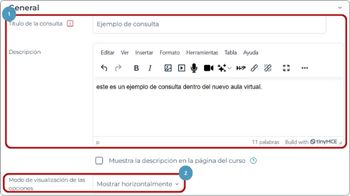
- Define un título y descripción de la consulta.
- Puedes definir cómo deseas que se visualicen las opciones:
- verticalmente
- horizontalmente
Paso 5: Configuración de opciones
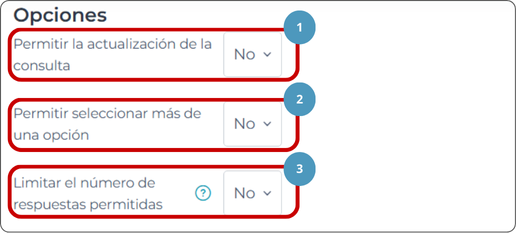
Dentro de la creación del recurso se han de definir las opciones entre las cuales se da a elegir:
- Configura las preferencias sobre la consulta y respuestas:
- Permitir la actualización de la consulta
- Permitir que se seleccione una o más opciones
- Limitar el número de respuestas dentro de la consulta: se limita el número de participantes que pueden seleccionar una de las opciones
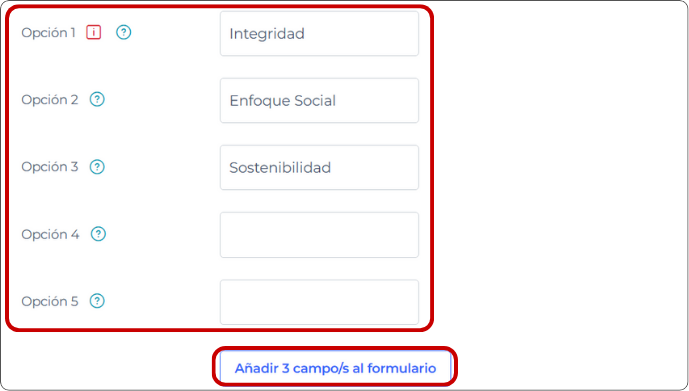
- Define las opciones que desees dentro de la consulta, por defecto se da la opción de configurar 5, aquellas que dejes en blanco no serán una opción y en caso de necesitar más, puedes agregar seleccionando [Añadir 3 campos al formulario].
Paso 6: Configuraciones adicionales
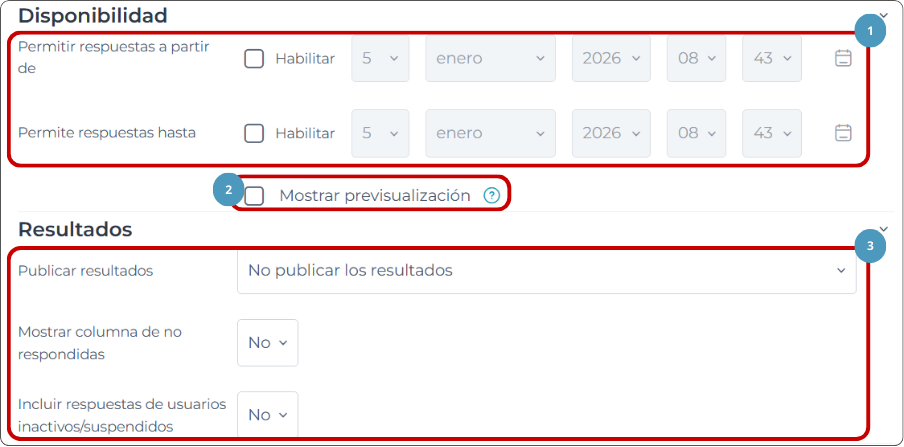
- Puedes definir la disponibilidad para participar dentro de la consulta, esto para limitar el periodo en el que se acepten respuestas.
- En caso de limitar la disponibilidad, puedes seleccionar la opción Mostrar previsualización para permitir a los participantes ver las opciones antes de que tengan disponible para responder.
- Define si deseas que se muestren los resultados a los participantes o que sólo tú puedas visualizarlos.
- Define si mostrar una columna en dónde se incluyan las opciones no respondidas.
- Define si considerar a las respuestas de los usuarios suspendidos o inactivos.
Paso 7: Publicación del recurso
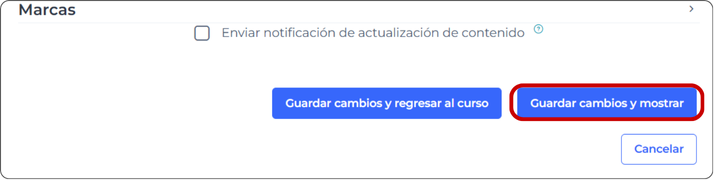
- Ya realizadas las configuraciones, selecciona [Guardar cambios y mostrar].
193