

Publicar recursos a través de una página
Objetivo:
Al finalizar este recurso, podrás realizar publicaciones en el Aula Virtual de tu curso utilizando la herramienta Página.
- 1. Primeros pasos
- 2. Gestión de información
- 3. Comunicación de la información
- 4. Publicación de recursos
- 5. Actividades para el aprendizaje
- 6. Google Meet
- a) Primeros pasos
- b) Revisión de materiales
- c) Evaluaciones
- Docente
- Estudiante
Paso 1: Habilita la edición en tu AulaVirtual
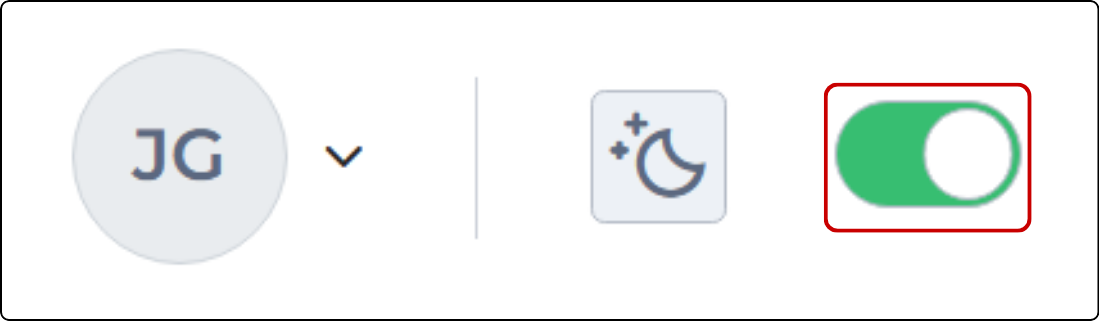
1. Activa el botón de Modo de edición, ubicado en la esquina superior derecha de la página del curso. Así podrás realizar cambios en el Aula Virtual.
Paso 2: Añade un recurso
1. Navega por la página hasta encontrar el tema o la semana en que deseas subir el recurso.
2. Selecciona el botón [Añadir una actividad o recurso] en el área de contenido del tema o de la semana en que deseas subir el recurso.
Paso 3: Selecciona y configura la Página
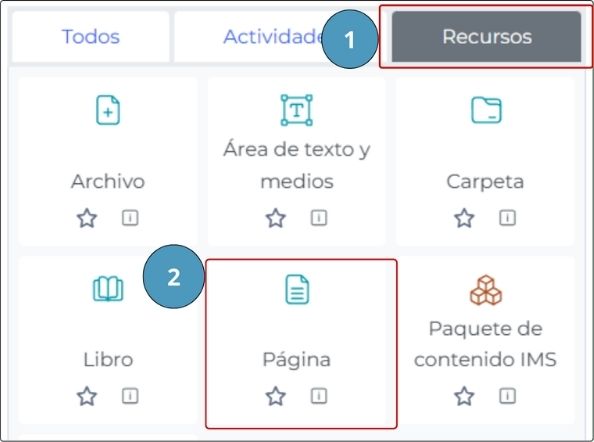
1. En la ventana emergente, selecciona el botón [Recursos].
2. Dentro de las opciones disponibles, selecciona el botón [Página].
3. En la pestaña Nueva página, indica el nombre de la página, de manera que los estudiantes sepan qué encontrarán en ella.
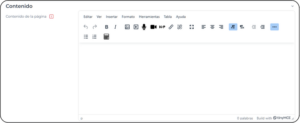
4. Completa el contenido de la página como estimes pertinente. Puedes agregar una gran variedad de contenido utilizando el cuadro de texto enriquecido. Puedes crear, por ejemplo:
- Objetivos o resultados de aprendizaje
- Introducción al tema o clase
- Instrucciones para actividades
- Video explicativo incrustado
- Presentación (Google Slides / PDF)
- Infografía o esquema conceptual
- Ejemplo o caso práctico
- Checklist de actividades de la semana
- Enlaces a otras actividades del curso
- Un cuadro de rúbrica o criterios de evaluación
- Audio o podcast breve
- Recursos descargables (guías, plantillas
💡 Recomendación:
- Puedes seguir los siguientes recursos para que sepas cómo incrustar contenido dentro de tu página: Insertar recursos audiovisuales desde Google Drive
- Es importante que escribas tu texto en la sección de Contenido, no en la Descripción de la actividad (tal como se muestra en la imagen de arriba).
5. Para finalizar, selecciona el botón [Guardar cambios y regresar al curso]. De esta manera, añadirás la página al área del curso seleccionada.