

Configurar el informe de finalización de actividades para realizar seguimiento de todas las actividades de un curso
Objetivo:
Al finalizar este recurso, podrás configurar la finalización de recursos en Aula Virtual y obtener informes de seguimiento del avance de los estudiantes.
- 1. Primeros pasos
- 2. Gestión de información
- 3. Comunicación de la información
- 4. Publicación de recursos
- 5. Actividades para el aprendizaje
- 6. Google Meet
- a) Primeros pasos
- b) Revisión de materiales
- c) Evaluaciones
- Docente
- Estudiante
Paso 1: Activa la finalización de actividad
1. Ingresa al Aula Virtual del curso.
2. Selecciona el botón [Configuración] en la barra de accesos del curso.

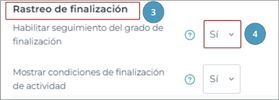
3. Desplázate hacia abajo en la página y selecciona la opción [Rastreo de finalización].
4. Habilita el seguimiento del grado de finalización, selecciona la opción [Sí].
5. Selecciona el botón [Guardar cambios y mostrar]
Paso 2: Configura la finalización de actividad
1. Dirígete a la actividad que deseas configurar.
2. Selecciona el botón [Configuración] en la barra de accesos de la actividad.
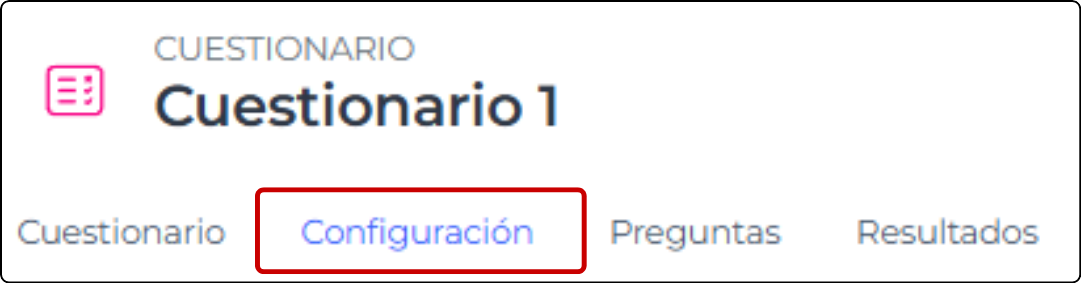
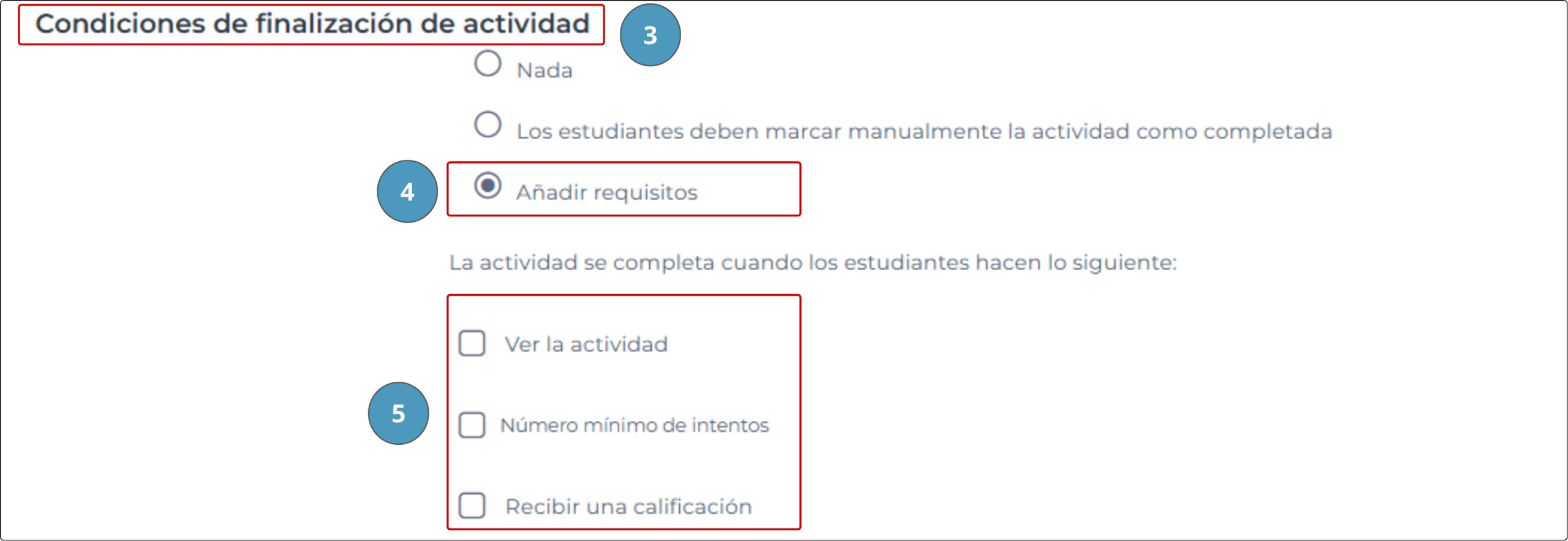
3. Desplázate hacia abajo en la página y selecciona la opción [Condiciones de finalización de la actividad].
4. Habilita el rastreo de la finalización. Para ello, selecciona la opción [Añadir requisitos].
5. A continuación, selecciona el requisito de finalización que prefieras. Tienes las siguientes opciones:
- Que la actividad se complete cuando los estudiantes hayan visto la actividad. Para ello, selecciona la opción [Ver la actividad].
- Que la actividad se complete cuando los estudiantes hayan realizado un mínimo de intentos. Para ello, selecciona la opción [Número mínimo de intentos]. Luego, podrás modificar el valor predeterminado.
- Que la actividad se complete cuando los estudiantes hayan recibido una calificación. Para ello, selecciona la opción [Recibir una calificación].
6. Para finalizar, selecciona [Guardar cambios y mostrar].
Paso 3: Obtén el informe de seguimiento de finalización de actividad.
1. Ingresa al Aula Virtual del curso.
2. Selecciona el botón [Informes] en la barra de accesos del curso.

3. Selecciona la opción [Finalización de la actividad].
4. A continuación, podrás visualizar un informe con el listado de los estudiantes inscritos y su avance en las actividades configuradas con la finalización de actividad.
5. Para descargar el informe, dirígete al final de la página y selecciona la opción [Descargar en formato compatible con Excel (.csv)].