

Incorporar mensajes de video en Aula Virtual
Objetivo:
Al finalizar este recurso, podrás incorporar un mensaje de video a tu curso en Aula Virtual.
- 1. Primeros pasos
- 2. Gestión de información
- 3. Comunicación de la información
- 4. Publicación de recursos
- 5. Actividades para el aprendizaje
- 6. Google Meet
- a) Primeros pasos
- b) Revisión de materiales
- c) Evaluaciones
- Docente
- Estudiante
Paso 1: Habilita la edición en tu Aula Virtual
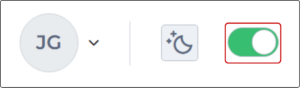
1. Activa el botón de Modo de edición, ubicado en la esquina superior derecha de la página del curso. Así podrás realizar cambios en el Aula Virtual.
Paso 2: Añade un recurso
1. Navega por la página hasta encontrar el tema o la semana en que deseas subir el archivo.
2. Selecciona el botón [Añadir una actividad o recurso] en el área de contenido del tema o de la semana en que deseas subir el archivo.
Paso 3: Selecciona Área de texto y medios
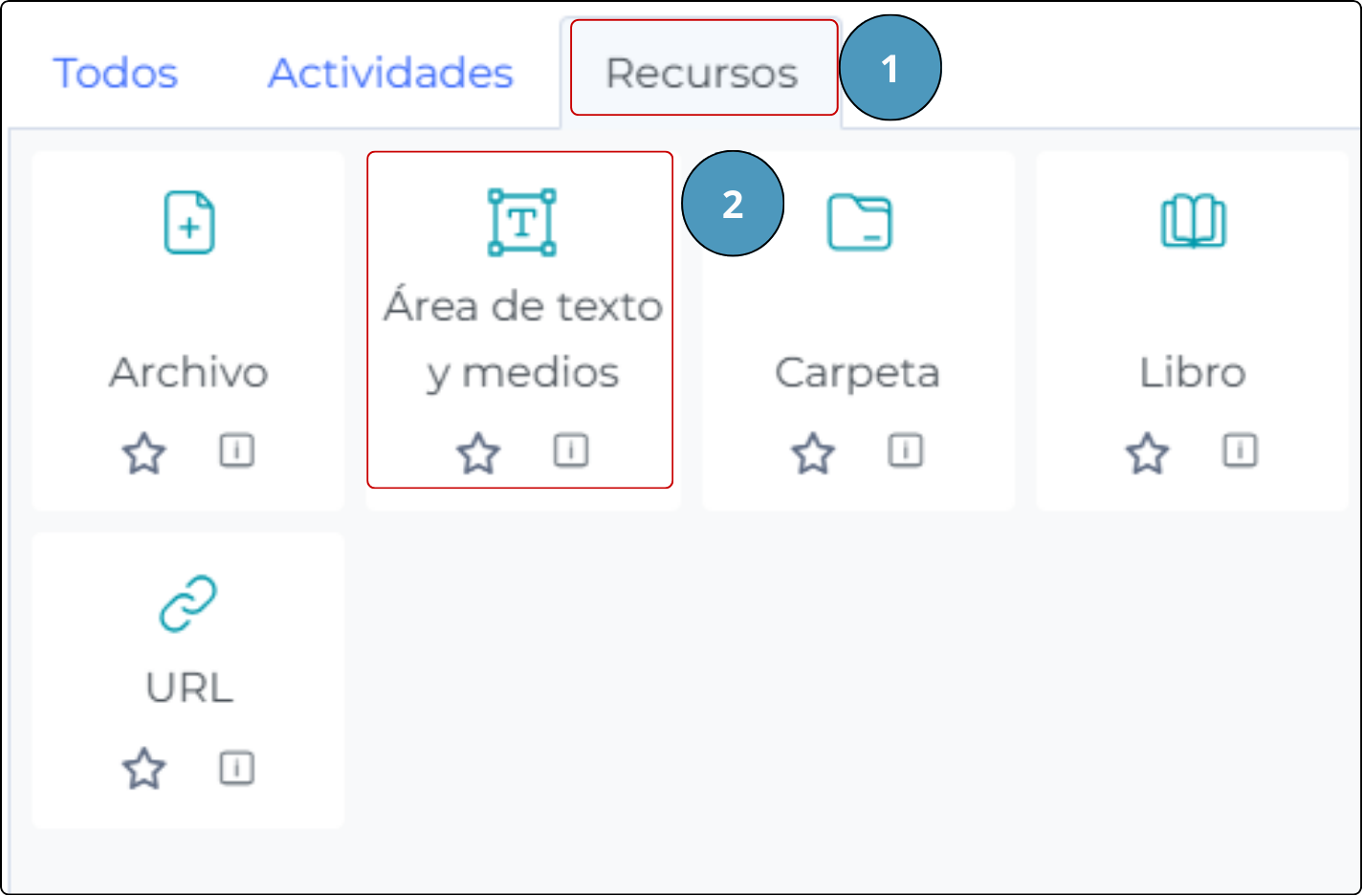
1. En la ventana emergente, selecciona el botón [Recursos].
2. Dentro de las opciones disponibles, selecciona el botón [Área de texto y medios].
Paso 4: Incorpora un mensaje de video en Área de texto y medios
1. En la barra de herramientas disponible en la sección Texto, selecciona el ícono que tiene la forma de una videocámara.

2. En la ventana emergente, selecciona el botón [Iniciar grabación]. Automáticamente, el video será grabado con la cámara de tu computador o dispositivo móvil. Una vez hayas concluido, selecciona el botón [Detener grabación].
3. Si deseas modificar el mensaje grabado, selecciona la opción [Grabar otra vez].
4. Si ya cuentas con el mensaje definitivo, selecciona [Adjuntar grabación].
5. A continuación, el video aparecerá adjunto en el cuadro de texto. Revisa que todo esté en orden.
📝 Nota: En otros recursos y herramientas que posean la opción de añadir una descripción, también se pueden incorporar mensajes de video. Para ello, debes seguir los mismos pasos mencionados en este tutorial, pero creando el recurso o herramienta que necesitas.
Paso 5: Finaliza la configuración del recurso
1. Para finalizar, selecciona el botón [Guardar cambios y regresar al curso]. De esta manera, añadirás el video al área de texto y medios, y se podrá visualizar en Aula Virtual.
📝 Nota: Para que puedas grabar un mensaje, debes tener configurado el Editor por defecto o HTML Atto. Para ello, sigue los siguientes pasos.
- Selecciona el ícono con las siglas de tu nombre, que está ubicado en la esquina superior derecha de la pantalla.
- Dentro de la lista desplegable de opciones, selecciona [Preferencias]
- En la nueva ventana, en la sección Cuenta de Usuario, selecciona [Configuración del editor].
- En la casilla Editor de texto, selecciona la opción [Editor por defecto] o la opción [Editor HTML Atto].
5. Para finalizar, selecciona el botón [Guardar cambios].