

Configurar restricciones de acceso en Aula Virtual
Objetivo:
Al terminar este recurso, serás capaz de personalizar tu identidad en el Aula Virtual, actualizando tu fotografía y descripción para que tus docentes y compañeros puedan reconocerte fácilmente en los foros, listas de cursos y actividades grupales.
- 1. Primeros pasos
- 2. Gestión de información
- 3. Comunicación de la información
- 4. Publicación de recursos
- 5. Actividades para el aprendizaje
- 6. Google Meet
- a) Primeros pasos
- b) Revisión de materiales
- c) Evaluaciones
- Docente
- Estudiante
Paso 1: Habilita la edición en tu Aula Virtual
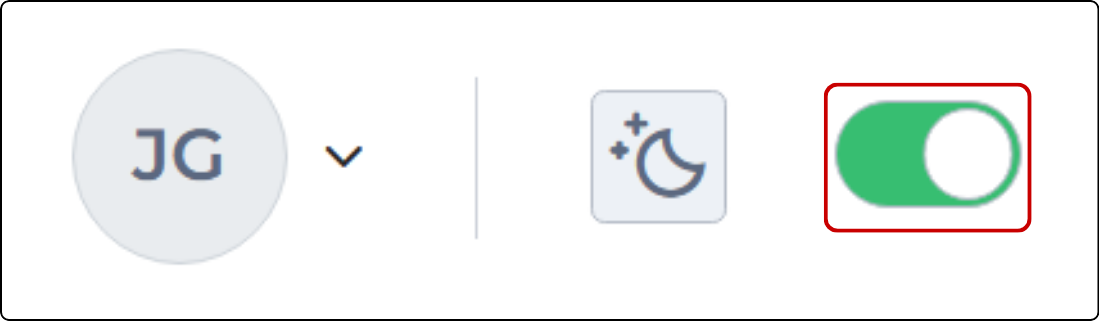
1. Activa el botón de Modo de edición, ubicado en la esquina superior derecha de la página del curso. Así podrás realizar cambios en el Aula Virtual.
Paso 2: Escoge la herramienta en que aplicarás la restricción y edita sus ajustes
1. Elige la herramienta disponible en el Aula Virtual de tu curso en la que deseas aplicar la restricción.
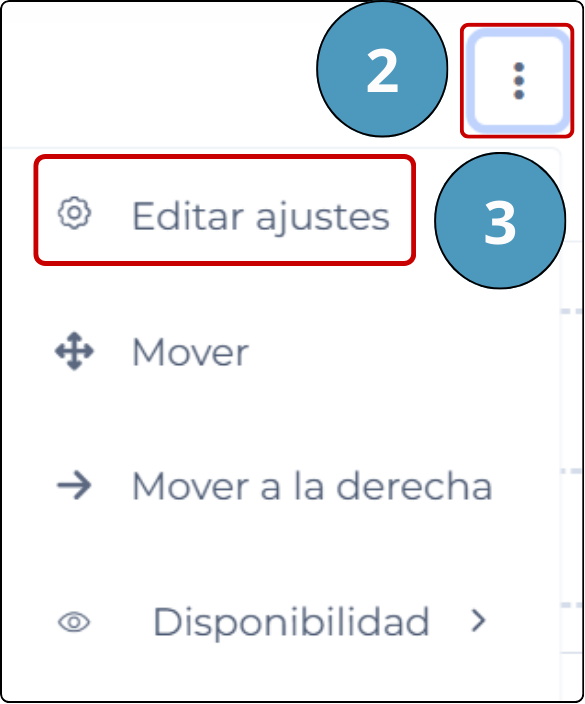
2. Una vez que hayas tomado tal decisión, selecciona el ícono con forma de tres puntos en línea vertical, que se ubica al lado derecho del título de la herramienta, para acceder al menú de opciones.
3. Selecciona la opción [Editar ajustes]
Paso 3: Configura la restricción de acceso
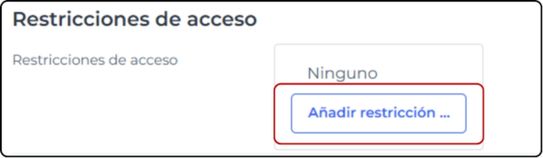
1. En la categoría [Restricciones de acceso], activa el botón [Añadir restricción].
2. En la ventana emergente encontrarás las distintas clases de restricción que ofrece la plataforma, junto con una breve explicación de cada una.
3. Escoge el tipo de restricción que emplearás y continúa con la configuración, dependiendo de lo que se requiera.
Ejemplo: Restricción de fecha
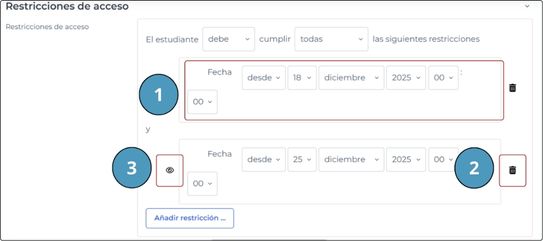
1. Para aplicar este tipo de restricción, configura el día y la hora desde el cual o hasta el cual quieres que rija. Si necesitas incluir tanto un día de inicio como un día de término, añade una segunda restricción de fecha.
2. En caso de querer suprimir una restricción, selecciona el ícono con forma de tarro de basura, ubicado al lado derecho de la restricción.
3. El ícono con forma de ojo, ubicado al lado izquierdo de la restricción, permite ocultar la actividad al estudiante si es que no cumple con los permisos para trabajar en ella. Este botón es de gran relevancia cuando las aulas son coordinadas con otro docente y la restricción se hace por grupos.
Paso 4: Finaliza la configuración del recurso
1. Para finalizar, selecciona el botón [Guardar cambios y regresar al curso]. De esta manera, aplicarás la restricción que configuraste para la herramienta escogida.