

Activar y usar el temporizador en Google Meet
Objetivo
Aprenderás a utilizar la herramienta Temporizador en Google Meet para controlar el tiempo de intervención durante una videoconferencia, facilitando la organización de actividades, exposiciones o trabajos en grupo.
- 1. Primeros pasos
- 2. Gestión de información
- 3. Comunicación de la información
- 4. Publicación de recursos
- 5. Actividades para el aprendizaje
- 6. Google Meet
- a) Primeros pasos
- b) Revisión de materiales
- c) Evaluaciones
- Docente
- Estudiante
1. Iniciar la videoconferencia
- Accede a tu reunión de Google Meet.
- Asegúrate de haber ingresado como organizador/a de la sesión (con tu cuenta institucional @pucv.cl).
📝 Nota: Solo quien organiza la reunión puede activar y gestionar el temporizador.
- Revisa este recurso para saber cómo añadir una videollamada mediante Google Meet.
2. Acceder y configurar el temporizador
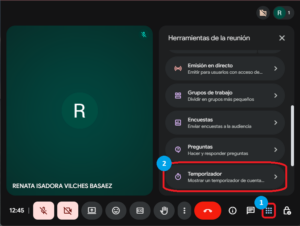
- Durante la reunión, haz clic en el ícono de Actividades [⋮⋮⋮] (representado por un cuadrado punteado).
- En el panel lateral, selecciona la opción Temporizador.
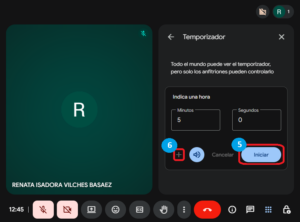
- Define la duración del temporizador según la actividad que realizarás (por ejemplo, 5 o 10 minutos).
- Por defecto, al finalizar el tiempo, sonará una alarma. Puedes desactivarla haciendo clic en el ícono del parlante.
- Presiona el botón [Iniciar] para comenzar la cuenta regresiva.
- La cuenta regresiva se mostrará en la esquina superior derecha para todos los participantes.
- Si necesitas añadir tiempo, puedes hacer clic en el botón [+] para sumar 1 minuto, tanto durante la cuenta regresiva como una vez finalizada.
💡 Sugerencia: Utiliza el temporizador para organizar exposiciones breves, debates o actividades grupales, asegurando que todos los participantes dispongan de tiempos equilibrados.
3. Finalizar o reiniciar el temporizador
- Durante la cuenta regresiva, puedes pausar y luego reanudar el temporizador si es necesario.
- Para detenerlo completamente antes de que finalice el tiempo, haz clic en el botón [Cancelar].

📝 Nota: Al finalizar el tiempo, los participantes recibirán una notificación dentro de la reunión.
266