

Contestar un cuestionario
Objetivo:
Al finalizar este recurso, podrás participar en un Cuestionario en Aula Virtual.
- 1. Primeros pasos
- 2. Gestión de información
- 3. Comunicación de la información
- 4. Publicación de recursos
- 5. Actividades para el aprendizaje
- 6. Google Meet
- a) Primeros pasos
- b) Revisión de materiales
- c) Evaluaciones
- Docente
- Estudiante
Paso 1: Ingresa al Cuestionario en el que deseas participar y comienza el intento
1. En el Aula Virtual de tu curso, busca e ingresa a la actividad Cuestionario.
2. Lee atentamente las indicaciones de la actividad.
3. Selecciona el botón [Intento de cuestionario].
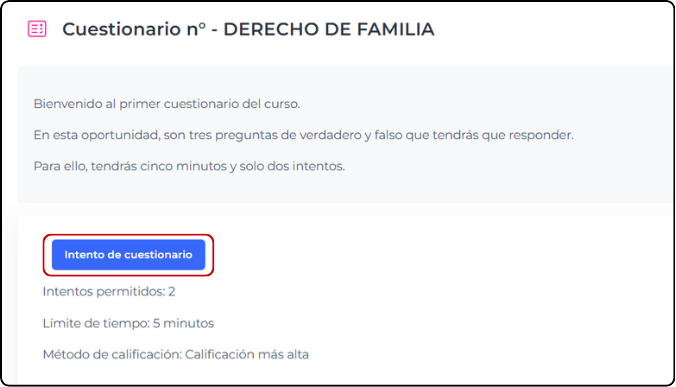
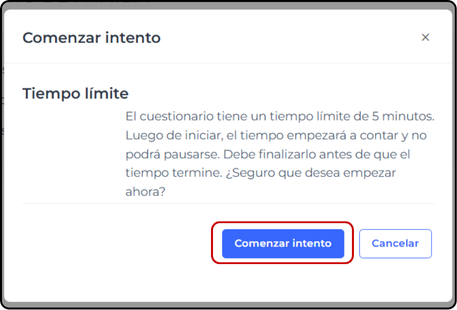
4. Si la actividad tiene tiempo límite o intentos disponibles, la plataforma podría mostrar una ventana emergente.
5. Selecciona el botón [Comenzar intento].
Paso 2: Responde el Cuestionario
1. Lee detenidamente las preguntas del cuestionario y responde. Ten en consideración lo siguiente:
- Al lado derecho de la pantalla, verás el panel de [Navegación por el cuestionario], que indica la cantidad de preguntas a responder.
- Al lado derecho de la pantalla y en el centro, existen temporizadores que llevan registro del tiempo restante para responder las preguntas.
- Cada pregunta señala el puntaje que vale y si se encuentra respondida o no.
- Existen distintos tipos de preguntas para responder en un cuestionario. En las preguntas de desarrollo, debes responder en la misma casilla; en las preguntas de opción múltiple o de verdadero y falso, debes seleccionar la alternativa que consideres correcta.
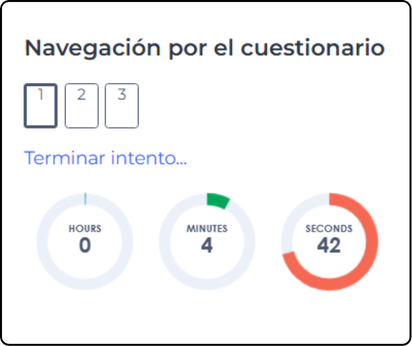
2. Para avanzar en el Cuestionario y pasar de una pregunta a otra, selecciona el botón [Siguiente página]. Para volver a la pregunta anterior, selecciona el botón [Pregunta anterior].
3. Tras responder la última pregunta, selecciona el botón [Terminar intento].
Paso 3: Finaliza el Cuestionario
1. Tras concluir el intento, se mostrará un resumen. Si deseas modificar alguna respuesta, selecciona [Volver al intento].
2. Si no deseas realizar cambios, selecciona [Enviar todo y terminar].
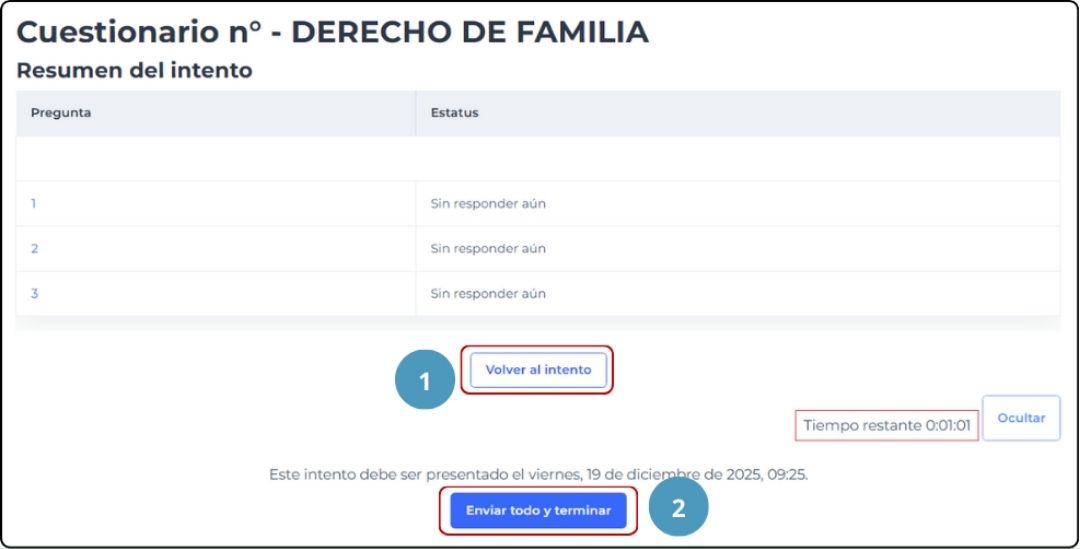
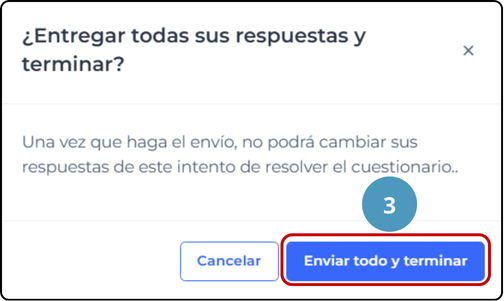
3. En la ventana emergente de confirmación, selecciona nuevamente [Enviar todo y terminar].
 . A continuación, podrás ver un cuadro resumen con los datos obtenidos del intento. Las respuestas de las preguntas de desarrollo serán revisadas posteriormente por el docente.
5. Selecciona [Finalizar revisión] para ver un resumen de los intentos previso realizados y la calificación.