

Crear preguntas de opción múltiple en un Cuestionario
Objetivo:
Al terminar este recurso, serás capaz de crear y configurar preguntas de opción múltiple para un cuestionario dentro del aula virtual.
- 1. Primeros pasos
- 2. Gestión de información
- 3. Comunicación de la información
- 4. Publicación de recursos
- 5. Actividades para el aprendizaje
- 6. Google Meet
- a) Primeros pasos
- b) Revisión de materiales
- c) Evaluaciones
- Docente
- Estudiante
📄Nota: Las preguntas de opción múltiple se pueden agregar desde el banco de preguntas de un curso o desde un cuestionario ya creado. En este recurso, se indica la ruta desde un cuestionario ya creado.
Paso 1: Acceder al cuestionario creado
- Navega hasta el tema o semana en donde se encuentre el cuestionario creado y selecciónalo.
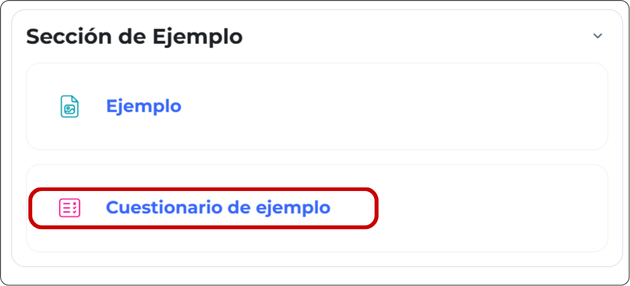
Paso 2: Crear pregunta
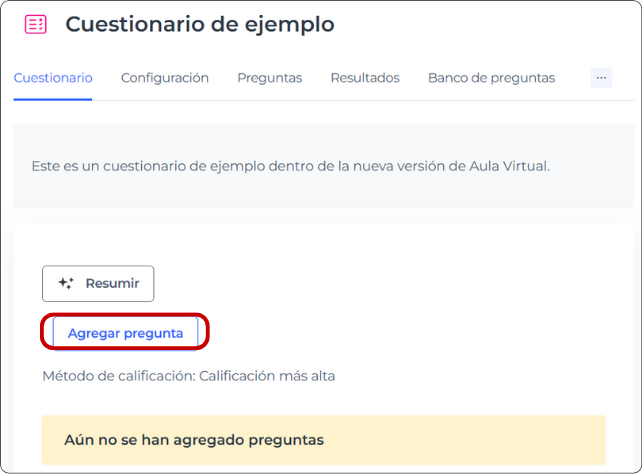
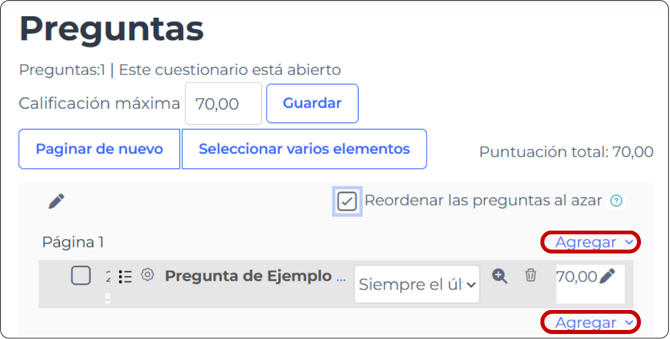
- Para añadir preguntas en el cuestionario seleccione el botón de [Agregar pregunta].
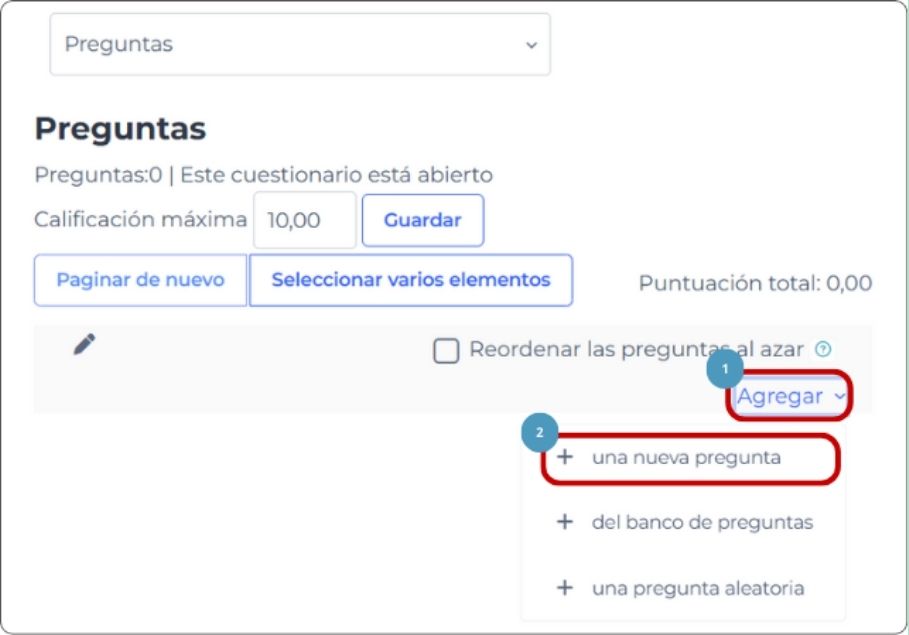
- Seleccione Agregar y elija la opción + una nueva pregunta.
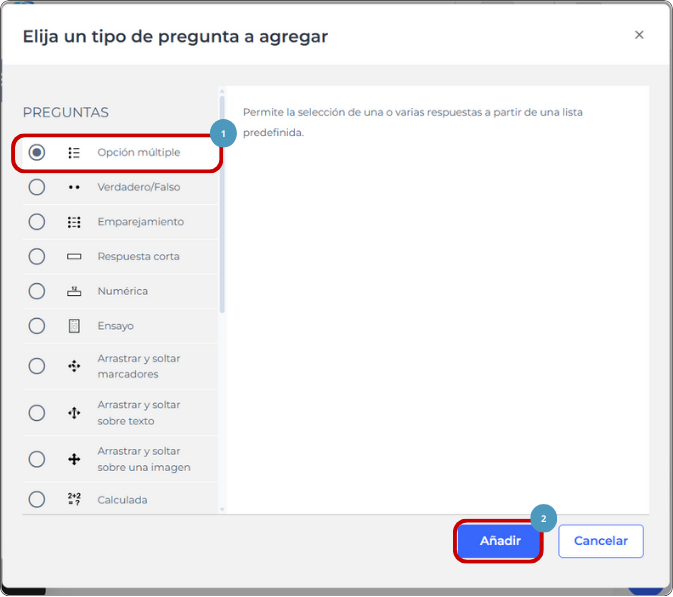
- En la ventana emergente elija la opción de Opciónmúltiple.
- Seleccione [Añadir].
Paso 3: Configuraciones básicas
- Complete las categorías solicitadas como Nombre de pregunta y Enunciado (la pregunta , ejemplo: ¿es la medusa inmortal?).
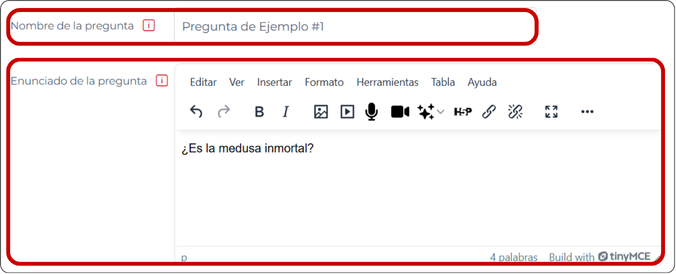
📝 Nota: Ten en cuenta que el “Enunciado de la pregunta” corresponde al texto que verán los estudiantes al momento de responder el cuestionario. En cambio, el “Nombre de la pregunta” funciona únicamente como un identificador interno. En este campo puedes utilizar palabras clave que te permitan reconocer y organizar la pregunta posteriormente.
Paso 4: Configuraciones específicas
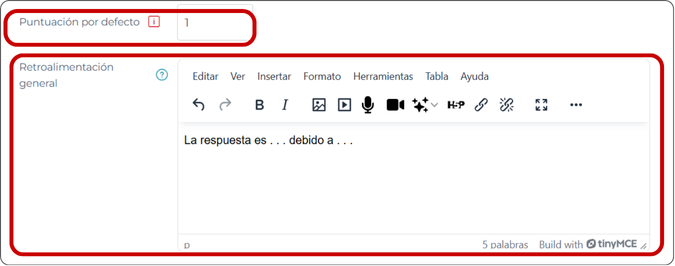
- Se define la “Puntuación por defecto” que tendrá la pregunta dentro del cuestionario.
- Se puede agregar una retroalimentación general en donde se entregue la respuesta correcta, o justificar el porqué esa y no otra, de forma de ayudar al aprendizaje del estudiante.
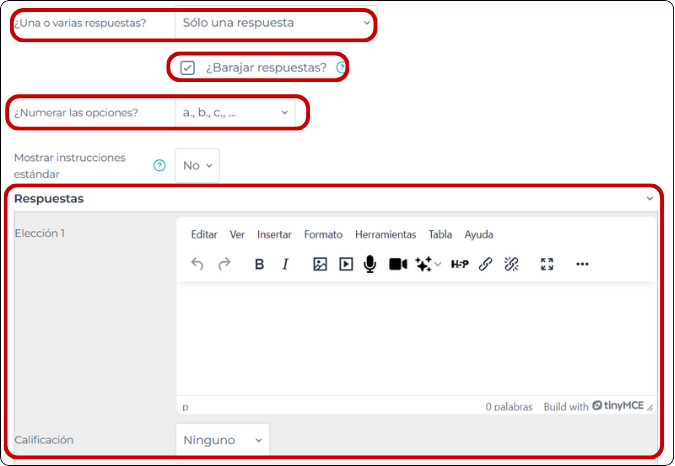
- Se puede configurar una o más respuestas correctas para la pregunta. Esto se hace asignando el mismo puntaje de respuesta correcta a las demás (por ejemplo, 1).
- La opción barajar respuestas permite que se cambie aleatoriamente el orden de las opciones disponibles entre los distintos intentos de los alumnos y entre alumnos distintos, se recomienda mantener activa la opción como una forma de evitar las copias.
- Se permite elegir el tipo de numeración que tendrán las opciones de respuesta, se deja gusto del docente.
- Cada ítem llamado Elección representa a cada respuesta. Dos respuestas son el mínimo a ingresar y la correcta debe tener un porcentaje de 100% en Calificación. Si lo desea, puede añadir Retroalimentación para que, en caso de que la/el estudiante escoja una alternativa incorrecta, sepa la razón.
Paso 5: Guarde la pregunta
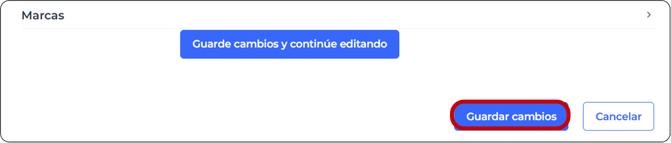
- Una vez revisado que todo esté correcto, presione [Guardar cambios].
Paso 6: Más preguntas
- Para agregar más preguntas al cuestionario, vuelva a presionar Agregar y repetir los pasos antes mencionados.
50