

Transcribir una videoconferencia en Google Meet
Objetivo
Aprenderás a utilizar la herramienta Transcribir en Google Meet para generar un registro escrito automático de una videoconferencia, facilitando el acceso, la revisión y el respaldo de lo conversado en la sesión.
- 1. Primeros pasos
- 2. Gestión de información
- 3. Comunicación de la información
- 4. Publicación de recursos
- 5. Actividades para el aprendizaje
- 6. Google Meet
- a) Primeros pasos
- b) Revisión de materiales
- c) Evaluaciones
- Docente
- Estudiante
1. Iniciar la videoconferencia
- Accede a tu reunión de Google Meet.
- Asegúrate de haber ingresado como organizador/a de la sesión (con tu cuenta institucional @pucv.cl).
📝 Nota: Solo quien organiza la reunión puede iniciar y gestionar la transcripción.
- Revisa este recurso para saber cómo añadir una videollamada mediante Google Meet.
2. Iniciar la transcripción durante la reunión
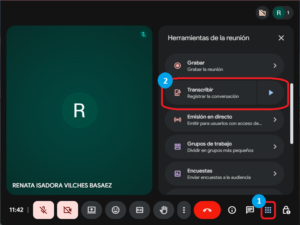
- Durante la reunión, haz clic en el ícono de Herramientas de la reunión [ ⋮⋮⋮ ] (cuadrado punteado).
- Selecciona la opción Transcribir.
- Haz clic en el botón [Iniciar transcripción].
- Confirma la acción haciendo clic en [Iniciar].
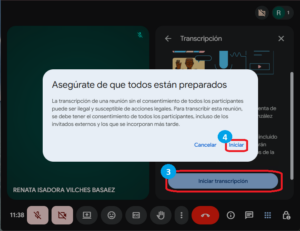
📝 Nota: Todos los participantes serán notificados cuando la transcripción haya comenzado.
- Al iniciar la grabación de la reunión, también se puede activar la transcripción. Revisa el recurso Grabar una videoconferencia en Google Meet.
3. Durante la transcripción
- Google Meet registrará automáticamente lo que se dice en la reunión.
- La transcripción se realiza en tiempo real, identificando las intervenciones de los participantes.
- Puedes verificar que la transcripción está activa observando el ícono correspondiente en la reunión.
4. Detener la transcripción
- Haz clic nuevamente en el ícono de Herramientas de la reunión [ ⋮⋮⋮ ].
- Selecciona Transcribir.

- Presiona el botón [Detener transcripción].
- Confirma la acción haciendo clic en [Detener].

📝 Nota: La transcripción también se detiene automáticamente al finalizar la reunión.
5. Acceder al archivo de transcripción
- Al finalizar la reunión, recibirás un correo en tu bandeja de entrada con los archivos generados. En este correo encontrarás:
- Un documento con la transcripción y el listado de asistentes.
- Una hoja de cálculo con el registro de asistencia detallado.
- Un archivo de video con la grabación (solo si la reunión fue grabada).
- Los archivos también se guardan automáticamente en Google Drive del organizador de la reunión. Puedes moverlos a la carpeta de tu curso según tu organización de Google Drive.
- El documento de transcripción queda disponible en formato editable para su revisión, descarga o edición.
💡 Sugerencia pedagógica: Puedes compartir la transcripción con tus estudiantes como material de apoyo o respaldo de la clase.
199