

Construir una Encuesta tipo: escala likert
Objetivo:
Al finalizar este recurso, podrás diseñar una Encuesta tipo “Escala Likert” e incorporarla al Aula Virtual de tu curso.
- 1. Primeros pasos
- 2. Gestión de información
- 3. Comunicación de la información
- 4. Publicación de recursos
- 5. Actividades para el aprendizaje
- 6. Google Meet
- a) Primeros pasos
- b) Revisión de materiales
- c) Evaluaciones
- Docente
- Estudiante
Paso 1: Habilita la edición en tu Aula Virtual
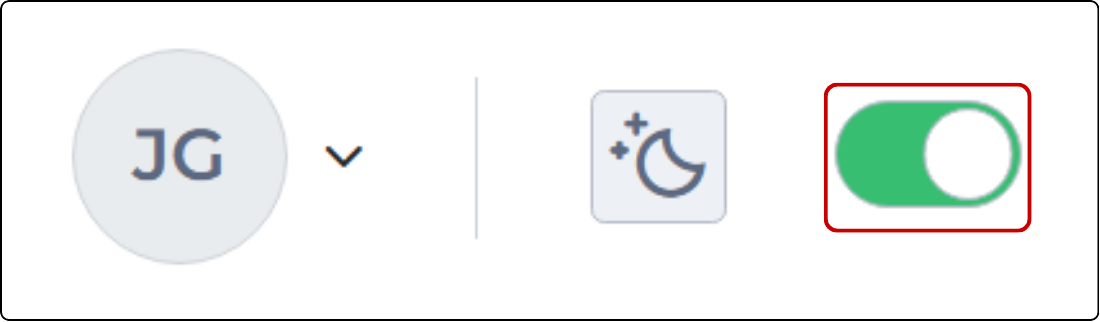
1. Activa el botón de Modo de edición, ubicado en la esquina superior derecha de la página del curso. Así podrás realizar cambios en el Aula Virtual.
Paso 2: Añade un recurso
1. Navega por la página hasta encontrar el tema o la semana en que deseas insertar la encuesta.
2. Selecciona el botón [Añadir una actividad o recurso] en el área de contenido del tema o de la semana en que deseas insertar la encuesta.
Paso 3: Selecciona y configura la Encuesta
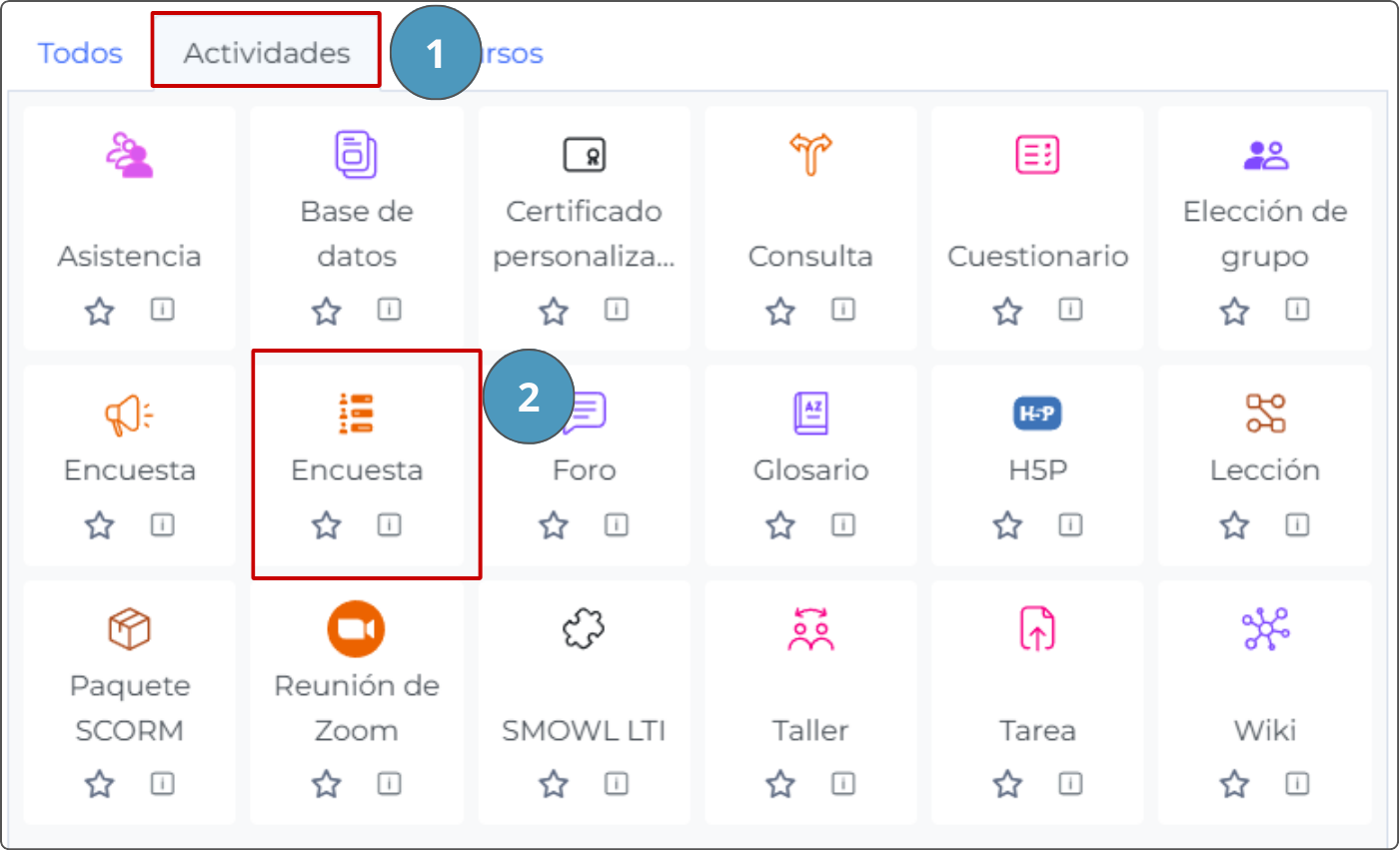
1. En la ventana emergente, selecciona el botón [Actividades].
2. Dentro de las opciones disponibles, selecciona la opción [Encuesta].
3. Configura la Encuesta.
- En la sección General, asigna un nombre y una descripción a la actividad, con las instrucciones necesarias para completar la encuesta.
- En la sección Disponibilidad, habilita las casillas correspondientes y configura las fechas de apertura y de cierre de la actividad. Con ello, determinarás el periodo en que estará disponible la encuesta para que los estudiantes la respondan.
- En la sección Opciones de respuesta, define los parámetros necesarios para adaptar el instrumento a tus necesidades. Así, por ejemplo:
-
- En el parámetro Frecuencia de participación, define el número de veces que los estudiantes podrán responder la encuesta.
- En el parámetro Tipo de encuestado, determina si la encuesta será nominativa o anónima.
- En el parámetro Ver las respuestas, configura el momento en que los estudiantes
podrán acceder a los resultados de la encuesta.
4. Para finalizar, selecciona el botón [Guardar cambios y mostrar]. De esta manera, añadirás la encuesta al área del curso seleccionada y podrás continuar con la elaboración de las preguntas que contendrá.
Paso 4: Añade las preguntas
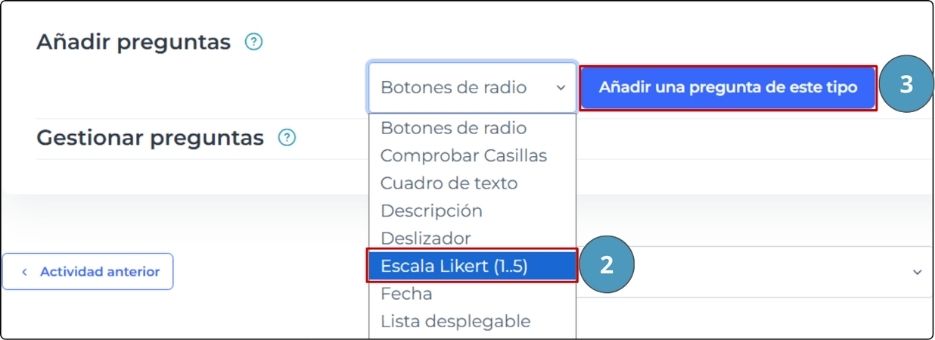
1. Selecciona el botón [Añadir pregunta].
2. En el listado desplegable, selecciona la opción [Escala Likert (1.5)].
3. Luego, selecciona el botón [Añadir una pregunta de este tipo].
4. Completa los campos generales de la pregunta:
- Indica el nombre de la pregunta.
- Determina si se trata de una pregunta obligatoria.
5. Termina la configuración de la pregunta tipo “Escala Likert”:
- En la sección Número de ítem en la escala, define el número máximo de la escala de valoración. El valor por defecto es 5.
- En la sección Tipo de escala, determina el formato que utilizarás en la encuesta. Se recomienda utilizar la opción [Normal], para que la escala tenga las casillas determinadas en la sección anterior, o la opción [Columna NS/NC], que agrega una columna por defecto para los casos “No Sabe” o “No Contesta”.
- En la sección Texto, escribe en la cuadrícula la pregunta que desea realizar. En este caso, coloca las orientaciones para responder una pregunta estilo Likert, especialmente lo que significa cada casilla de valoración.
- En la sección Introduzca las respuestas posibles, escribe los indicadores o afirmaciones que tendrá la encuesta para valorar. Cada línea corresponde a una opción a valorar.
6. Para finalizar, selecciona el botón [Guardar cambios].
💡 Tip pedagógico: Para tener una vista previa de la pregunta, selecciona la opción [Previsualización].
📝 Nota: Si necesita incorporar más preguntas, repite los pasos anteriormente descritos.