

Agregar ítems de arrastrar y soltar sobre texto
Objetivo:
Al terminar este recurso, serás capaz de configurar cuestionarios interactivos en Moodle 4.5 y crear específicamente preguntas de tipo Arrastrar y soltar sobre texto, aprendiendo la sintaxis correcta para generar los espacios vacíos y asignar las respuestas correspondientes.
- 1. Primeros pasos
- 2. Gestión de información
- 3. Comunicación de la información
- 4. Publicación de recursos
- 5. Actividades para el aprendizaje
- 6. Google Meet
- a) Primeros pasos
- b) Revisión de materiales
- c) Evaluaciones
- Docente
- Estudiante
Paso 1: Crear el Cuestionario Base
Antes de crear las preguntas, debemos establecer el contenedor (el cuestionario) y sus reglas generales.
- Activa el Modo de edición (interruptor en la esquina superior derecha).

- En la sección deseada, haz clic en [Añadir una actividad o un recurso] y selecciona [Cuestionario].
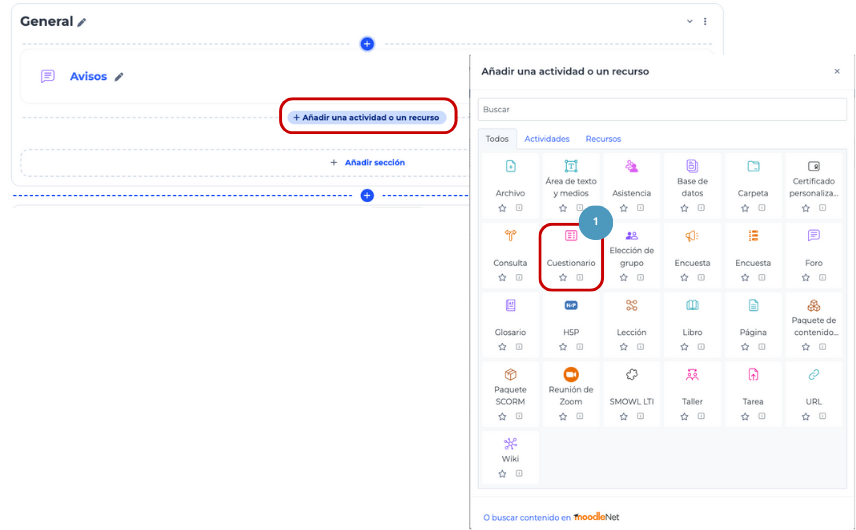
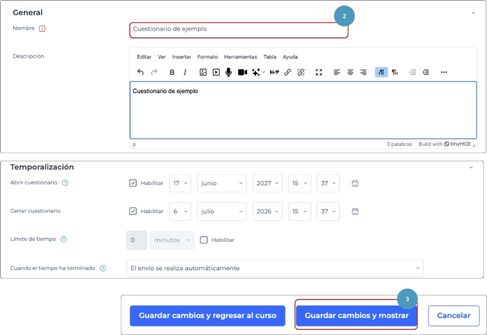
2. Configura el Nombre y los ajustes básicos como Temporalización (fechas de apertura/cierre) entre otros disponibles.
3. Haz clic en [Guardar cambios y mostrar].
Paso 2: Añadir una Pregunta Nueva
En la nueva Aula Virtual la gestión de las preguntas tiene su propia pestaña dedicada.
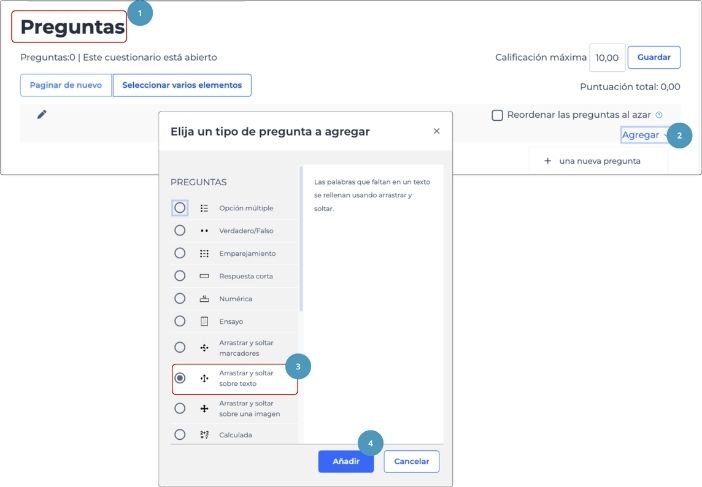
- Dentro del cuestionario, haz clic en la pestaña Preguntas, ubicada debajo del nombre de la actividad.
- Haz clic en [Agregar] (a la derecha) y selecciona una nueva pregunta.
- En la lista de tipos, elige Arrastrar y soltar sobre texto.
- Pulsa [Añadir].
Paso 3: Configurar el Enunciado y los Marcadores
Esta es la parte crítica donde defines dónde irán los espacios en blanco.
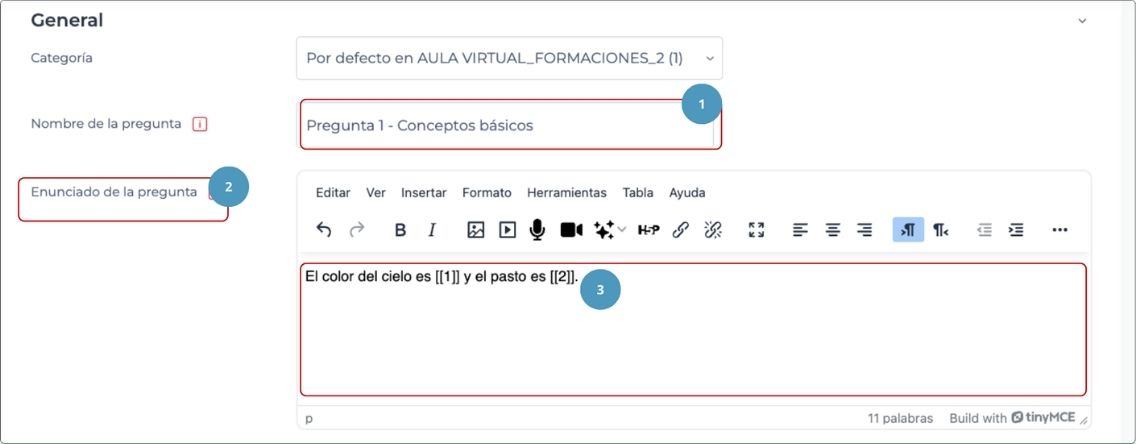
- Asigna un Nombre de la pregunta (ej. “Pregunta 1 – Conceptos básicos”).
- En el cuadro Enunciado de la pregunta, escribe tu texto completo.
- Donde quieras que vaya un espacio en blanco, escribe el código [[1]], [[2]], etc. Ejemplo: “El color del cielo es [[1]] y el pasto es [[2]].”
Paso 4: Definir las Opciones (Respuestas)
Ahora debes vincular los números de los corchetes con las palabras correctas.
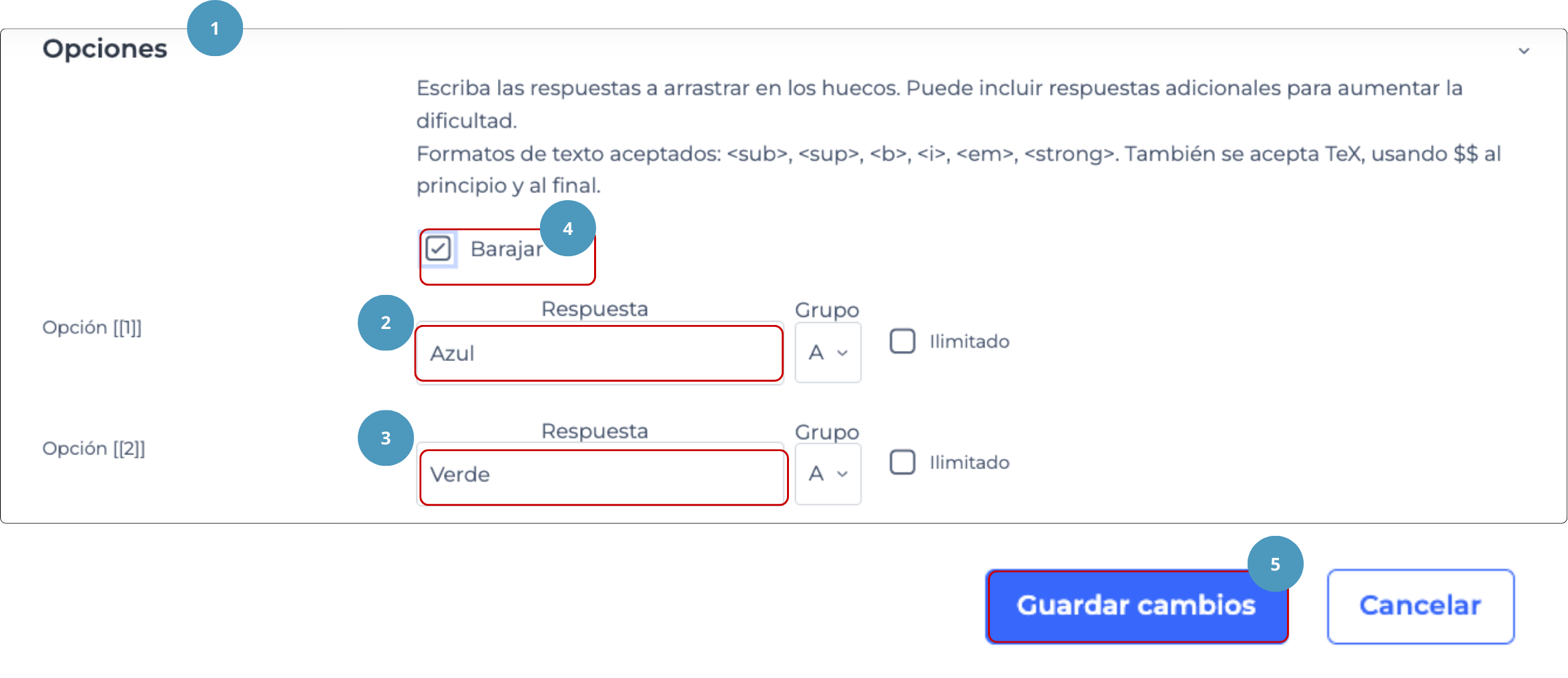
- Baja a la sección Opciones.
- En Opción 1, escribe la respuesta que corresponde al hueco [[1]] (ej. “Azul”).
- En Opción 2, escribe la respuesta para el hueco [[2]] (ej. “Verde”).
- Marca la casilla Barajar para que las opciones aparezcan desordenadas al estudiante.
- Haz clic en [Guardar cambios].
Paso 5: Ajustar Calificación y Orden
Finalmente, revisa el puntaje total de tu evaluación.
- De vuelta en la pestaña Preguntas, verifica el recuadro Calificación máxima (por defecto 10.00, puedes cambiarlo a 70.00 o 7.0 según tu escala) y pulsa [Guardar].
- Si deseas cambiar el puntaje de una pregunta específica, haz clic en el ícono de lápiz junto a su nota, escribe el valor y presiona [Enter].
- (Opcional): Marca la casilla Reordenar las preguntas al azar si quieres que el orden de aparición cambie para cada intento.
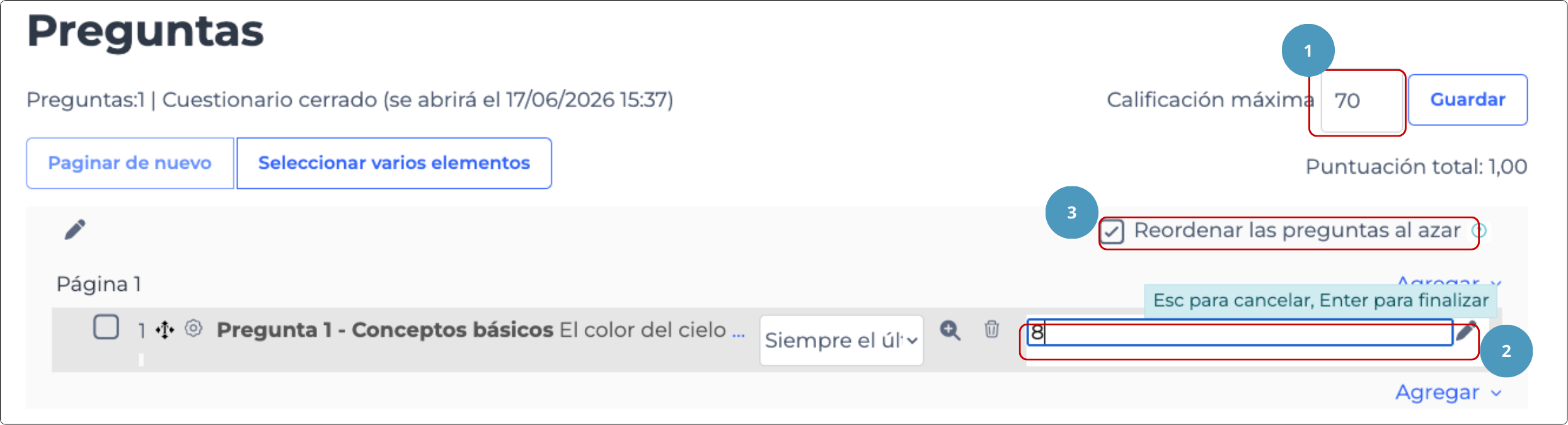
💡 Nota: Puedes usar la opción Vista previa (ícono de lupa) en cada pregunta para verificar que los espacios [[N]] funcionan correctamente antes de publicar.