

Construir y configurar una tarea con rúbrica
Objetivo:
Al terminar este recurso, serás capaz de implementar evaluaciones más objetivas y transparentes en la nueva Aula Virtual, configurando una Tarea que utilice una Rúbrica interactiva para calificar el desempeño de los estudiantes basándose en criterios y niveles predefinidos.
- 1. Primeros pasos
- 2. Gestión de información
- 3. Comunicación de la información
- 4. Publicación de recursos
- 5. Actividades para el aprendizaje
- 6. Google Meet
- a) Primeros pasos
- b) Revisión de materiales
- c) Evaluaciones
- Docente
- Estudiante
Paso 1: Crear la Tarea y Seleccionar el Método
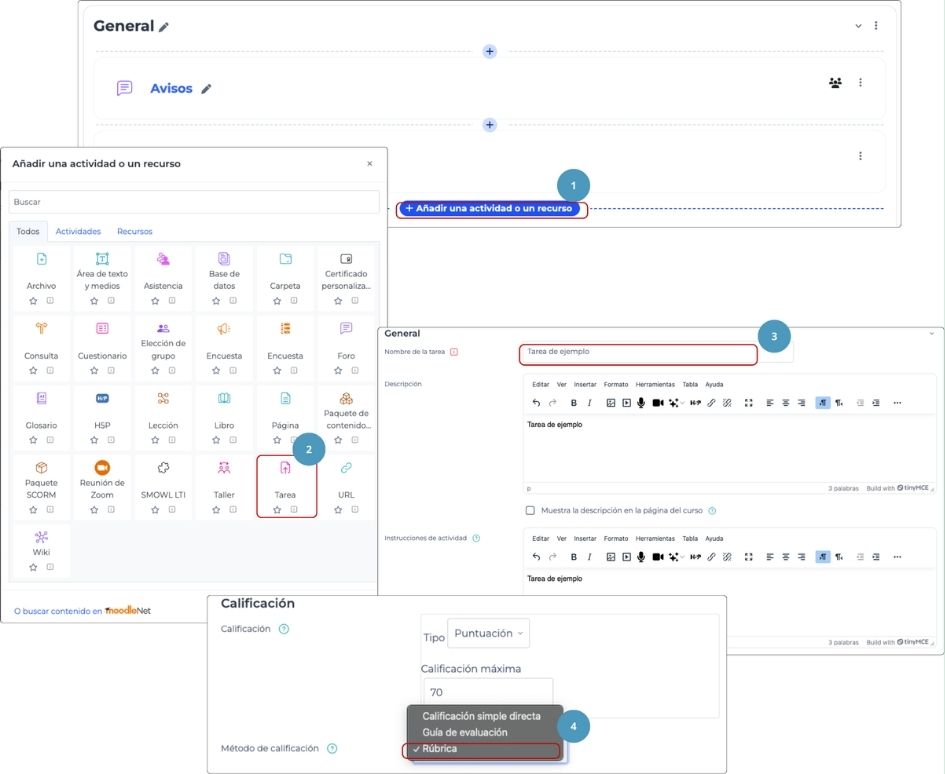
El primer paso es añadir la actividad en el curso y configurar su sistema de evaluación. Recuerda activar el “Modo de edición” (interruptor en la esquina superior derecha).
- Haz clic en “Añadir una actividad o un recurso” (o en el ícono + entre recursos).
- En el panel que se abre, selecciona el ícono de Tarea (usualmente una mano sosteniendo un papel).
- Configura el Nombre de la tarea, la Descripción y las fechas.
- Baja hasta la sección Calificación y en Método de calificación, cambia la opción “Calificación simple directa” por Rúbrica.
- Haz clic en “Guardar cambios y mostrar” para pasar al diseño de la rúbrica.
Paso 2: Iniciar el Diseño de la Rúbrica
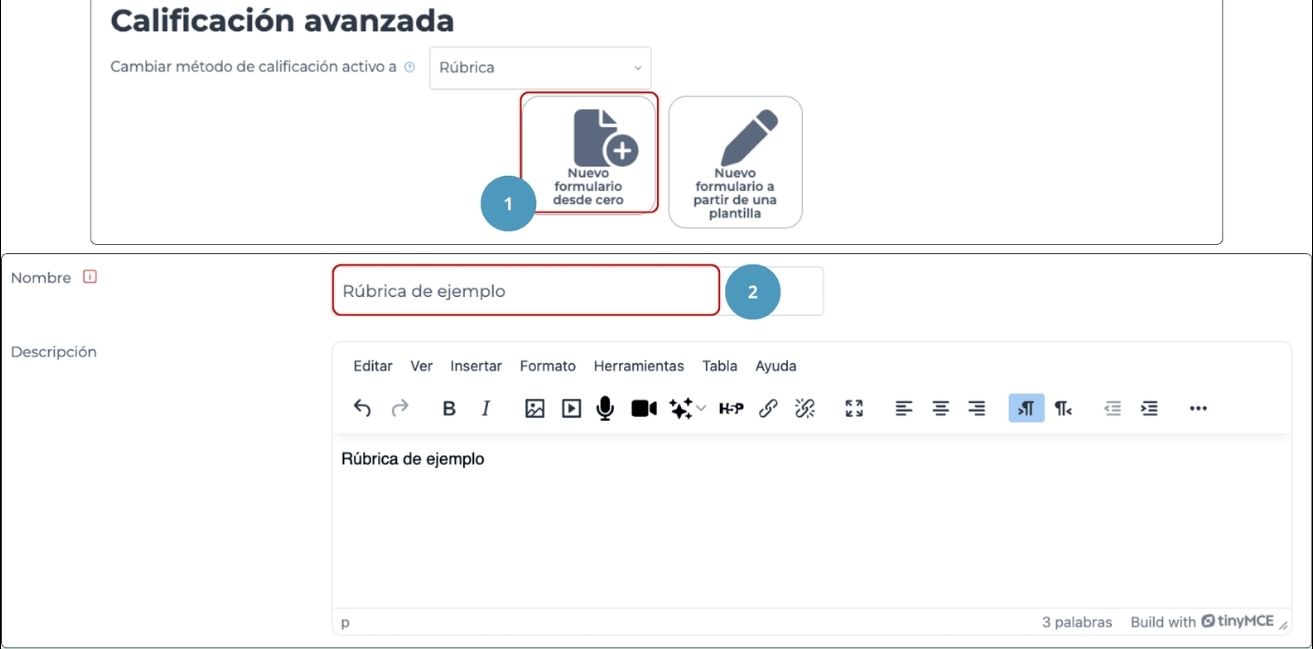
- Verás dos opciones; haz clic en el botón “Nuevo formulario desde cero”. (Si saliste de la pantalla, entra a la Tarea, ve a la pestaña “Calificación avanzada” en el menú superior y elige definir rúbrica).
- Asigna un Nombre a la rúbrica (ej. “Rúbrica de Ejemplo”).
Paso 3: Construir la Matriz de Evaluación
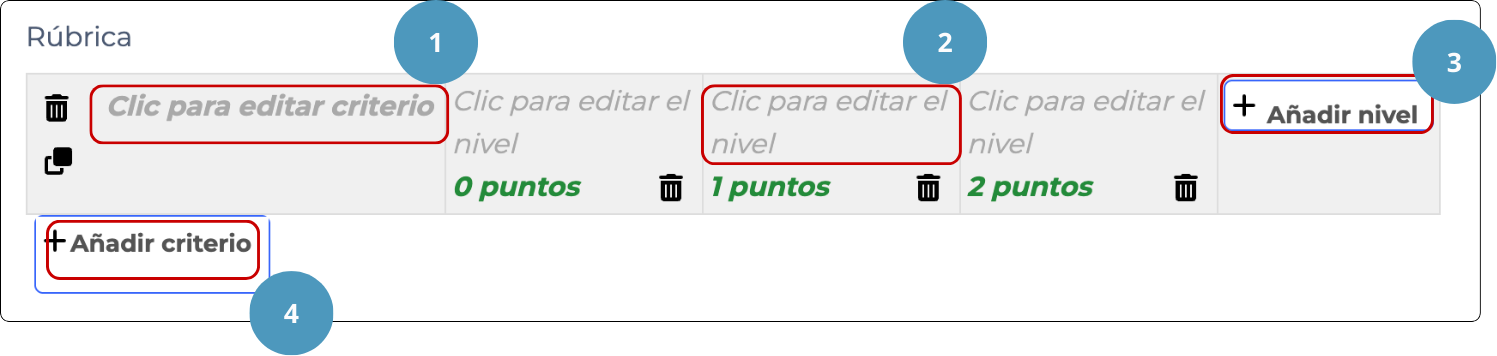
Aquí definirás los criterios (filas) y los niveles de desempeño (columnas).
- Haz clic en “Clic para editar criterio” para escribir qué vas a evaluar (ej. “Ortografía”). Usa el ícono de las dos hojas (duplicar) para copiar un criterio completo y ahorrar tiempo, o el bote de basura para eliminar niveles sobrantes.
- Haz clic en “Clic para editar el nivel” para describir el desempeño y asignarle un puntaje (ej. “Sin errores – 5 puntos”).
- Usa el botón [Añadir nivel] si necesitas más columnas (ej. Excelente, Bueno, Regular, Insuficiente).
- Para agregar otra fila evaluativa, pulsa el botón [+ Añadir criterio].
Paso 4: Ajustes Finales y Publicación
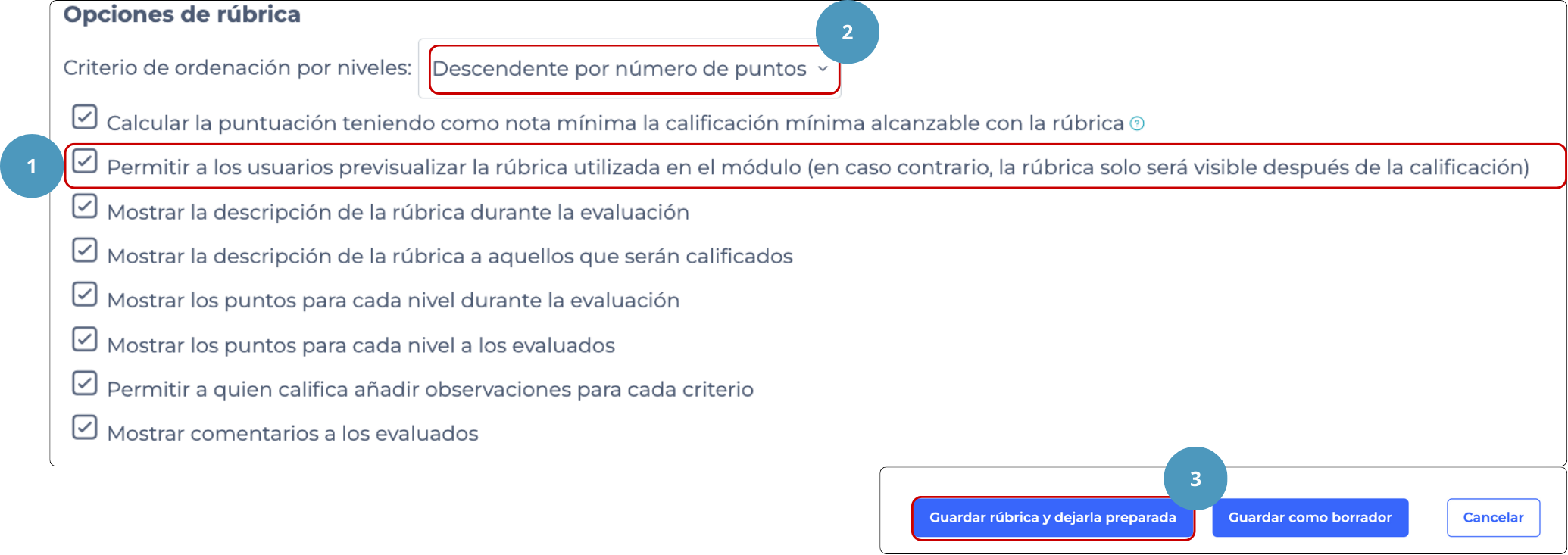
Configura cómo verán los estudiantes esta herramienta antes de finalizar.
- En Opciones de rúbrica, asegúrate de marcar “Permitir a los usuarios previsualizar la rúbrica utilizada en el módulo” (para que sirva de guía).
- Se sugiere cambiar el orden a “Descendente por número de puntos” (para que vean primero la nota máxima).
- Finalmente, haz clic en [Guardar rúbrica y dejarla preparada].
63