

Insertar separadores con área de texto y medios
Objetivo:
Los separadores (anteriormente conocidos como “Etiquetas”) te permiten organizar visualmente el curso, añadiendo títulos, imágenes o líneas divisorias entre tus recursos.
- 1. Primeros pasos
- 2. Gestión de información
- 3. Comunicación de la información
- 4. Publicación de recursos
- 5. Actividades para el aprendizaje
- 6. Google Meet
- a) Primeros pasos
- b) Revisión de materiales
- c) Evaluaciones
- Docente
- Estudiante
Paso 1: Habilitar el Modo de Edición
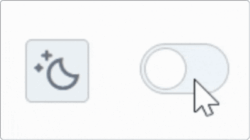
A diferencia de la versión anterior, el botón Activar Edición ya no está abajo. El modo de edición se encuentra en la esquina superior derecha de la pantalla.
- Dirígete a la esquina superior derecha de tu pantalla.
- Haz clic en [Modo de edición] para activarlo (el círculo se moverá a la derecha y cambiará de color).
Paso 2: Añadir el Recurso
Ahora tienes una forma más precisa de insertar contenido, buscando el punto de inserción exacto:
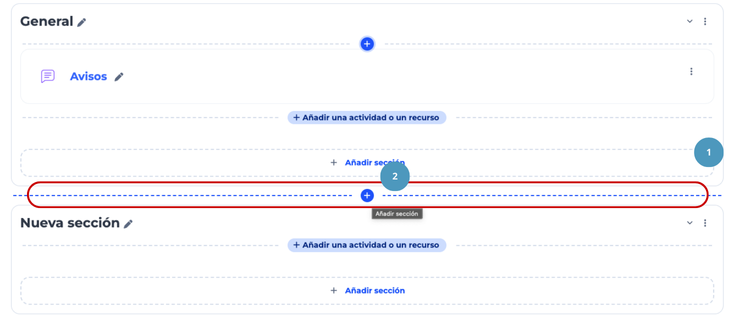
- Pasa el cursor justo en el lugar donde quieres el separador (entre dos actividades).
- Verás aparecer una línea con un signo más (+). Haz clic ahí.
Paso 3: Seleccionar “Área de texto y medios”
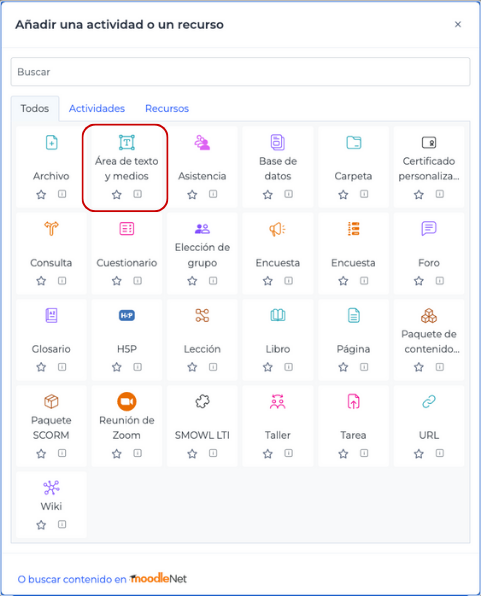
Una vez abierto el panel de actividades, busca el recurso para el separador.
- Busca en la pestaña Recursos.
- Selecciona Área de texto y medios (el icono suele ser una hoja con líneas de texto).
Paso 4: Crear el Separador
Configura el contenido visual que verán los estudiantes:
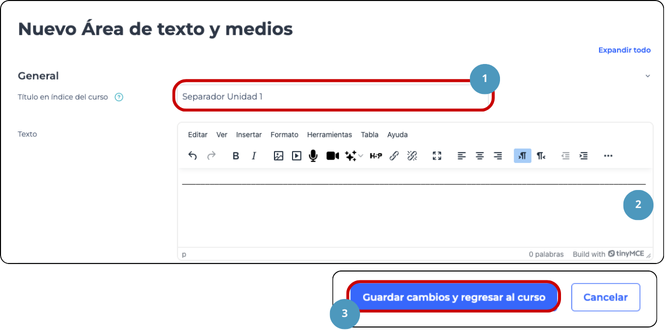
- Establece el Nombre: Puedes ponerle un nombre interno (ej. “Separador Unidad 1”) que aparecerá en el Índice del curso (izquierda).
- En el cuadro de Texto, escribe el texto, inserta una línea horizontal o sube una imagen.
- Haz clic en [Guardar cambios y regresar al curso].
Recomendación: Usa los estilos de encabezado (Encabezado medio/pequeño) en lugar de solo negrita para mejorar la accesibilidad.
Paso 5: Ubicar el Separador
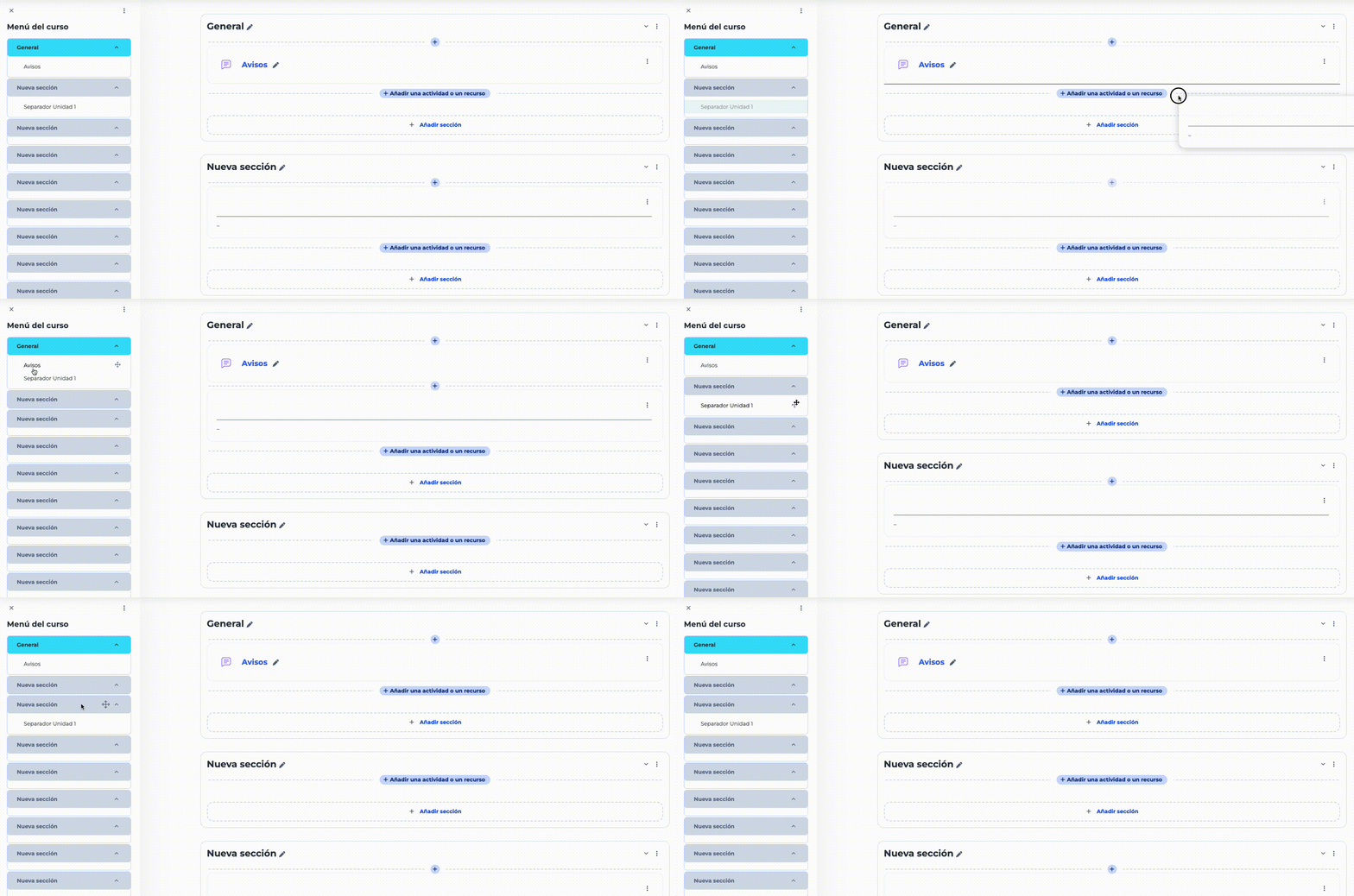
Una vez guardado, puedes ajustar su posición fácilmente con dos métodos:
- Método 1: Usa el icono de cruz (mover) junto al recurso para arrastrarlo arriba o abajo.
- Método 2: Arrastra el elemento directamente desde el Índice del curso (panel izquierdo) hasta la posición exacta que desees.
💡 Tip Pedagógico: Puedes usar este recurso para incrustar videos o audios directamente en la página principal del curso sin que el estudiante tenga que hacer clic en un enlace aparte.