

Permitir elegir Grupos de trabajo a mis estudiantes
Objetivo:
Al terminar este recurso, serás capaz de fomentar la autonomía de los estudiantes implementando la actividad Elección de grupo, permitiéndoles seleccionar por sí mismos su equipo de trabajo dentro de los límites y vacantes que tú configures.
- 1. Primeros pasos
- 2. Gestión de información
- 3. Comunicación de la información
- 4. Publicación de recursos
- 5. Actividades para el aprendizaje
- 6. Google Meet
- a) Primeros pasos
- b) Revisión de materiales
- c) Evaluaciones
- Docente
- Estudiante
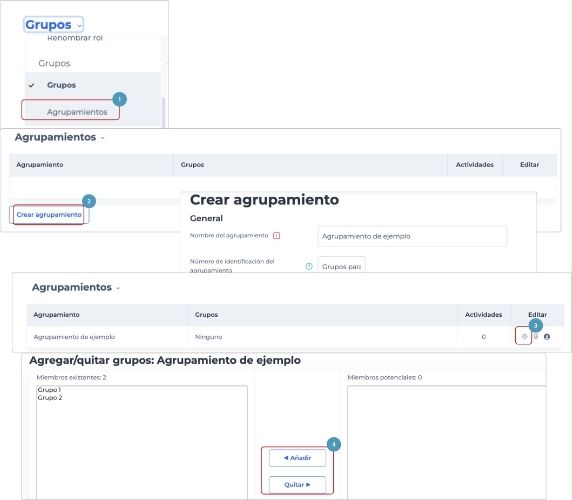
Paso 1: Prerrequisito – Crear Grupos Vacíos y Agrupamiento
Antes de crear la actividad, el sistema necesita tener los “contenedores” listos.
- Crea los grupos vacíos necesarios (ej. Grupo A, Grupo B, etc.) siguiendo el tutorial de creación de grupos.
- Crea un Agrupamiento (ej. “Agrupamiento de ejemplo”).
- Añade estos grupos vacíos dentro de él, desde el botón [Editar].
- Agrega y quita grupos por medio presionando [Añadir/Quitar]
Paso 2: Añadir la Actividad “Elección de Grupo”
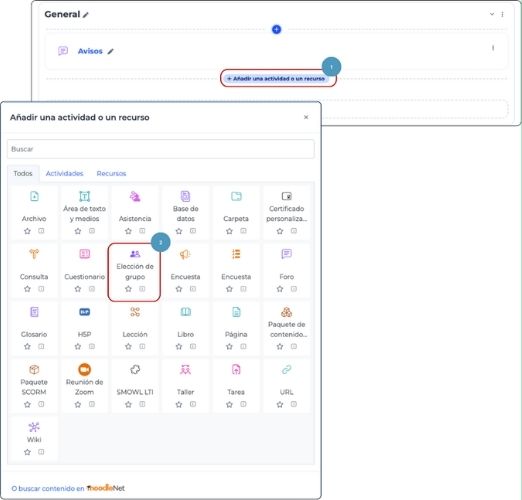
Una vez listos los grupos, inserta la herramienta en tu curso. Recuerda activar el Modo de edición (esquina superior derecha).
- Ubica la sección deseada y haz clic en [Añadir una actividad o un recurso].
- Selecciona el ícono de Elección de grupo (suele tener un ícono de personas con un signo de interrogación o selección). Asígnale un Título claro.
Paso 3: Configurar Permisos y Límites
Define las reglas del juego para la inscripción.
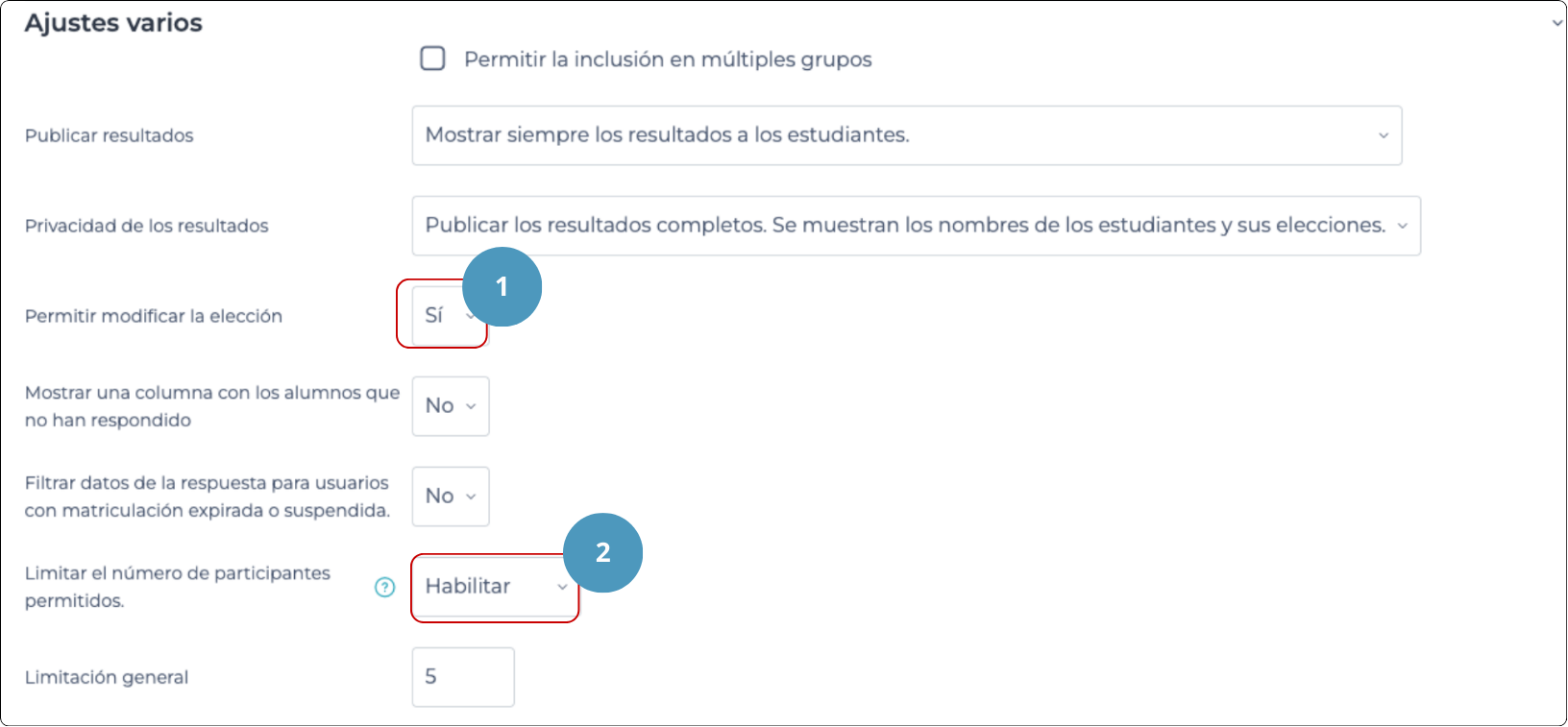
- En Ajustes varios, decide si habilitas Permitir modificar la elección (si pueden cambiarse de grupo después).
- Si deseas evitar grupos superpoblados, habilita Limitar el número de participantes permitidos y escribe la cantidad máxima en Limitación general (ej. 5 estudiantes por grupo).
Paso 4: Seleccionar los Grupos Disponibles
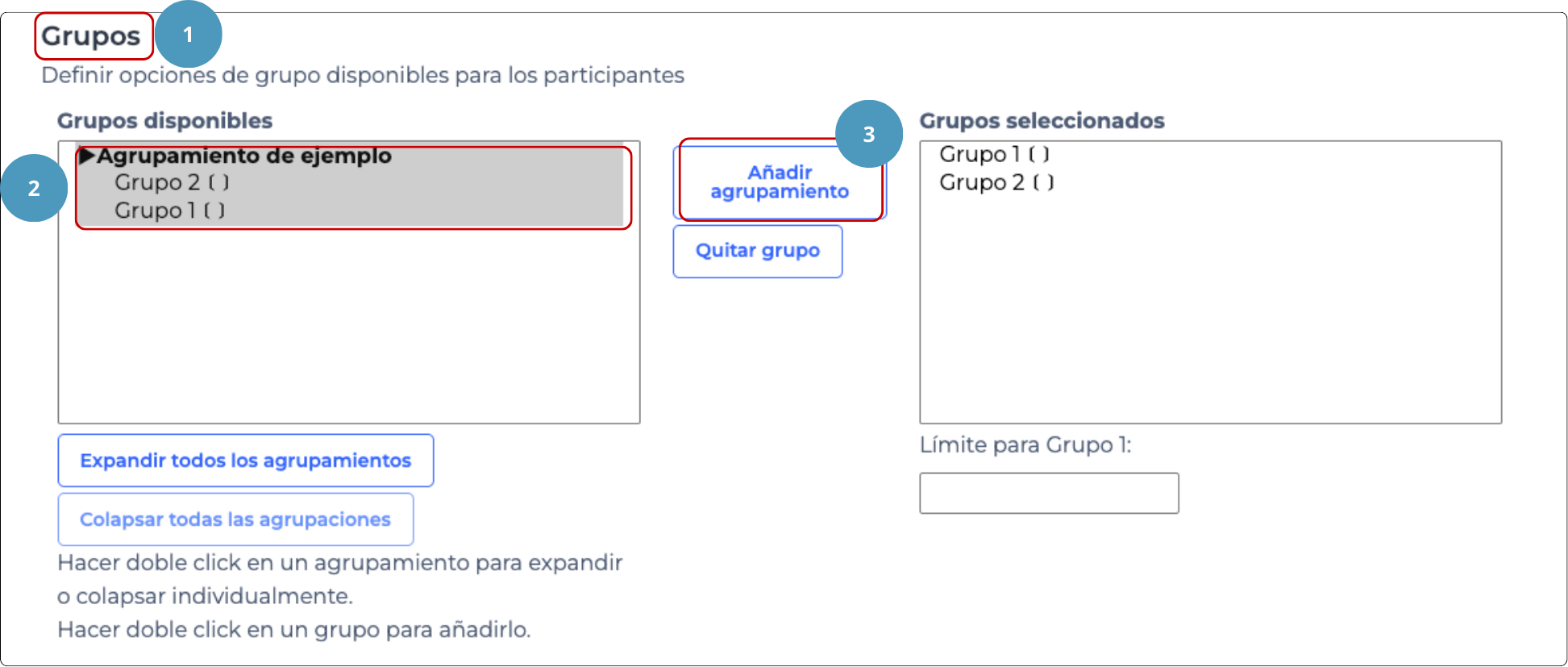
Aquí vinculas la actividad con los grupos que creaste en el Paso 1.
- Busca la sección Grupos dentro de la configuración de la actividad, debajo de ajustes varios.
- Selecciona el Agrupamiento que creaste previamente.
- Haz clic en el botón [Añadir agrupamiento] (o selecciona los grupos manualmente de la lista y añádelos).
- Esto asegurará que solo esos grupos específicos aparezcan como opciones elegibles.
Paso 5: Ajustes Finales y Guardado
Para terminar, revisa la visualización y guarda.
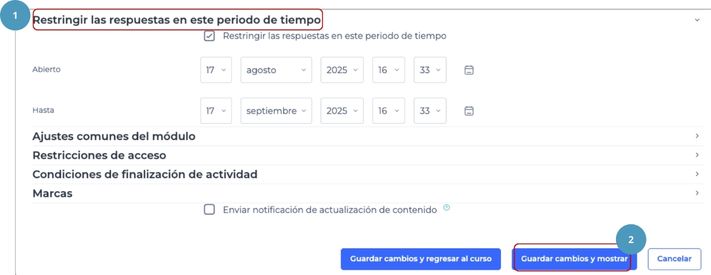
- (Opcional) Si necesitas restringir la inscripción a un periodo específico, configura las fechas en Restringir las respuestas en este periodo de tiempo.
- Haz clic en [Guardar cambios y mostrar] para verificar que los grupos aparecen listados correctamente con sus cupos disponibles.
💡 Nota: Si trabajas con paralelos, recuerda configurar el Modo de grupo en Grupos separados dentro de los Ajustes comunes del módulo para que los estudiantes solo vean los grupos correspondientes a su sección.