

Acceso seguro a la cuenta de Aula Virtual: Recomendaciones
- 1. Primeros pasos
- 2. Gestión de información
- 3. Comunicación de la información
- 4. Publicación de recursos
- 5. Actividades para el aprendizaje
- 6. Google Meet
- a) Primeros pasos
- b) Revisión de materiales
- c) Evaluaciones
- Docente
- Estudiante
Índice
Selecciona el apartado que corresponda según la forma en que entraste al Aula Virtual.
- Acceso desde una ventana incógnita o privada
Opción recomendada para computadores compartidos. - Acceso desde una ventana/pestaña habitual
Requiere cerrar la cuenta Google institucional al finalizar. - Recomendaciones de seguridad para docentes
Buenas prácticas para proteger tus datos institucionales.
Objetivo
Este instructivo tiene como propósito orientar a los/as docentes en el acceso seguro al Aula Virtual, resguardando adecuadamente sus credenciales institucionales y la información asociada a su cuenta Google PUCV.
Durante una clase, especialmente cuando se utiliza un computador compartido, es fundamental iniciar y cerrar sesión correctamente. Esto evita que otras personas puedan acceder posteriormente al correo institucional, al Aula Virtual, al Navegador Académico u otros servicios vinculados a la cuenta @pucv.cl.
💡 Buena práctica recomendada: siempre que se utilice un computador compartido, se recomienda abrir una ventana de navegación incógnita o privada para acceder a los servicios institucionales.
Caso 1: Acceso desde una ventana incógnita o privada
Esta es la forma más segura y recomendada para acceder al Aula Virtual y al Navegador Académico desde computadores compartidos, ya que al cerrar la ventana incógnita se eliminan automáticamente los datos de sesión, cookies y credenciales temporales utilizadas durante la navegación.
1. Abrir una ventana incógnita o privada
- Abre el navegador disponible en el computador de la sala. Generalmente es Chrome o Edge.
- Selecciona la opción para abrir una ventana de navegación incógnita o privada.
- También puedes usar los siguientes atajos:
- Chrome o Edge: Ctrl + Shift + N en Windows, o Command + Shift + N en Mac.
- Firefox: Ctrl + Shift + P en Windows, o Command + Shift + P en Mac.
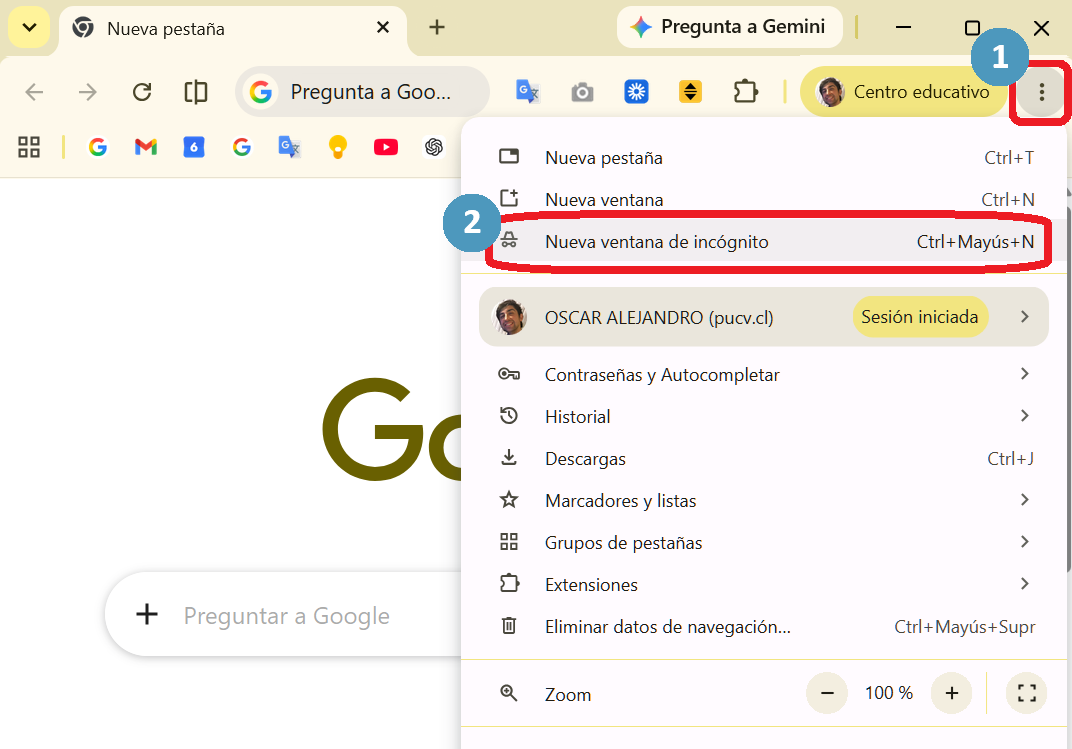
📝 Nota: en algunos navegadores esta función puede llamarse “ventana incógnita”, “ventana privada” o “navegación privada”.
2. Ingresar al Aula Virtual
- En la barra de direcciones del navegador, ingresa al sitio aulavirtual.pucv.cl .
- Selecciona la opción Acceso docentes.
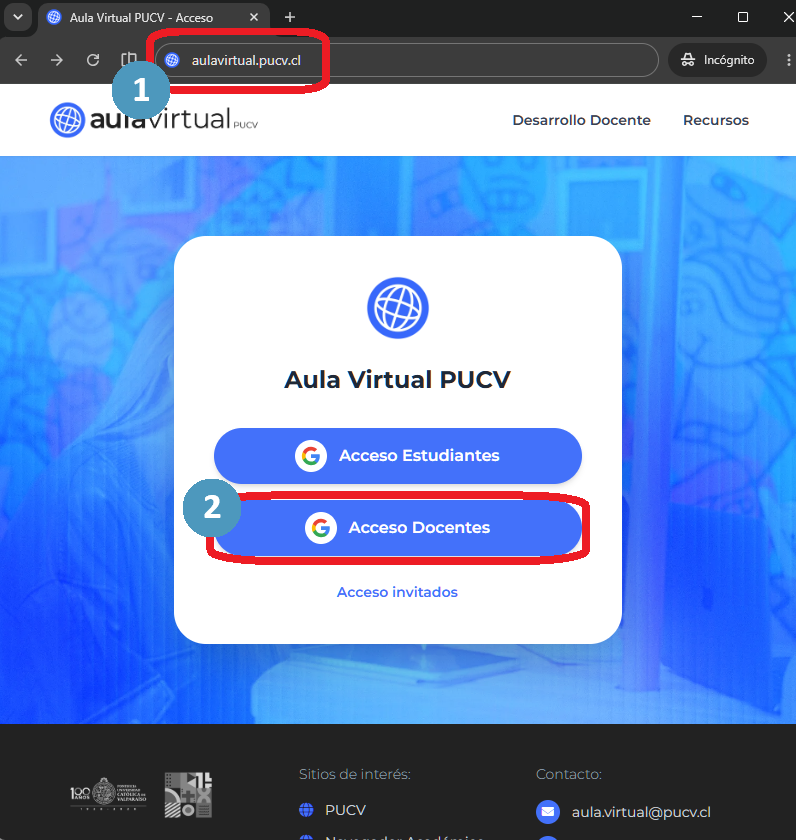
- Inicia sesión con tu cuenta Google institucional, es decir, con tu correo @pucv.cl.
- Tu clave será la misma que utilizas para el Navegador Académico.
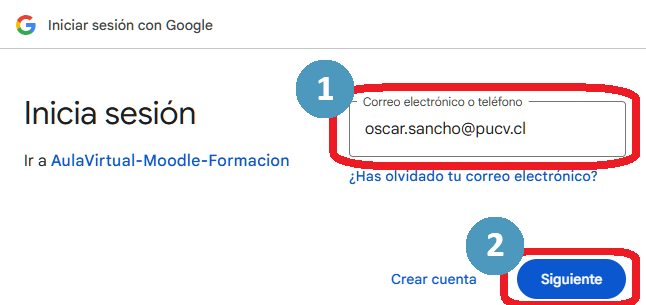
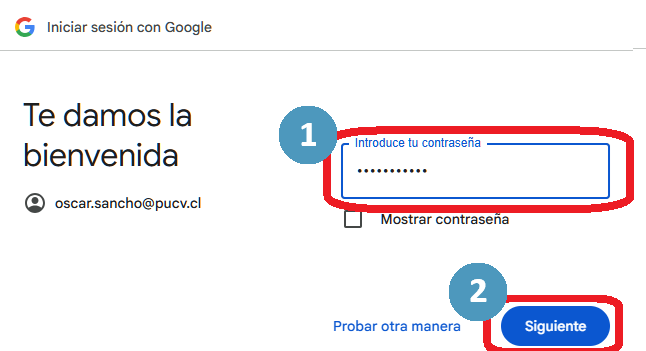
💡 Sugerencia: evita marcar opciones como “Recordarme”, “Mantener sesión iniciada” o “Guardar contraseña” cuando estés usando un computador compartido.
3. Utilizar herramientas externas durante la clase
Durante la clase, es posible que necesites utilizar herramientas o plataformas externas al Aula Virtual. En estos casos, se recomienda abrirlas dentro de la misma ventana incógnita o privada, para mantener protegidas tus sesiones y datos de acceso.
- Desde la misma ventana incógnita o privada, abre una nueva pestaña.
- Ingresa a la herramienta que necesites utilizar durante la clase.
- Si la plataforma solicita iniciar sesión, utiliza tu cuenta institucional solo cuando corresponda.
- Evita guardar contraseñas o marcar opciones como “Recordarme” o “Mantener sesión iniciada”.
Algunos ejemplos de herramientas externas que podrías utilizar son:
- Navegador Académico: para registrar asistencia, revisar información de asignaturas o ingresar notas parciales.
- Wooclap: para realizar preguntas interactivas, encuestas o actividades de participación durante la clase.
- Kahoot: para desarrollar cuestionarios, juegos de repaso o actividades formativas.
- Google Slides: para presentar diapositivas o trabajar con material de apoyo alojado en Google Drive.
- Google Forms, Drive u otras herramientas institucionales: para aplicar formularios, compartir archivos o acceder a materiales de clase.
📝 Nota: Al final de la clase, al cerrar la ventana incógnita, también cerrarás todas las sesiones que abriste durante la misma, ya sea del Aula Virtual o estas herramientas externas.
Caso 2: Acceso desde una ventana/pestaña habitual
Si decides acceder al Aula Virtual mediante una ventana/pestaña habitual, no incógnita, en Chrome, Firefox, Edge o Safari, debes tener especial cuidado al finalizar la clase.
En este caso, no basta con cerrar sesión solamente en el Aula Virtual. Si ingresaste con tu cuenta Google institucional, tu sesión de Gmail o perfil de Google van a seguir abiertos en el navegador. Esto significa que otra persona podría acceder posteriormente a tu correo, Drive, Calendar u otros servicios institucionales.
⚠️ Importante: cerrar sesión en el Aula Virtual NO cierra la sesión de tu cuenta Google institucional. Debes cerrar también la sesión de Google o del perfil de Chrome.
Opción A: Cerrar sesión desde Gmail o Google
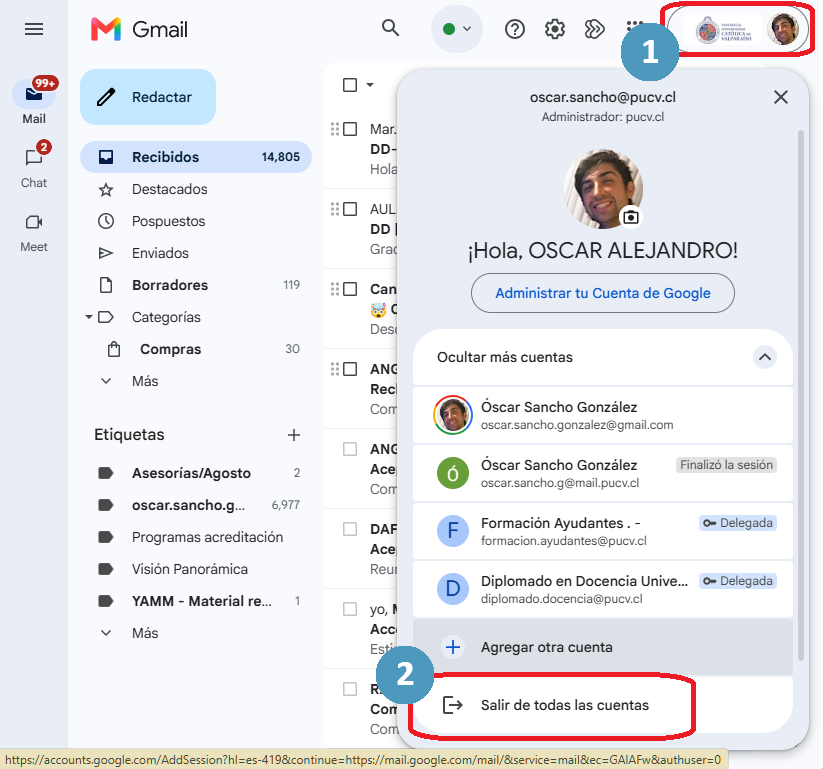
- Abre una pestaña del navegador web e ingresa a Gmail.com (seguramente la abriste al iniciar la clase).
- Haz clic en tu imagen de perfil o inicial, ubicada en la esquina superior derecha.
- Selecciona la opción Salir de todas las cuentas.
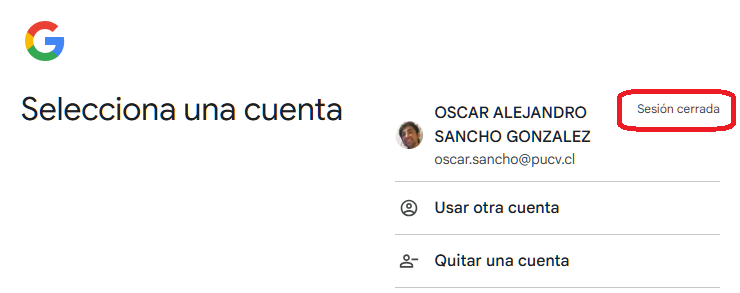
- Espera a que Google o tu navegador confirme que la sesión fue cerrada. Debe aparecer el texto “Sesión cerrada”.
- Luego, puedes seleccionar la opción Quitar una cuenta y luego elegir tu cuenta, de modo que ni siquiera tu correo quede registrado en el dispositivo. Aprovecha de quitar todas las que haya registradas.
📝 Nota: si tienes más de una cuenta Google abierta, esta opción cerrará todas ellas. En computadores compartidos, esta opción es la más segura, ya que puede ser que la sesión de algún/a colega también haya quedado abierta.
Opción B: Cerrar la sesión del perfil del navegador web
En algunos casos, especialmente en Chrome o Edge, puedes que hayas iniciado sesión en el mismo navegador web. Si esto ocurre, es necesario cerrar la sesión desde el perfil.
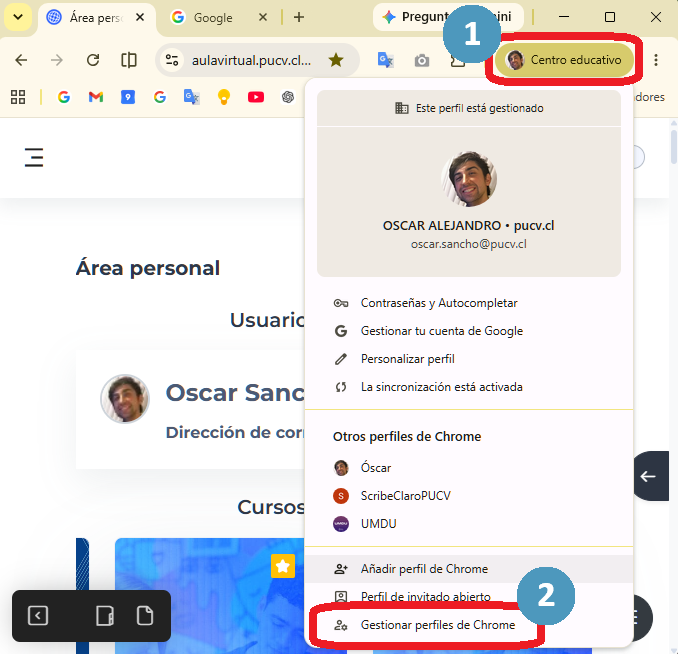
- Haz clic en el ícono de perfil del navegador web, ubicado en la esquina superior derecha de la pantalla.
- Revisa si aparece tu cuenta institucional @pucv.cl vinculada al navegador.
- Selecciona la opción Gestionar perfiles de Chrome.
- Selecciona el botón [ ⋮ ] “Más acciones” de tu perfil y cliquea el botón Eliminar.
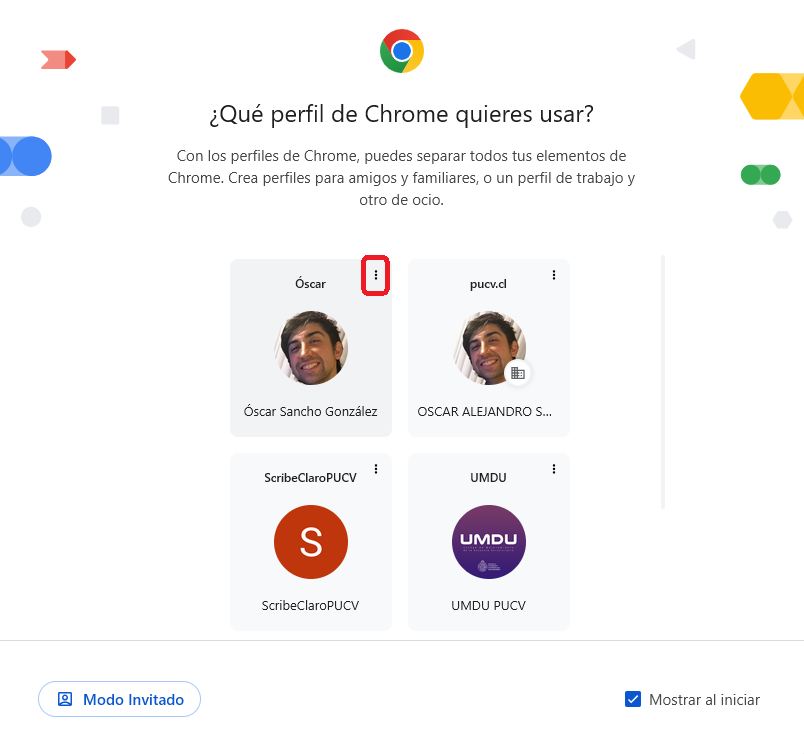
- Confirma la acción cliqueando nuevamente el botón Eliminar.
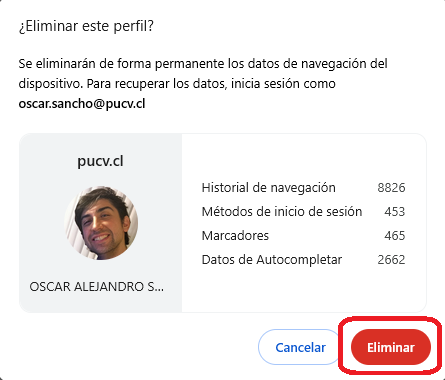
- Cierra la ventana del navegador al finalizar.
⚠️ Importante: cerrar la ventana/pestaña del Aula Virtual o cerrar solamente la sesión dentro del Aula Virtual no elimina el acceso a tu cuenta Google institucional.
Paso final: Verificar que la cuenta quedó cerrada
- Abre una nueva pestaña del navegador web.
- Ingresa a Gmail o a Google.
- Revisa si el navegador solicita nuevamente iniciar sesión.
- Si todavía aparece tu cuenta institucional abierta, vuelve a cerrar sesión desde el ícono de perfil.
- Si ya no aparece tu cuenta, ¡tus datos se encuentran a salvo!
Recomendaciones de seguridad para docentes
- Utiliza siempre una ventana incógnita o privada cuando trabajes desde computadores compartidos.
- No guardes contraseñas en navegadores de salas, laboratorios o equipos compartidos.
- No marques opciones como “Recordarme” o “Mantener sesión iniciada” en computadores compartidos.
- Al finalizar la clase, verifica que tu cuenta Google institucional haya quedado cerrada.
- Si usaste una ventana incógnita, cierra completamente la ventana al terminar.
- Si usaste una ventana/pestaña habitual, cierra sesión en Google, no solamente en el Aula Virtual.
- Antes de retirarte de la sala, revisa que no queden abiertas pestañas con información personal o institucional.
✅ La práctica más segura es iniciar la clase desde una ventana incógnita o privada y cerrarla completamente al finalizar.
Resumen
El uso adecuado de la cuenta institucional permite proteger la información personal, académica y administrativa asociada a cada docente. Por ello, al utilizar computadores compartidos, se recomienda siempre acceder al Aula Virtual y al Navegador Académico desde una ventana incógnita o privada.
En caso de utilizar un navegador normal, recuerda cerrar sesión en tu cuenta Google institucional al finalizar la clase. De esta forma, se evita que otras personas puedan acceder posteriormente a tu correo, archivos, calendario u otros servicios asociados a la cuenta @pucv.cl.