

Construir y configurar una tarea en grupo
Objetivo:
Al finalizar este recurso, podrás incorporar una Tarea en el Aula Virtual de tu curso y configurarla para que sea entregada por grupos.
- 1. Primeros pasos
- 2. Gestión de información
- 3. Comunicación de la información
- 4. Publicación de recursos
- 5. Actividades para el aprendizaje
- 6. Google Meet
- a) Primeros pasos
- b) Revisión de materiales
- c) Evaluaciones
- Docente
- Estudiante
Paso 1: Accede a la gestión de Grupos
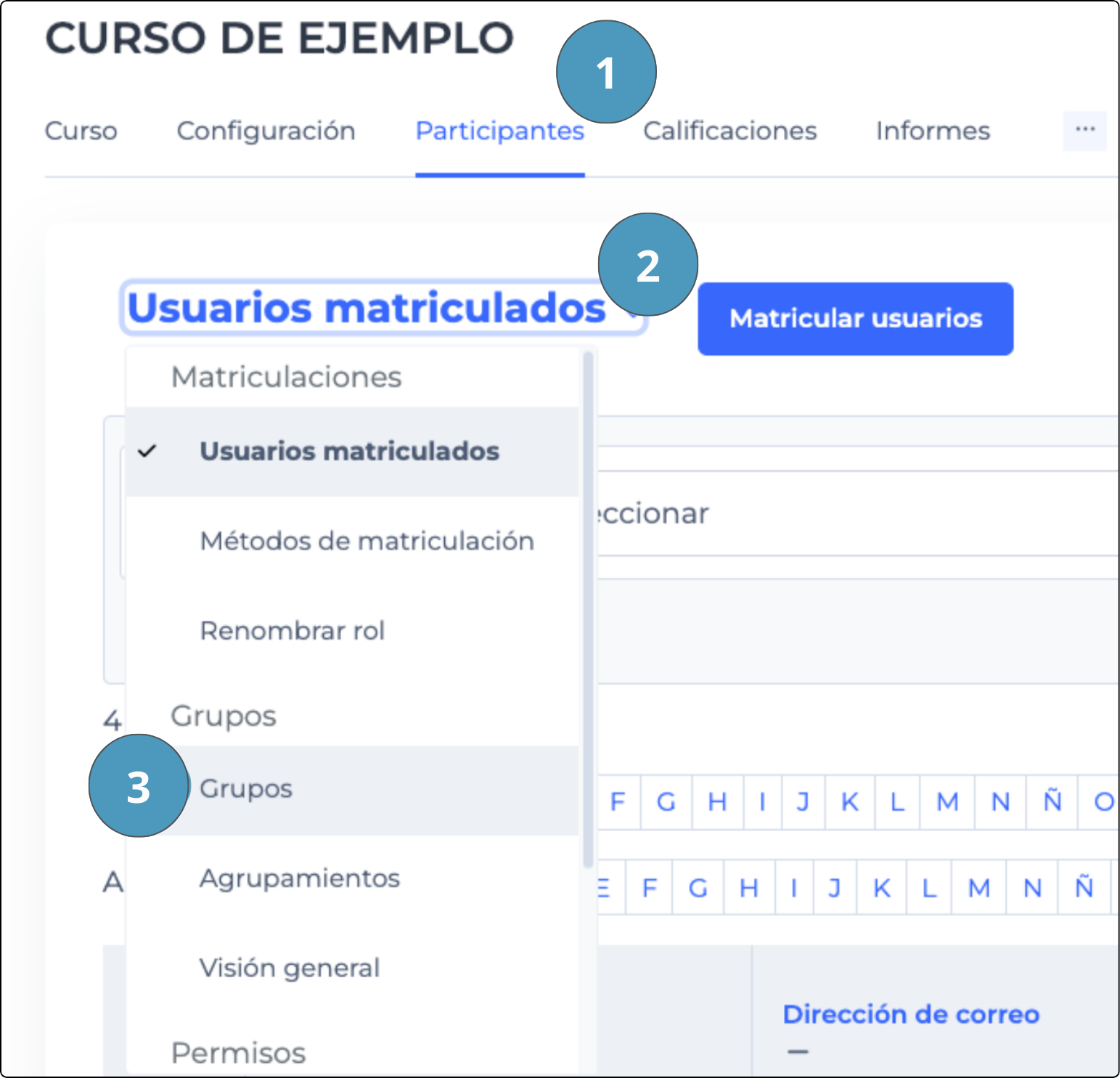
1. Para acceder a la herramienta de grupos selecciona en la barra de accesos superior del curso, el botón [Participantes].
2. Ubica el menú desplegable en la esquina superior izquierda de la página, que suele decir “Usuarios matriculados”, y selecciona la opción [Grupos].
Paso 2: Crea un Grupo
Puedes crear un grupo en forma manual o autómatica.
Crear grupo manualmente
Esta opción es ideal si ya tienes definidos los equipos y deseas asignar estudiantes específicos a cada grupo.
1. Selecciona el botón [Crear grupo].
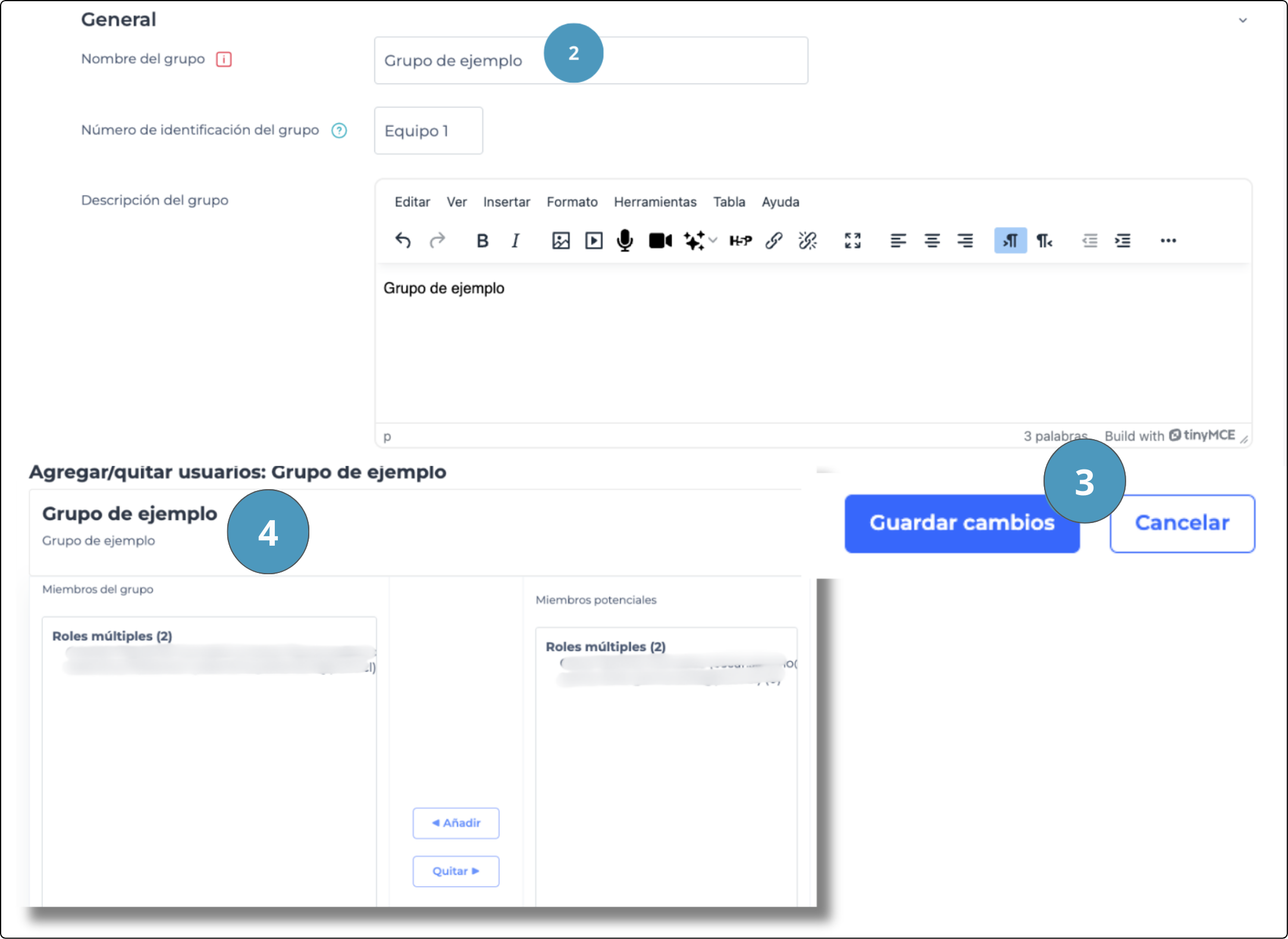
2. Asigna un nombre al grupo (ej. “Equipo 1”) y opcionalmente añade una descripción o imagen.
3. Selecciona el botón [Guardar cambios].
4. Para añadir estudiantes:
- Selecciona el grupo en la lista.
- Selecciona el botón [Agregar/quitar usuarios]
- Selecciona a los estudiantes que deseas agregar en el panel derecho. Luego, selecciona la opción [Añadir].
Crear grupo automáticamente
Esta opción permite que la plataforma organice a los estudiantes al azar o según criterios específicos.
1. Selecciona el botón [Crear grupos automáticamente].
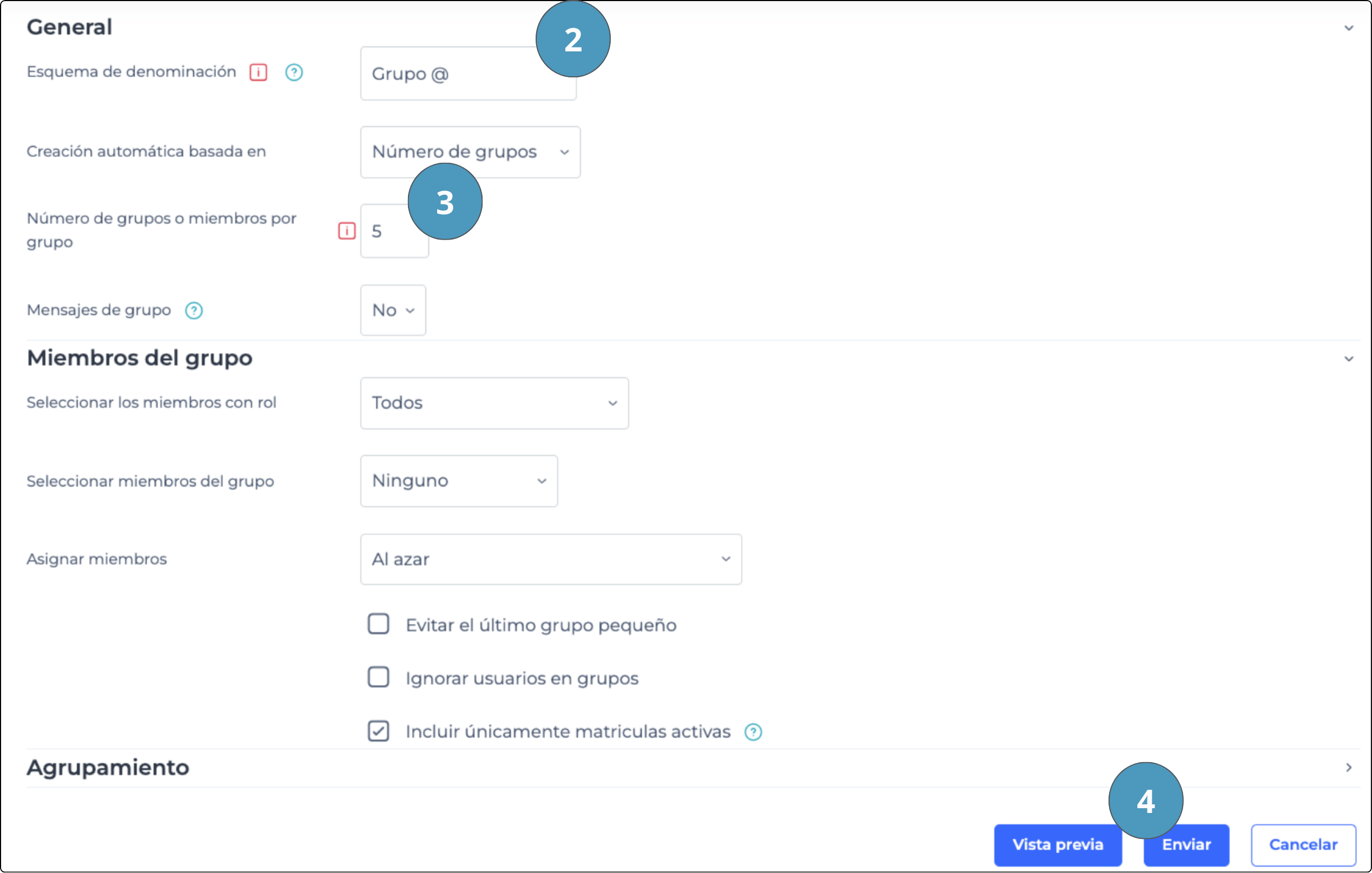
2. En la categoría Esquema de denominación, usa @ para letras (Grupo A, B…) o # para números (Grupo 1, 2…).
3. En la categoría Creación automática basada en, elige la opción de división por [Número de grupos] (ej. crear 5 grupos) o por [Miembros por grupo] (ej. equipos de 4 personas).
4. Selecciona el botón [Vista previa] para verificar la configuración. Luego, selecciona el botón [Enviar].
📝 Nota: Si necesitas usar estos grupos para una actividad específica (y no para todo el curso), asegúrate de crear un “Agrupamiento” en la configuración automática para filtrarlos fácilmente después.
📝 Nota: Para más información, visite el tutorial “Cómo crear grupos de trabajo”.
Paso 3: Habilita la edición en tu Aula Virtual
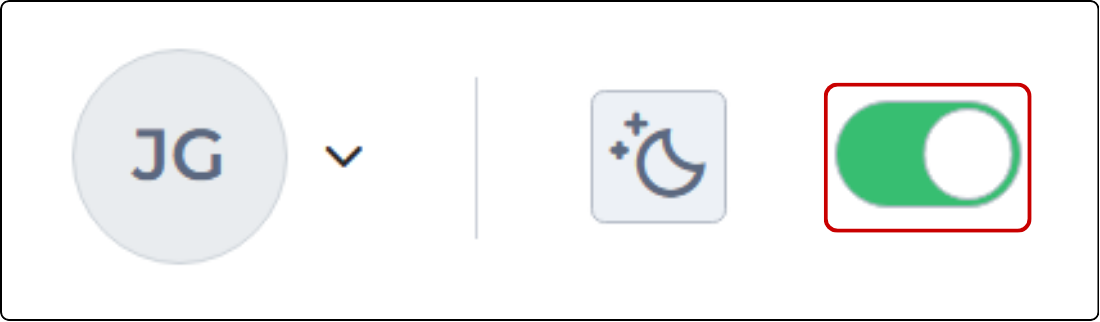
1. Activa el botón de Modo de edición, ubicado en la esquina superior derecha de la página del curso. Así podrás realizar cambios en el Aula Virtual.
Paso 4: Añade un recurso
1. Navega por la página hasta encontrar el tema o la semana en que deseas insertar la tarea.
2. Selecciona el botón [Añadir una actividad o recurso] en el área de contenido del tema o de la semana en que deseas insertar la tarea.
Paso 5: Selecciona y configura la Tarea
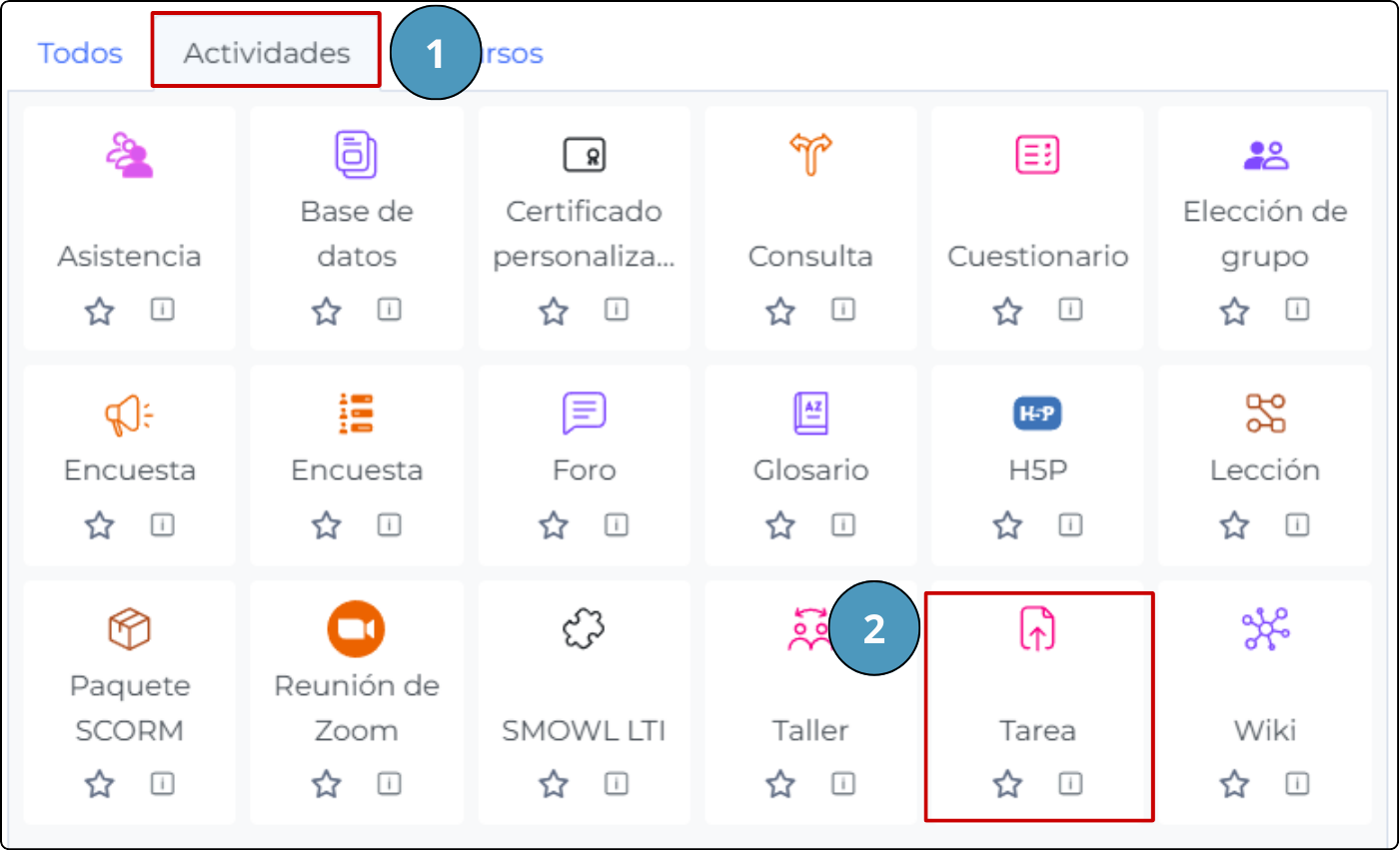
1. En la ventana emergente, selecciona el botón [Actividades].
2. Dentro de las opciones disponibles, selecciona la opción [Tarea].
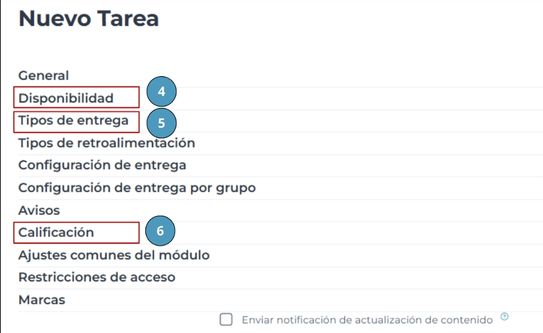
3. Completa los campos generales de la tarea, como su nombre y descripción. Además, puedes incluir instrucciones de la actividad y adjuntar archivos.
4. Configura la disponibilidad de la tarea, especialmente en lo relativo a su fecha y hora de entrega.
5. Selecciona los tipos de entrega permitidos.
6. Para las tareas evaluadas, señala la calificación máxima.
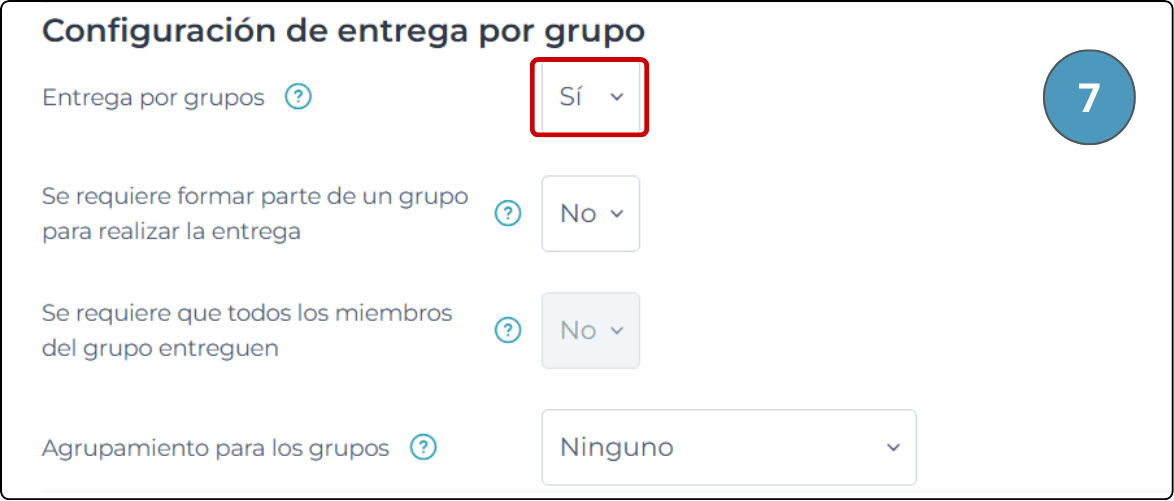
7. En la sección sobre Configuración de entrega por grupo, selecciona la opción [Sí]. A continuación, se desplegará un menú de configuración, que te recomendamos ajustar de la siguiente manera:
- En la categoría Se requiere formar parte de un grupo para realizar la entrega, selecciona la opción [No]. De esta manera, aquellos estudiantes que no se incluyeron en algún grupo, pueden igualmente realizar la entrega de la tarea.
- En la categoría Se requiere que todos los miembros del grupo entreguen, selecciona la opción [No]. De esta manera, bastará que un solo estudiante del grupo entregue el trabajo, sin que sea necesario que los demás también lo hagan. Al momento de hacer comentarios o de adjuntar una retroalimentación, todos los integrantes del grupo podrán visualizarlo.
- En la categoría Agrupamiento para los grupos, escoge el agrupamiento creado para esta tarea.
Paso 6: Finaliza la configuración del recurso
1. Para finalizar, selecciona el botón [Guardar cambios y regresar al curso]. De esta manera, añadirás la tarea al área del curso seleccionada.