

Evaluar, retroalimentar y calificar un cuestionario
Objetivo:
Al terminar este recurso, serás capaz de gestionar las evaluaciones de tus cuestionarios en la nueva Aula Virtual, aprendiendo a revisar los intentos de los estudiantes, calificar preguntas manualmente, brindar retroalimentación específica y descargar los informes de resultados.
- 1. Primeros pasos
- 2. Gestión de información
- 3. Comunicación de la información
- 4. Publicación de recursos
- 5. Actividades para el aprendizaje
- 6. Google Meet
- a) Primeros pasos
- b) Revisión de materiales
- c) Evaluaciones
- Docente
- Estudiante
Paso 1: Acceder al Informe de Resultados
Una vez dentro de la actividad, la nueva Aula Virtual centraliza toda la gestión de notas en una pestaña específica. En tu curso, ingresa al Cuestionario que deseas evaluar.
- En la barra de navegación (debajo del título de la actividad), haz clic en la pestaña Resultados. Por defecto verás el informe de calificaciones. Si necesitas otro tipo como Calificación manual o Estadísticas, usa el menú desplegable ubicado en la esquina superior izquierda de esta sección.

Paso 2: Revisar Intentos y Filtrar Datos
Visualiza el listado completo de estudiantes y sus desempeños. Primero, desplázate hacia abajo para ver la tabla con los intentos realizados.
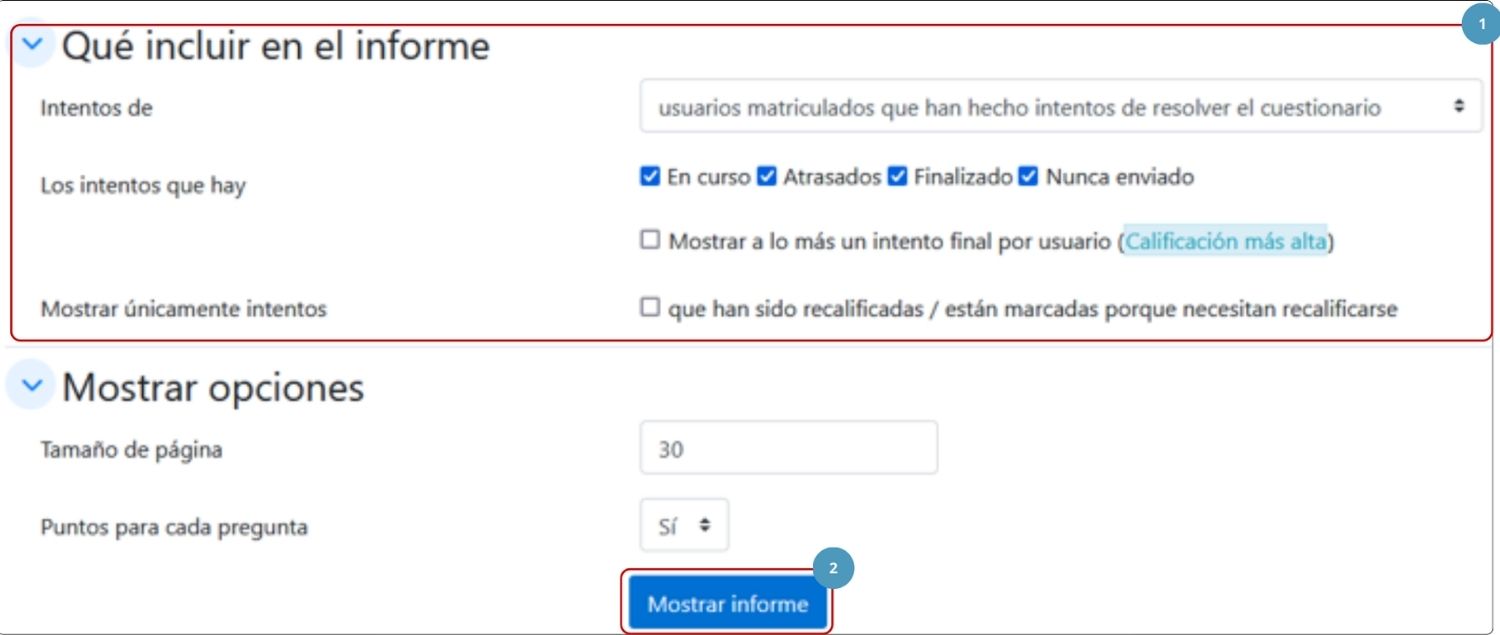
- Si no ves a todos los estudiantes, ajusta los filtros en la sección Qué incluir en el informe (ej. mostrar intentos En progreso o Finalizados).
- Haz clic en [Mostrar informe]. Podrás ver el puntaje total y el desglose por cada pregunta.
Paso 3: Eliminar o Reiniciar Intentos
Útil si un estudiante tuvo problemas técnicos y necesitas permitirle rendir nuevamente.
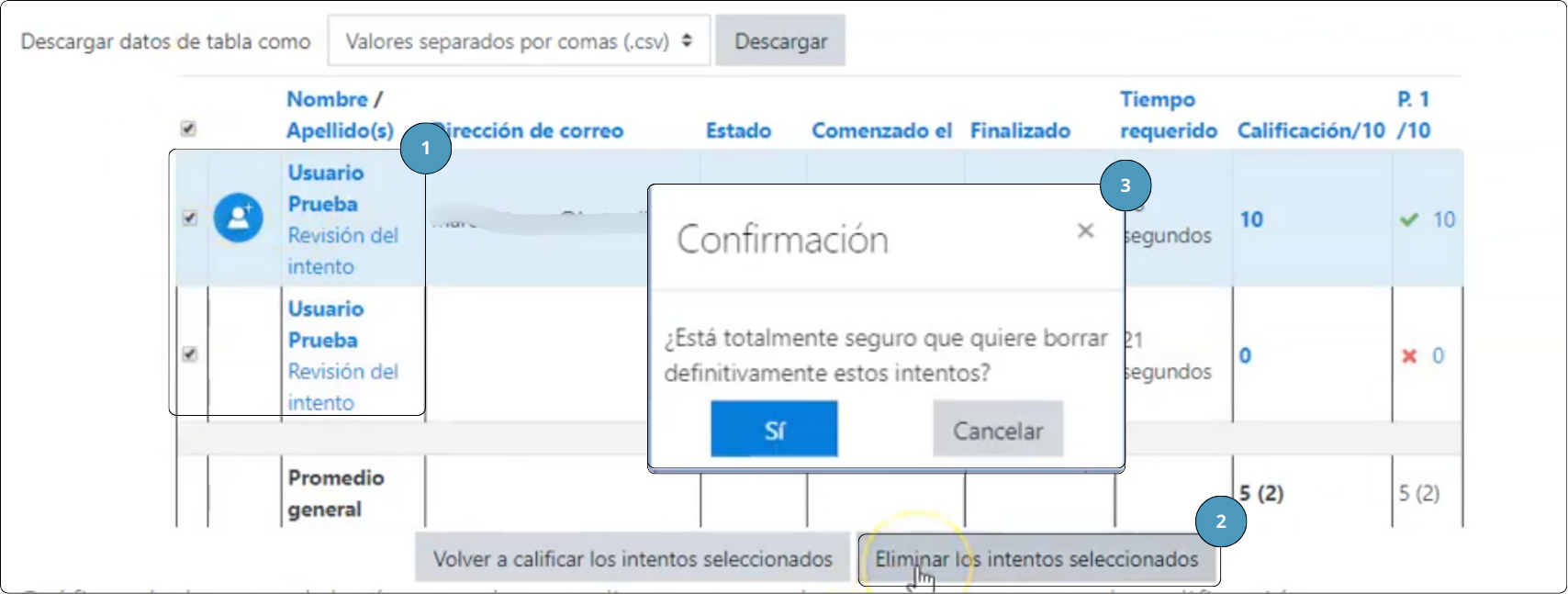
- En la tabla de calificaciones, marca la casilla de verificación a la izquierda del nombre del estudiante.
- Desplázate al final de la tabla y localiza el botón [Eliminar los intentos seleccionados].
- Confirma la acción haciendo clic en [Sí] en la ventana emergente. El estudiante podrá volver a iniciar el cuestionario (según tus configuraciones de intentos permitidos).
Paso 4: Descargar Calificaciones
Exporta los datos para trabajarlos en Excel o guardarlos como respaldo.
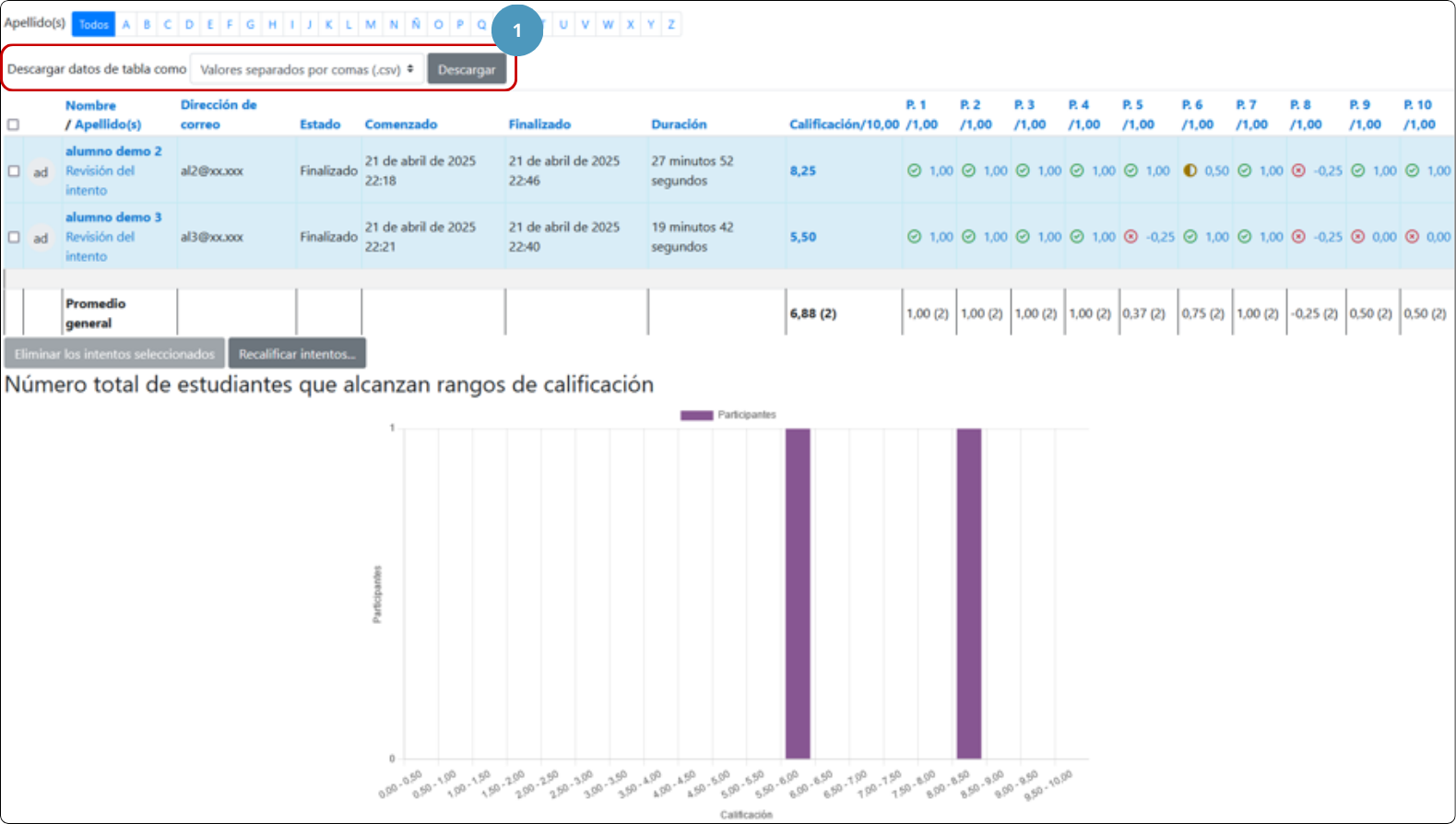
- Encima de la tabla de resultados, busca la opción Descargar datos de tabla como.
- Selecciona el formato deseado (usualmente Hoja de cálculo Excel o CSV).
- Haz clic en [Descargar].
💡Nota: Para ver gráficos de rendimiento, cambia en el menú desplegable del Paso 1 a la opción [Estadísticas].